夜雨聆风
夜雨聆风前言
USB 闪存盘一直是电脑之间携带文件最方便的方式之一,但它也很容易遇到一些问题。
比如误删文件、文件被随意修改,以及恶意软件偷偷复制到移动存储设备里。
如果曾经把 USB 闪存盘插入公共电脑,或者交给同事使用,可能会想过:
有没有一种简单的方法,可以阻止任何人,甚至任何程序,修改里面的内容?
这正是 Yamira 能解决的问题。
详细介绍
Yamira 是一个免费的开源 Windows 工具,它通过修改文件权限,让采用 NTFS 格式的 USB 闪存盘变成类似只读状态。
和加密软件不同,它不会把文件隐藏起来,也不会通过密码锁住文件。它的工作方式是阻止文件被修改或删除,但仍然允许查看和复制文件。
今天介绍 Yamira 的工作原理、优点和限制,以及它是否适合用来保护 USB 闪存盘。
什么是 Yamira?
Yamira 是一款轻量级 Windows 工具,专门用于防止 USB 存储设备中的文件被意外修改。
它不使用加密技术,也不依赖专有驱动程序,而是直接修改 USB 闪存盘上的 NTFS 文件权限。
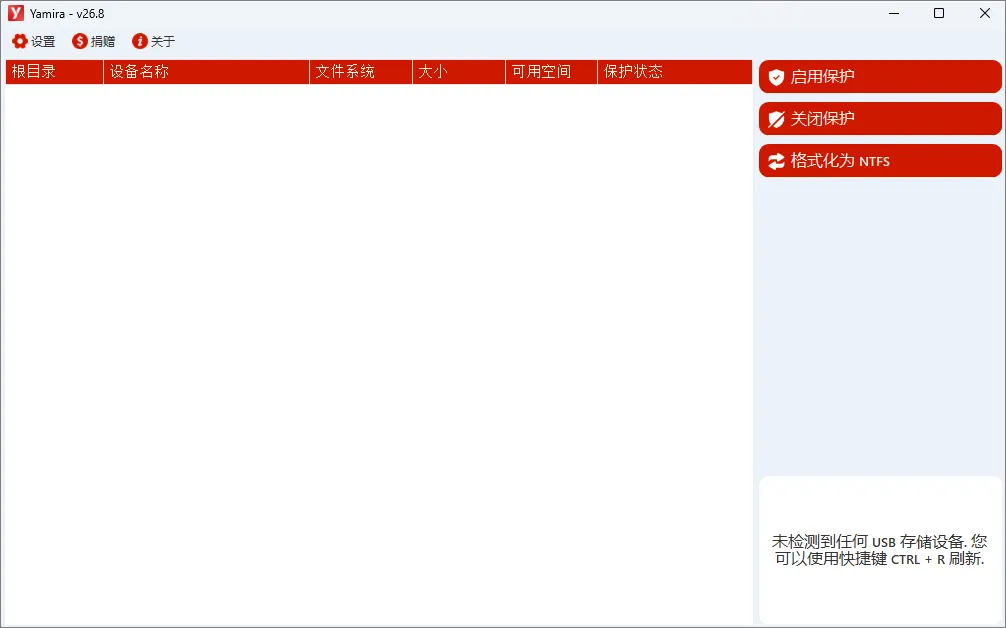
开启保护后,文件仍然可以打开和复制,但普通 Windows 用户无法编辑、重命名或删除这些文件。
由于它依靠 Windows 自带的 NTFS 安全功能运行,因此不会有后台服务或驱动程序持续运行。
主要功能
免费且开源
体积小巧的便携式应用
可让 NTFS 格式 USB 闪存盘实现类似只读效果
不需要安装驱动,也没有后台服务
几秒钟内即可开启或关闭保护
支持现代 Windows 系统版本
Yamira 是如何工作的?
很多人可能以为 Yamira 是通过物理方式锁住 USB 闪存盘,但实际并不是这样。
Yamira 的原理是修改 USB 闪存盘上的 NTFS 访问控制列表(ACL)。
这些权限决定了哪些用户可以读取、写入、修改或删除文件。
开启保护后:
文件仍然可以正常显示。
文件仍然可以从 USB 闪存盘复制出来。
无法创建新的文件。
已有文件无法修改。
无法重命名文件。
删除文件会被拒绝。
关闭保护后,正常的写入权限会恢复。
由于这种保护依赖 NTFS 文件权限,因此 USB 闪存盘必须格式化为 NTFS 格式。
哪些人适合使用 Yamira?
Yamira 特别适合经常共享 USB 闪存盘,或者希望降低文件被误修改风险的人。
适合以下场景:
携带作业或项目文件的学生
经常传输文档的办公人员
使用 USB 工具盘的 IT 技术人员
向客户交付照片的摄影师
分享学习资料的教师
经常将 USB 闪存盘插入多台 Windows 电脑的人
Yamira 可能不适合的情况
Yamira 并不是适用于所有场景的解决方案。
如果存在以下需求,可能需要选择其他工具:
需要密码保护。
需要完整磁盘加密。
USB 闪存盘使用的是 FAT32 或 exFAT 格式。
经常在 macOS 或 Linux 系统中使用。
需要硬件级别的写保护。
对于机密文件,可以考虑使用支持的 Windows 版本中的 BitLocker,或者 VeraCrypt。这两类工具主要用于加密,而不是限制文件写入。
如何开启写保护?
启动 Yamira 后:
插入 USB 闪存盘,选择正确的磁盘。点击开启保护选项。
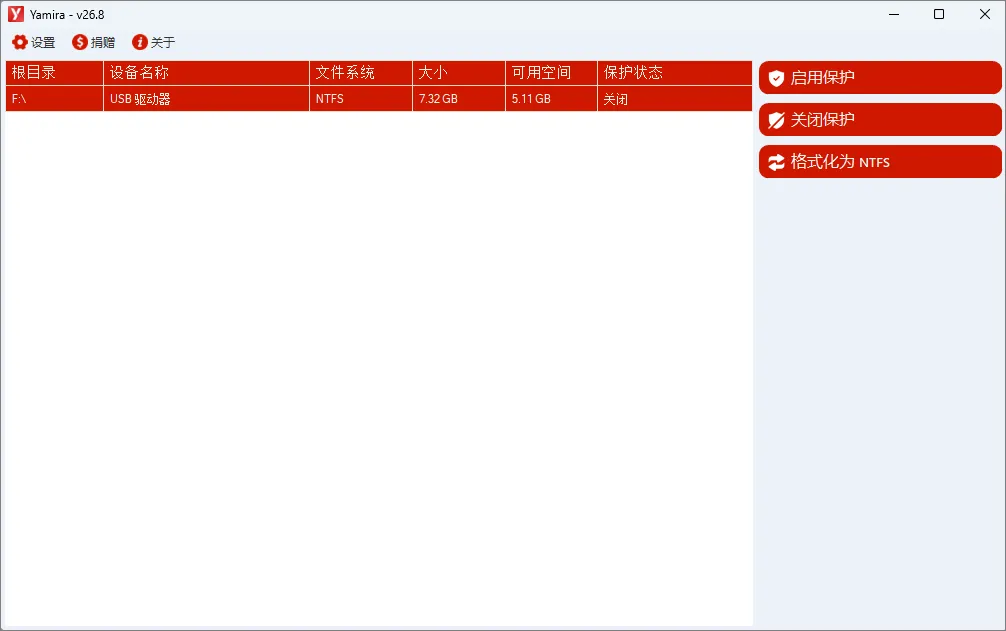
等待操作完成,完成后,Windows 会阻止对受保护文件进行修改。
如何关闭保护?
如果之后需要添加或删除文件:
打开 Yamira,选择已经保护的磁盘,关闭保护功能。
修改文件内容,完成后重新开启保护。
这种方式让 Yamira 对那些需要定期更新 USB 闪存盘内容的用户来说更加方便。
Yamira:https://github.com/turkaysoft/yamira/releases/download/v26.8/Yamira_v26.8.zip
为小妹转发和点赞
如果您喜欢小妹的分享,请点击文章末尾的点赞、分享、在看,这对您来说不会花费太多时间,但是对小妹的成长有很大的帮助,谢谢您的支持!