 夜雨聆风
夜雨聆风CC Switch只用来改模型配置?
爆火的AI工具CC Switch,别只拿来改模型
模型映射 · 自动熔断 · iCloud无感同步 · 全局Skills库
宇泽AI · 独家实战
📦 4 Parts + Conclusion
👉 滑动
PART 01
供应商管理
对接第三方API
PART 02
拓展功能
MCP与提示词分发
PART 03
代理与高可用
自动故障熔断
PART 04
共享Skills库
云端软链接同步
PART ///
操作指南
跨平台安装体验
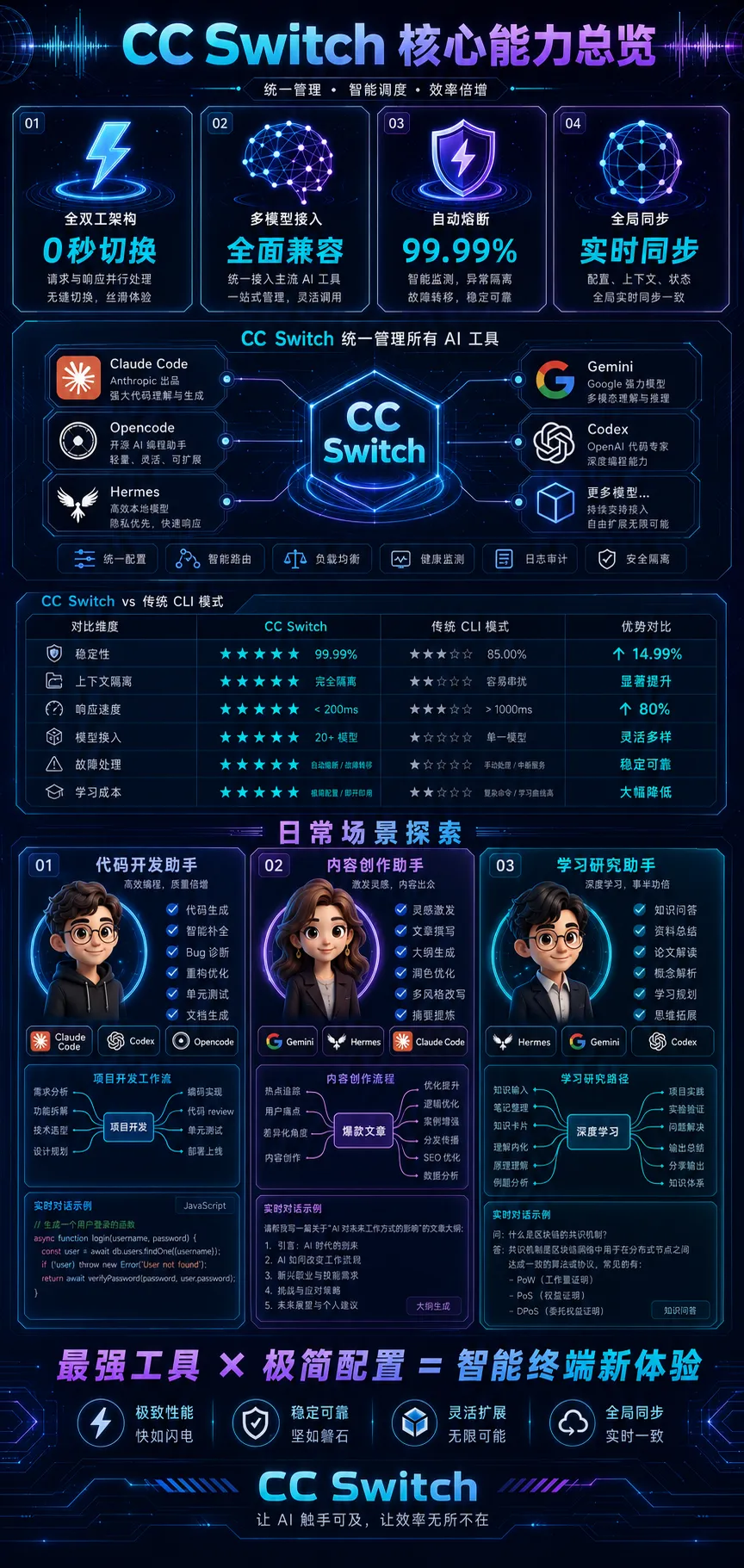
但凡日常在用 Claude Code、Codex、Gemini CLI、OpenCode、OpenClaw、Hermes Agent 这类 AI 编程工具的同行,大概率都接触过 CC Switch。如今它早已不是小众工具,而是 AI Web Coding、AI 代码创作人群绕不开的基础必备软件。

Claude 桌面版写需求、Claude Code 改代码、Codex 做路由——多工具并行是常态。• 可模型配置、Skills、MCP 全散在不同目录,改错一行 JSON 直接瘫痪。• 技能包不能复用、更新要逐个来、多设备无法同步。CC Switch 就是来收拾这套烂摊子的:一个界面接管 7 款工具的全部配置。

01
PART
供应商管理:让官方客户端无缝跑起第三方 API
PROVIDER MANAGEMENT
我平时在使用各种 AI 编程助手时,最常用的就是它的“应用”托管功能。所谓受管应用,就是 cc-switch 能直接读写配置文件的本地 AI 客户端,比如官方的 Claude Code 命令行、OpenCode、Codex 等。
以往如果官方 API 欠费或者网络抽风,我想换成国内的中转站,就得去翻 ~/.config/ 目录人肉改 JSON。
而在 cc-switch 里面,我可以直接在右上角的“添加供应商”面板中一键配好。

配置好上游供应商后,我可以在主面板直接切换,甚至通过系统托盘的右键菜单实现秒级切流。

更有意思的是,我还用它解决了 Claude Desktop(桌面版) 限制第三方模型的问题。因为官方桌面版在底层写死了白名单,如果你强行把模型名字改成 deepseek-chat 或 qwen-max,客户端会直接拒绝加载。
为此,我开启了它的“模型映射”功能。
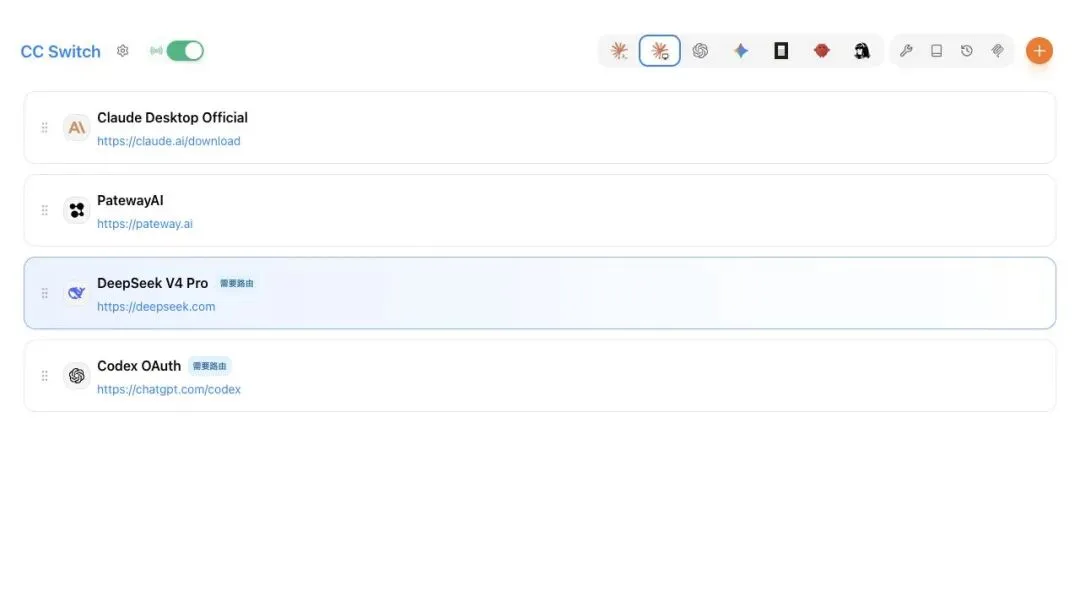
开启后,Claude Desktop 会被重定向到 cc-switch 本地跑的路由端点(http://127.0.0.1:15721/claude-desktop)。本地网关会自动把客户端发出的 请求透明拦截,翻译并映射到真实的第三方中转大模型上。这样一来,我就能舒舒服服地在官方桌面版里薅国内大模型的羊毛了。
同时,针对额度焦虑,它的 用量查询 也是我的心头好。除了能自动读取 Copilot 余额,对于自建中转或第三方接口,它内置了通用余额查询。我甚至能自己写一段几行的 JS 脚本,让它定时抓取供应商的 API 余额,再也不用担心写代码写到一半突然欠费停机。
02
PART
拓展功能:MCP 与系统提示词的一键同步
EXTENSION FEATURES
除了模型,大模型上下文协议(MCP)和 System Prompt 是决定 AI 聪不聪明的关键。
cc-switch 提供了一个统一的 MCP 服务管理面板。

以往我要给不同的 AI 工具装一个“腾讯文档 MCP”或“本地文件检索 MCP”,得分别去改它们各自的配置文件。现在我只需要在 cc-switch 里面配置一次,然后勾选想要分发的工具(比如 Claude、Codex 和 Hermes),它就会自动在后台把对应的配置文件同步写好。
对于我个人写稿和代码审查常用的系统提示词(Prompts),这里也有一个专门的统一管理面板,能在运行时智能替换,极大省去了我在不同 IDE 间反复复制粘贴的工时。

在折腾配置的时候,我还会经常去逛它的 社区攻略模块 (https://ccswitch.io/zh/tutorials)。这里有大量全球硬核开发者分享的配置模板。

比如最近特别火的这篇 《在 Codex 中使用 DeepSeek:本地路由实战攻略》https://ccswitch.io/zh/tutorials/codex-deepseek-routing-guide),就详细教了怎么用本地代理把 Codex 的代码生成请求转发给 DeepSeek,省钱又好用,强烈推荐大家去看看,有没有自己需要的教程。
03
PART
本地代理与高可用:自动熔断与费用看板
PROXY & HIGH AVAILABILITY
网络波动是本地 AI 开发的常客。为此,我把所有 AI 工具的 API 请求都路由到了 cc-switch 的本地代理端口。

在代理设置里,我启用了它的“故障自动转移(Failover)”功能。

一旦我的主 API 服务商触发了超时或抛出 5xx 错误,本地网关会瞬间熔断,并按照我设定的优先级顺序,自动无缝切换到备用中转队列。这就保证了我在跑大型任务(比如自动重构整个项目)时,不会因为中途某一次网络超时而导致整个任务半路崩溃。
同时,这个代理还提供了一个极其直观的 Token 消费趋势看板。

我可以在这里精准核算每一笔费用,具体到每一次 API 请求的 TTFB 响应延迟,甚至能清晰地看到因为 Prompt 缓存(Prompt Cache)命中而帮我省下了多少美刀。
04
PART
实战分享:用云盘与软链接打造“共享 Skills 库”
TUTORIAL & WORKFLOW
这里我要分享一个我个人摸索出来的独家技巧。
如果您平时需要在多台电脑(比如公司的 Mac 和家里的 PC)上使用 openclaw 或 hermesagent 这类智能体,你会发现它们的 Skills 往往各自为战。在一台设备上写好并调优了一个 Skills 脚本,想用到另一台设备上,就必须手动复制,极其原始。
为了解决这个痛点,我把所有的 Skills 目录全部设置到了我的 iCloud 自动同步目录中。
在 cc-switch 的“高级”面板下,我自定义了各应用的配置文件根路径,直接指向我的 iCloud 共享文件夹。

设置好之后,我可以在 Finder 中清晰地看到,所有 Skills 文件都在云端实现了自动同步,确保多设备之间的代码和配置永远处于单点事实源。

在 cc-switch 侧,它通过内置的 软链接(Symlink) 逻辑,自动把我云盘里的 Skills 安全地挂载并链接到对应的应用目录下。我只需要在 Skills 管理页面点击一键更新,多端的所有 AI 助手都会在后台同步升级,非常爽,我对我的所有 ai 工具都下达了这个永久记忆。为了防止自己或助理在开发新功能时把文件放错地方,我还专门在本地 Agent 的全局 Memory(记忆)中写入了这样一条铁律:

记得把路径换成自己设置的路径
“全局记一下,但凡涉及到安装/下载 skills,都放到公共目录:`你设置的 cc-switch 目录/cc-switch/skills`。如果自己需要使用,应该建立软链接给自己的目录,源文件必须放到该公共目录。”

看到这,可能有人会问:Skills 装这么多,难道不会疯狂吞吃我的大模型 Token 吗?
这完全不用担心。与常驻后台、每次都要带上所有协议说明的 MCP 不同,Skills 采用的是按需动态加载逻辑。而且不管是 openclaw 还是 Claude Code,都支持在项目根目录下通过 --skills 命令选择性地开启或停用特定的技能。它对上下文窗口的占用极其轻量,可以放心折腾。
5
PART
操作指南:cc-switch 如何安装安装与配置
说了这么多,我们如何开始安装和体验 cc-switch 呢?针对 Windows、macOS 和 Linux,具体的安装步骤如下:
macOS 平台安装
如果你是 Mac 用户,最推荐也是最省事的方式是通过 Homebrew 安装,方便日后一键升级:
# 一键安装brew install --cask cc-switch# 以后升级brew upgrade --cask cc-switch当然也可以手动安装:直接前往官网 [7]https://ccswitch.io[8] 或 GitHub Releases 页面,下载对应芯片架构的 CC-Switch-v3.16.0-macOS.dmg,双击并拖入 Applications 文件夹。macOS 版本已通过 Apple 签名和公证,可直接双击启动。
Windows 平台安装
Windows 用户在 Releases 页面可以根据使用习惯选择:
安装包版:下载 CC-Switch-v3.16.0-Windows.msi双击安装。如果遇到运行没反应,可以在 msi 文件上点击右键选择“属性”,在底部的安全选项中勾选“解除锁定”后再试。绿色版:直接下载 CC-Switch-v3.16.0-Windows-Portable.zip。解压到任意目录后,直接双击运行里面的CC-Switch.exe即可使用。
Linux 平台安装
根据不同的 Linux 发行版:
Arch Linux:使用 AUR 助手一键安装: yay -S cc-switch-bin或paru -S cc-switch-bin。Debian / Ubuntu:下载对应的 .deb安装包,然后在终端执行命令安装:sudo dpkg -i CC-Switch-v3.16.0-Linux-x86_64.deb。通用 AppImage:下载对应的 .AppImage文件,添加执行权限后即可直接运行:chmod +x CC-Switch-*.AppImage && ./CC-Switch-*.AppImage。
你用 CC Switch 主要干嘛?只换模型 / 玩 MCP / 搞 Skills 同步,评论区聊聊?
持续分享 AI 提效实战、开源工具、工作流自动化,关注不迷路
既然看到这里了,如果觉得有用,随手点个赞、在看、转发三连吧。
THANKS FOR READING
引用链接
[1]https://github.com/farion1231/cc-switch
[2]https://ccswitch.io