 夜雨聆风
夜雨聆风让 AI 真正"会用"Office:开源工具 OfficeCLI 深度体验
如果你最近在折腾 AI Agent 自动化办公,大概率会撞上一个尴尬的现实:市面上的大模型能写代码、能画图、能聊天,但一旦让它去"改一份 Word 报告"或"往 PPT 里加一页图表",就立刻露怯——要么调用 Office 的 COM 接口装环境,要么费劲心思去解析 XML,稍微复杂点的文档结构就直接翻车。
今天要介绍的 OfficeCLI,就是专门为解决这个痛点而生的开源项目。
一、解决了什么问题
传统方案下,AI 想操作 Word / Excel / PPT 文件,通常只有两条路:
1. 依赖 Office 本体 + COM/VBA 自动化:必须在本地装好微软 Office,跨平台基本无解,Linux 服务器、CI 环境统统用不了; 2. 直接解析底层 XML:Office 文档本质是压缩包里套着一堆 XML,AI 需要自己理解命名空间、节点结构,出错率高、Token 消耗大,写出来的代码也很脆弱。
更麻烦的是,AI 修改完文档后往往是"盲改"——它看不到渲染出来的实际效果,只能靠猜测判断格式对不对、图表画没画对、排版有没有错位,经常是"代码跑通了,打开一看惨不忍睹"。
OfficeCLI 的目标,就是让 AI Agent 像一个真正懂 Office 的助手一样,稳定、精确、可验证地读取、创建、编辑 Word、Excel、PowerPoint 文件——不需要装 Office,不需要理解 XML,还能"看到"自己改完之后长什么样。
二、它是什么
OfficeCLI 是一个开源的命令行工具,专为 AI Agent 设计,用来自动化处理 .docx、.xlsx、.pptx 三种 Office 文档。它有几个很鲜明的特点:
1. 单二进制文件,零依赖
不需要安装 Office,也不需要额外的运行时环境,下载一个可执行文件就能跑,Windows、macOS、Linux 全平台支持。
2. 面向 Agent 设计的路径寻址系统
文档里的每个元素都有一个稳定的"路径",比如 /slide[1]/shape[2] 表示第一张幻灯片的第二个形状。AI 不需要理解复杂的 XML 命名空间,就能像操作文件系统一样精确定位并修改任意元素。
3. 三层渐进式复杂度(L1 → L2 → L3)
从只读的文档概览,到结构化的 DOM 级编辑,再到必要时兜底的原始 XML 操作,Agent 可以按需选择最简单够用的层级,既保证能力上限,又最大限度节省 Token。
4. 自带渲染引擎,让 AI"看得见"
这是 OfficeCLI 比较独特的地方:它内置了一套从零实现的高保真 HTML 渲染引擎,能把形状、图表(趋势线、误差线、瀑布图、K 线图、迷你图等)、公式、甚至 3D 模型都渲染出来,再截图给 AI 看。也就是说,AI 改完文档之后可以"自查"效果,而不是完全靠猜。
5. 结构化 JSON 输出 + 自愈式工作流
每条命令都支持 --json,返回格式一致,Agent 不用再写正则表达式去抓取命令行输出。遇到错误时(比如属性值不合法、找不到元素),会返回结构化的错误码和修复建议,Agent 可以自动纠错。
6. 无缝接入主流 AI 工具
OfficeCLI 会自动检测本机安装的 Claude Code、GitHub Copilot、Codex 等 AI 编程工具,并自动安装对应的技能配置文件(SKILL.md);对于不支持技能文件的工具(比如 VS Code、LM Studio),它会退而使用 MCP(Model Context Protocol)协议注册为工具服务。也就是说,装好之后 AI 立刻就能创建、读取、修改任意 Office 文档,不需要额外配置。
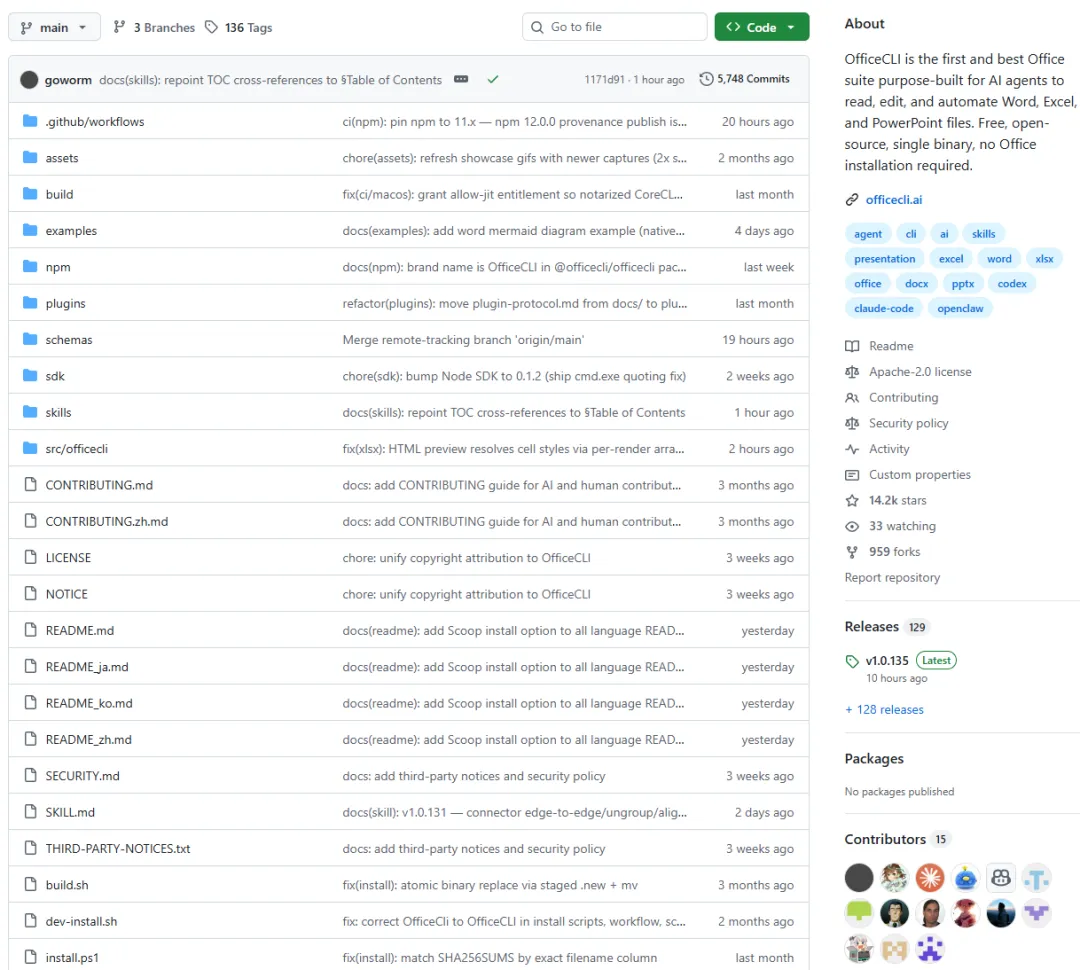
项目目前在 GitHub 上已经积累了三千多颗星,社区活跃度不低,说明这个方向确实戳中了不少开发者的真实需求。
三、怎么用
安装
macOS / Linux 用户可以直接用一条命令安装:
curl -fsSL https://raw.githubusercontent.com/iOfficeAI/OfficeCLI/main/install.sh | bashWindows 用户用 PowerShell:
irm https://raw.githubusercontent.com/iOfficeAI/OfficeCLI/main/install.ps1 | iex也支持包管理器安装:
brew install officecli
# 或
npm install -g @officecli/officecli
安装完成后用 officecli --version 验证即可。
快速上手:创建一份 PPT 并实时预览
# 1. 创建一个空白 PowerPoint
officecli create deck.pptx

# 2. 启动实时预览,浏览器会自动打开 http://localhost:26315
officecli watch deck.pptx

# 3. 在另一个终端窗口添加一页幻灯片
officecli add deck.pptx / --type slide --prop title="Hello, World!"
每次执行 add、set、remove 命令,浏览器里的预览都会实时刷新,相当于给 AI(以及人类开发者)提供了一个"所见即所得"的调试窗口。
面向 Agent 的典型工作流
如果是在 Word 文档里插入段落:
officecli create report.docx
officecli add report.docx /body --type paragraph --prop text="Executive Summary" --prop style=Heading1
officecli add report.docx /body --type paragraph --prop text="Revenue increased by 25% year-over-year."
如果是往 PPT 里加文字形状:
officecli add slides.pptx / --type slide --prop title="Q4 Report" --prop background=1A1A2E
officecli add slides.pptx '/slide[1]' --type shape --prop text="Revenue grew 25%" --prop x=2cm --prop y=5cm --prop font=Arial --prop size=24 --prop color=FFFFFF
对于长时间会话,还可以用 open / close 显式管理文档在内存中的生命周期,减少文件 I/O 开销:
officecli open report.docx
officecli set report.docx ...
officecli close report.docx
接入 AI 工具
如果你用的是 Claude Code、Cursor 这类支持技能扩展的工具,OfficeCLI 安装时会自动帮你配置好技能文件,几乎不需要手动干预。如果想手动接入 MCP,也可以直接注册:
officecli mcp claude   # 注册到 Claude Code
officecli mcp cursor   # 注册到 Cursor
officecli mcp list     # 查看所有客户端的注册状态
注册完成后,AI 工具就能通过 MCP 协议直接调用 OfficeCLI 的全部文档操作能力了。
四、总结
OfficeCLI 本质上是在做一件很朴素但很关键的事:把"AI 操作 Office 文档"这件事,从一个充满不确定性的黑盒操作,变成了一套有稳定路径、有结构化反馈、还能"眼见为实"的工程化流程。
对开发者来说,它的价值主要体现在三点:
• 门槛低:单二进制、跨平台、不依赖 Office 本体,服务器和 CI 环境也能跑; • 对 Agent 友好:路径寻址、分层复杂度、JSON 输出、自愈式错误处理,专为大模型的调用习惯而设计; • 所见即所得:内置渲染引擎让 AI 能够自查排版和视觉效果,大幅降低"改完不能看"的翻车概率。
如果你正在搭建文档自动化、报告生成、批量排版这类 AI Agent 应用,OfficeCLI 值得花十分钟装上试试看。项目完全开源免费,感兴趣的话可以去 GitHub 仓库 iOfficeAI/OfficeCLI 逛逛,顺手点个 star。