夜雨聆风
夜雨聆风很多刚进入职场的小伙伴,第一次接触Excel时都有这样的感觉:
“Excel不就是做表格吗?”
“会输入数字、调整格式不就行了吗?”
但是工作一段时间后才发现:
Excel真正厉害的地方,并不是做表格。
而是:
用正确的方法,让重复工作自动完成。
比如:
领导让你整理500条销售数据。
普通员工:
复制、粘贴、调整格式……
花2个小时。
高手:
几个函数+几个快捷操作。
20分钟完成。
这就是Excel高手和普通人的区别。
今天分享5个Excel入门技巧,都是我工作10年总结出来的,非常适合刚开始学习Excel的小伙伴。
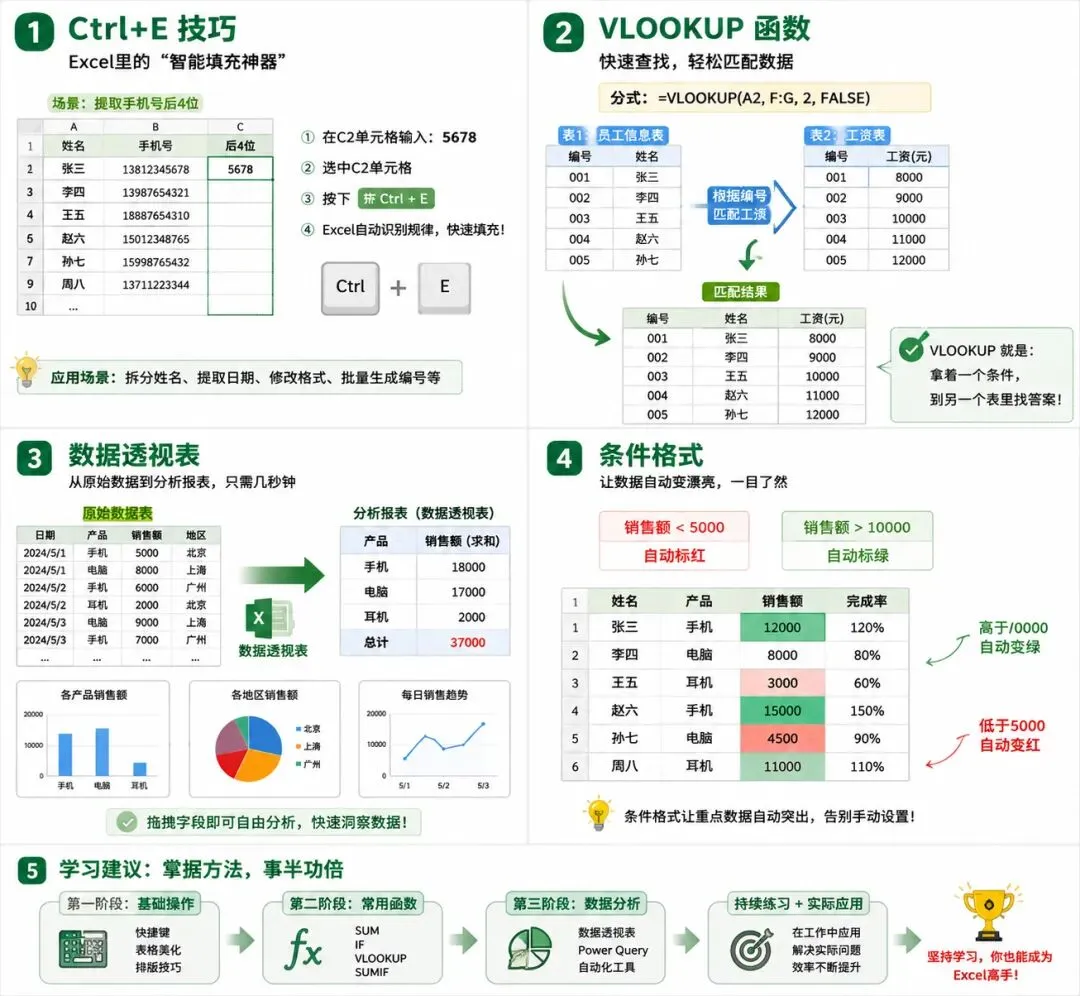
一、Ctrl+E:Excel里的“智能填充神器”
很多人不知道:
Excel里面隐藏着一个非常强大的功能:
Ctrl+E快速填充。
比如:
公司有一列员工信息:
现在老板要求:
把手机号后4位提取出来。
很多人的方法:
❌ 一个一个复制
❌ 使用复杂公式
其实只需要:
第一行输入:
5678
然后按:
Ctrl+E
Excel会自动识别规律。
瞬间完成整列提取。
应用场景:
✅ 拆分姓名
✅ 提取日期
✅ 修改格式
✅ 批量生成编号
这个技巧每天可以节省几十分钟。
二、Ctrl+Shift+方向键:快速选择数据
工作中经常遇到:
几千行数据。
鼠标拖到底?
太慢。
正确方法:
点击数据第一行。
按:
Ctrl + ↓
直接跳到最后一行。
例如:
你的表格有:
10000条销售记录。
不用滚动鼠标。
1秒到达底部。
常用组合:
向下选择:
Ctrl+Shift+↓
向右选择:
Ctrl+Shift+→
这个快捷键,是Excel高手每天都会用的。
三、VLOOKUP:快速查找数据
很多新人最头疼的问题:
“两个表的数据怎么对应?”
比如:
表1:
员工编号:
表2:
现在想把工资匹配到员工表。
怎么办?
答案:
VLOOKUP函数。
公式:
=VLOOKUP(A2,F:G,2,FALSE)
简单理解:
VLOOKUP就是:
拿着一个条件,到另一个表里找答案。
工作用途:
✅ 工资匹配
✅ 产品价格查询
✅ 客户信息查询
✅ 库存查询
这是职场中使用频率最高的函数之一。
四、数据透视表:老板喜欢的数据分析工具
很多新人做数据分析:
喜欢:
复制数据
制作很多表格。
但是领导真正想看的:
通常只有几个问题:
“哪个产品卖得最好?”
“哪个月份销量最高?”
“哪个员工业绩第一?”
这时候:
数据透视表就出现了。
比如:
10000条销售数据。
通过数据透视表:
3秒生成:
不用写公式。
拖动鼠标即可完成分析。
五、条件格式:让数据自动变漂亮
很多人做Excel表:
颜色全靠手动调整。
其实Excel可以自动完成。
例如:
销售额低于5000:
自动标红。
销售额超过10000:
自动标绿。
设置:
开始菜单
↓
条件格式
↓
突出显示规则
应用场景:
✅ 销售排名
✅ 库存预警
✅ 成绩分析
✅ 财务报表
Excel学习建议:不要死记公式
很多新手学习Excel最大的问题:
背公式。
今天记:
SUM
明天记:
VLOOKUP
后天忘记。
正确学习方法:
按照工作场景学习。
比如:
第一阶段:
掌握基础操作
学习:
快捷键 表格美化 排版技巧
第二阶段:
掌握常用函数
学习:
SUM IF VLOOKUP SUMIF
第三阶段:
提升数据分析能力
学习:
数据透视表 Power Query 自动化工具
Excel并不是一个简单的表格工具。
它更像一个:
“帮助你提高工作效率的小助手”。
当你掌握正确的方法:
以前需要2小时完成的工作,
可能10分钟就能完成。
学习Excel,不是为了成为程序员。
而是为了:
让自己在职场中更专业、更高效。
如果你现在还是Excel新手:
建议收藏这篇文章。
从今天开始,每天学习一个技巧。
坚持30天,你会发现:
Excel真的没有想象中那么难。