 夜雨聆风
夜雨聆风对于每一位在Windows平台上进行代码开发的工程师来说,Git早已不是可选项,而是融入日常工作的基础设施。然而,很多开发者——尤其是刚接触版本控制的朋友——往往止步于“能用就行”的默认安装,面对安装过程中几十个英文选项一头雾水。
今天这篇文章,我将手把手带你走完Git安装的全流程,从下载、安装、使用,一步不落,一次过!
2 安装

2.2 以管理员身份运行
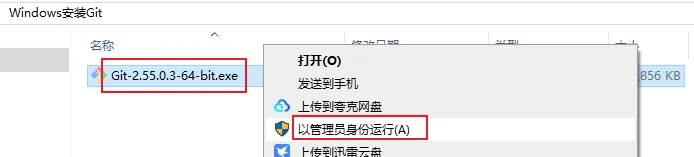
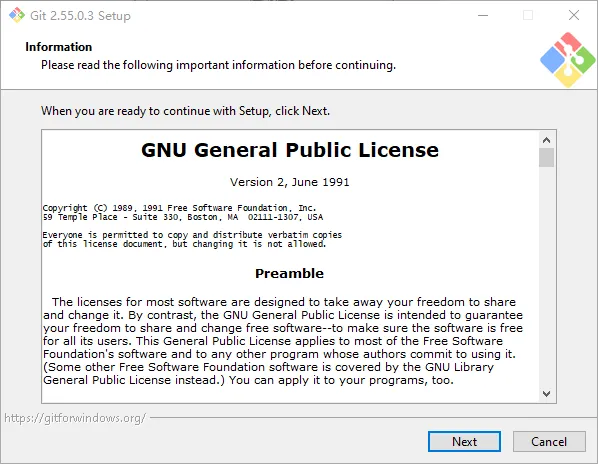
点击Next
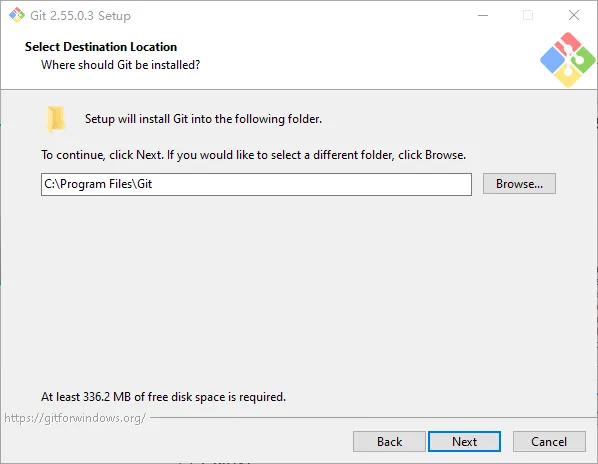
点击Next
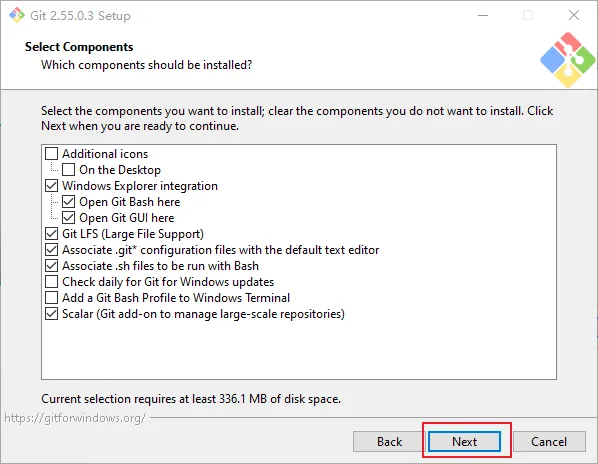
点击Next
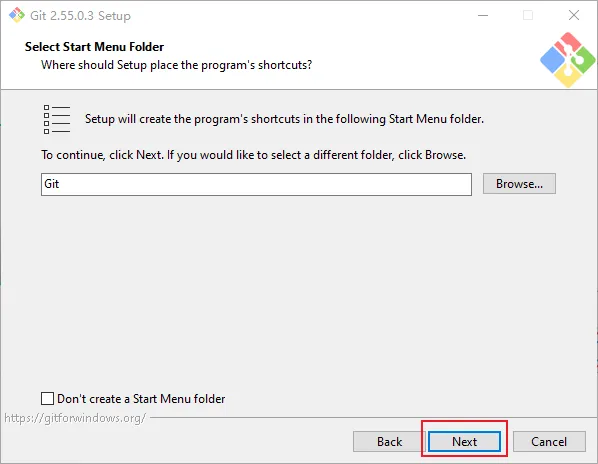
点击Next
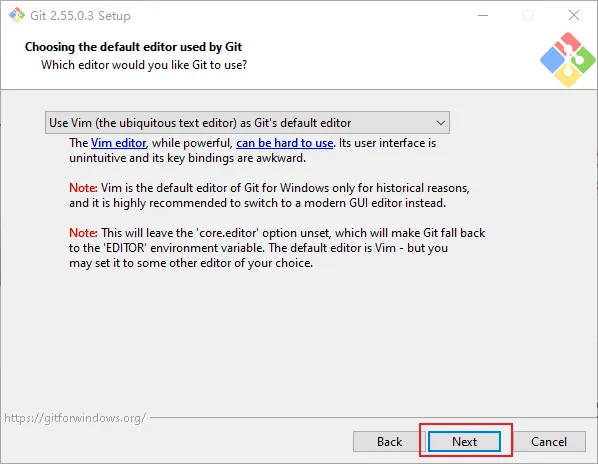
点击Next
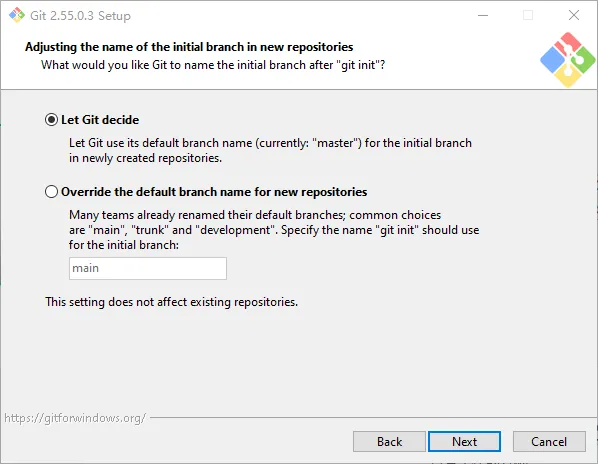
点击Next
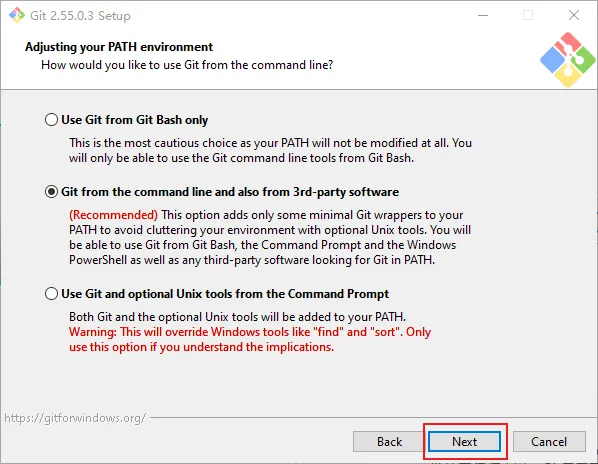
点击Next
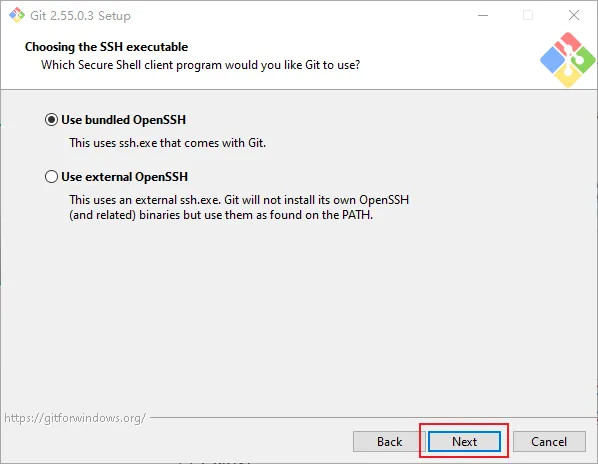
点击Next
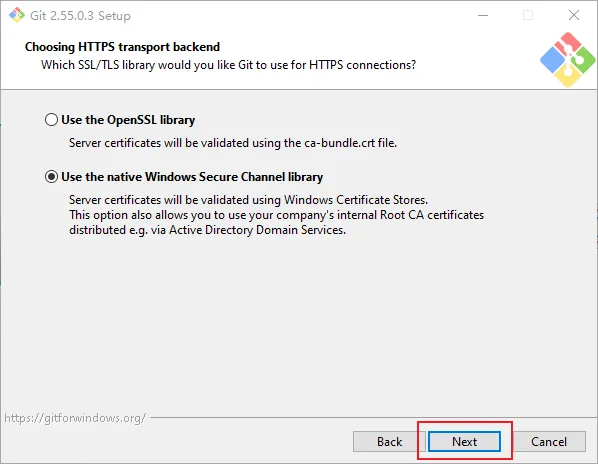
点击Next
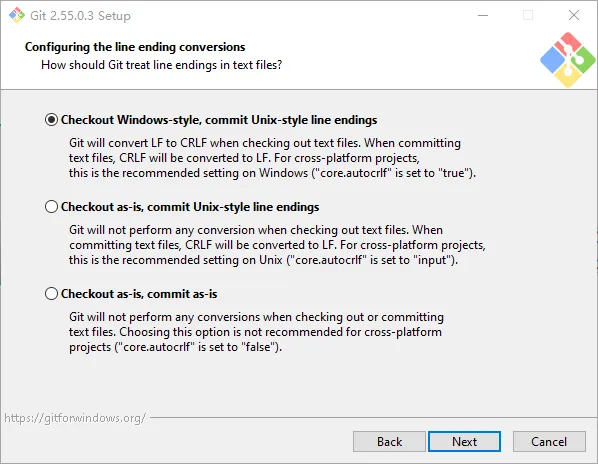
点击Next
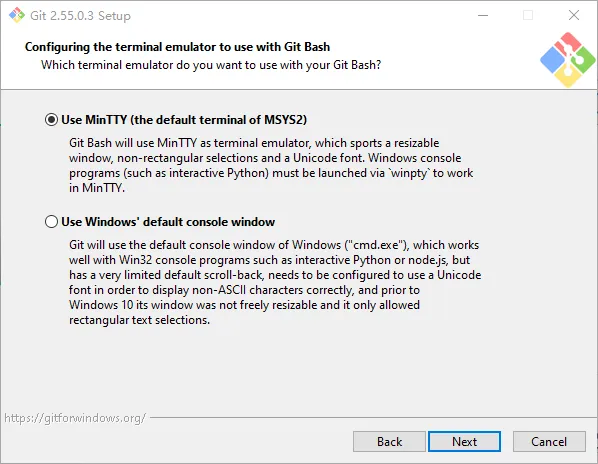
点击Next
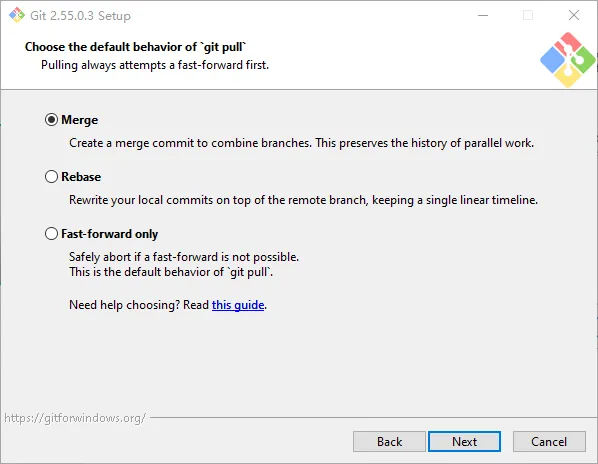
点击Next
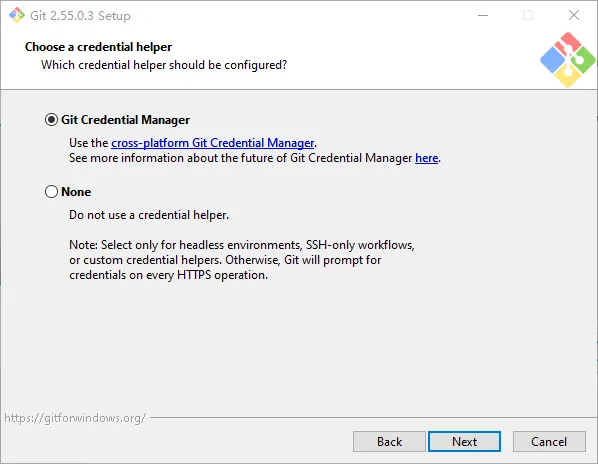
点击Next
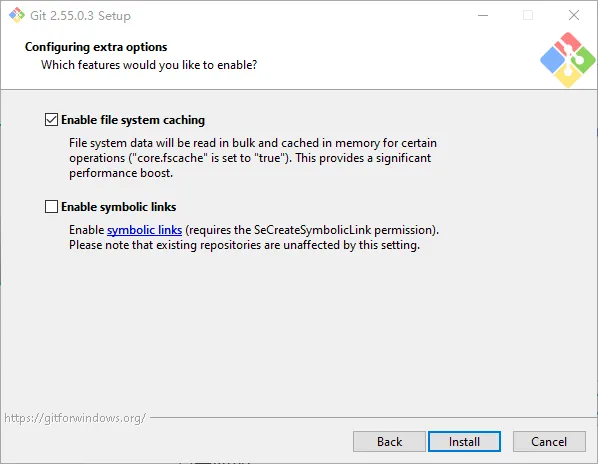
点击Install
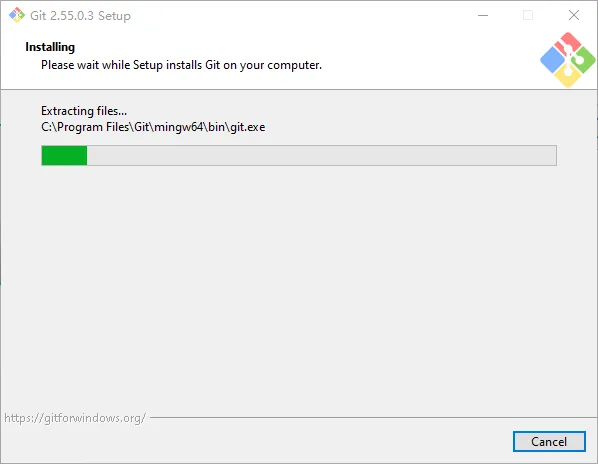
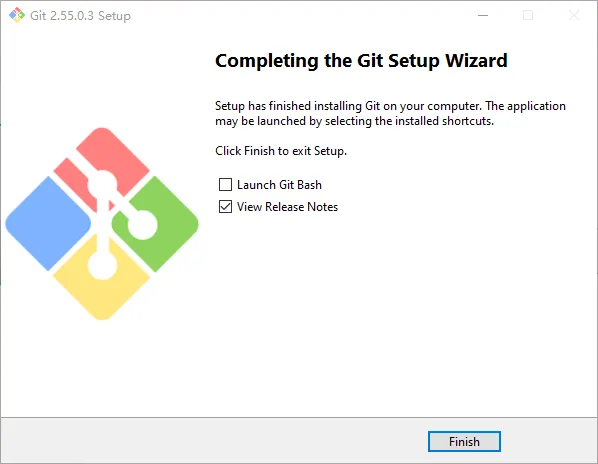
点击Finish即可。
3 使用
3.1 方式1:Git Bash here
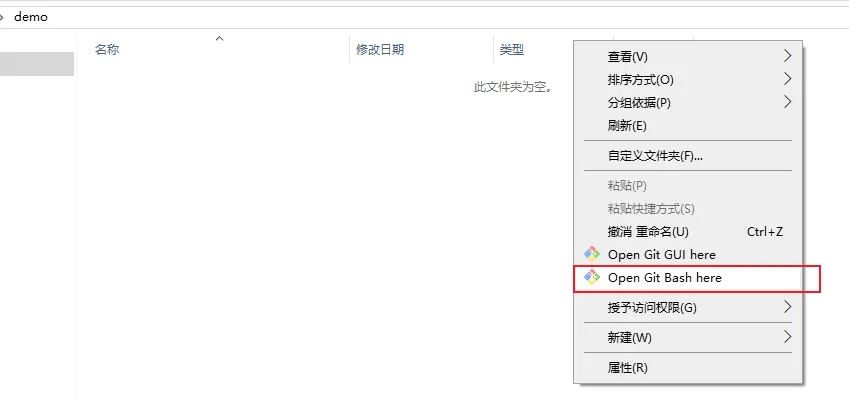
在桌面上创建一个demo文件夹,然后右键鼠标,打开Git Bash here。

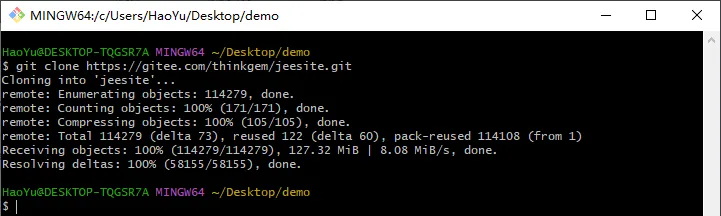
然后输入命令:git clone https://gitee.com/thinkgem/jeesite.git
3.2 方式2:Git GUI here
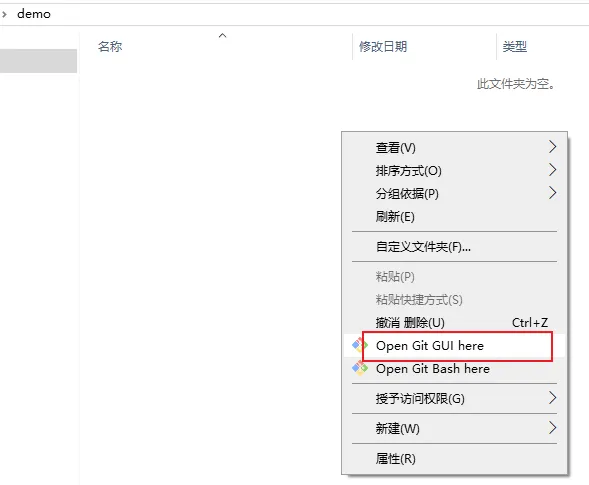
在桌面上创建一个demo文件夹,然后右键鼠标,打开Git GUI here。
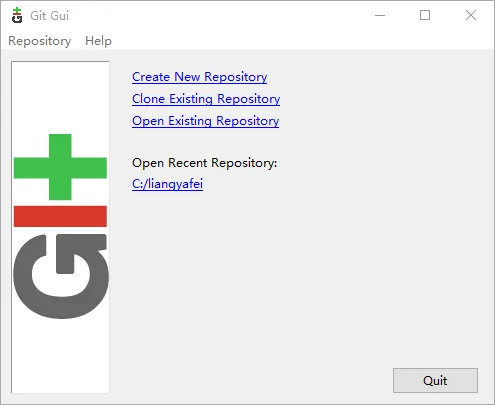
点击Clone Existing Repository。
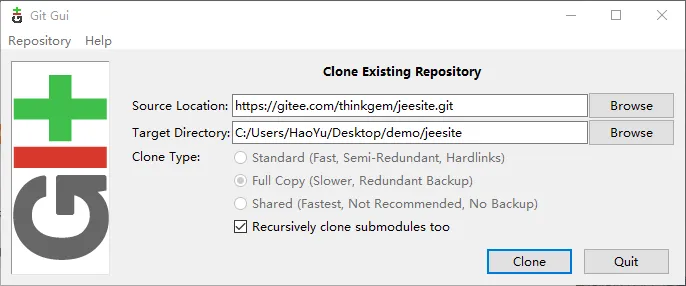
点击Clone。
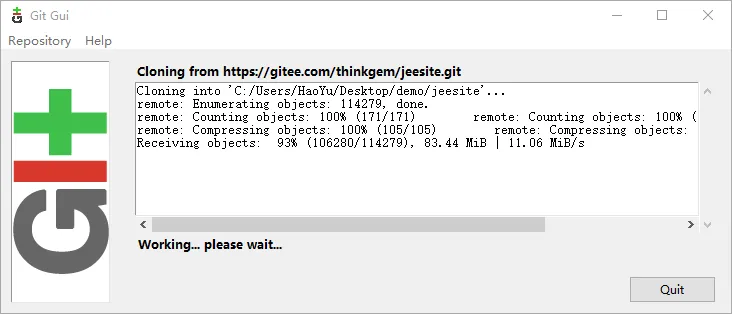
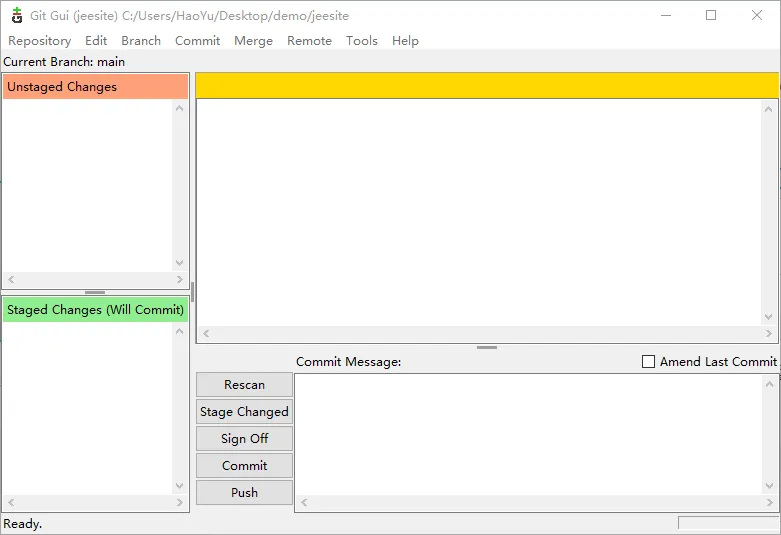
至此,已经完成了:
✅ Git客户端下载与安装✅ 环境变量PATH正确配置(CMD/PowerShell都能用git命令)✅ SSH连接测试通过
从现在开始,你可以在Windows上愉快地使用Git进行代码版本管理了!无论是git clone、git push还是git pull,都能顺畅运行。
如果在配置过程中遇到任何问题,欢迎在评论区留言,我会尽快回复解答!👇
【温馨提示】