夜雨聆风
夜雨聆风
你是否也有过这样的经历:
卸载失败:弹窗报错,常规方式无法完成卸载;
清理风险高:手动清理注册表容错率低,稍有不慎即导致系统崩溃;
残留引发冲突:旧软件残留未清理干净,新装时出现报错或兼容性问题。
告别残留垃圾,还电脑一个干净环境!本文整理了 4款顶级第三方卸载工具。从轻量级日常使用到深度洁癖级清理,总有一款能解决你的痛点!👇
1️⃣ Uninstall Tool —— 💪 报错修复专家
适用场景:卸载 Acrobat、CAD 等大型专业软件时频繁出现 Windows Installer 错误提示。
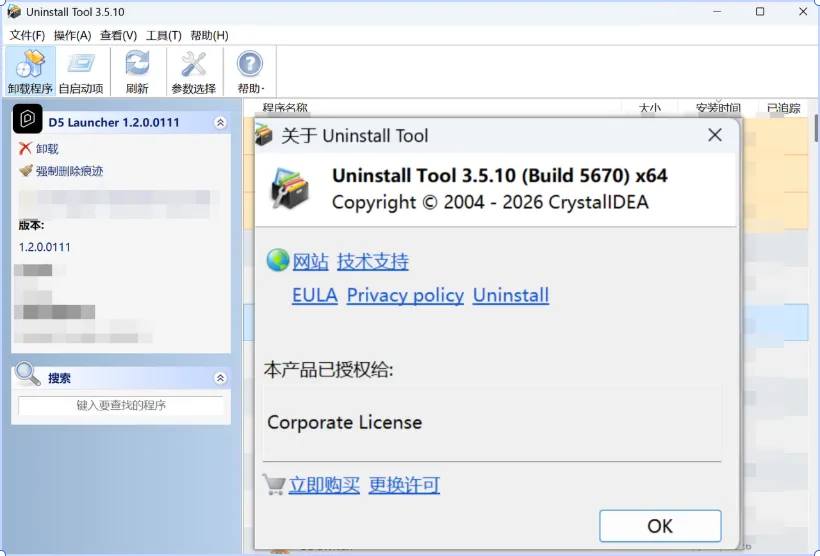
✅ 核心优势:专门针对注册表损坏设计的“强制删除”功能。
🚀 一键清扫:执行强制卸载后,自动扫描关联的注册表键值、安装目录、用户缓存及系统临时文件。
💻 无需安装:即开即用,不给系统留痕迹。
2️⃣ Geek Uninstaller —— 🍬 日常卸载首选(免费轻量)
适用场景:追求极致简洁的用户,需要一款干净、免费的绿色工具。
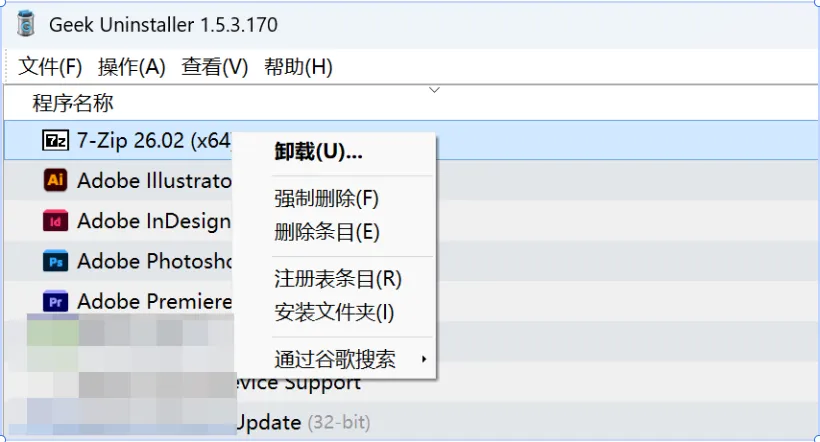
✅ 核心优势:单文件绿色版,解压即用,绝不会在系统里留下自己的残留。
🔍 深度扫描:虽然体积小,但其强制卸载和注册表/文件深度扫描功能是完全免费且无限制的!
🌐 官网直达:https://geekuninstaller.org/
3️⃣ Revo Uninstaller —— 🛡️ 综合清理大师
适用场景:装过大量的 Adobe 或 Autodesk 系列软件。
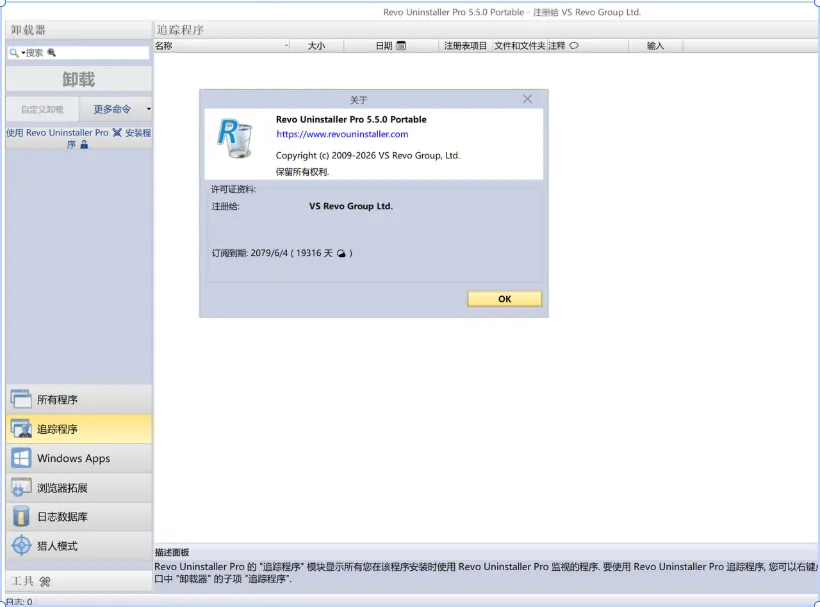
✅ 核心优势:提供 安全 / 中等 / 高级 三级扫描模式。高级模式能挖掘极其深层的隐藏注册表和驱动残留。
🧰 全能工具箱:除了卸载,它还附带了浏览器插件管理、系统垃圾清理、文件粉碎器等一整套工具。
4️⃣ Soft Organizer Portable —— ✨ 终极方案
适用场景:追求“绝对干净”的专业用户。
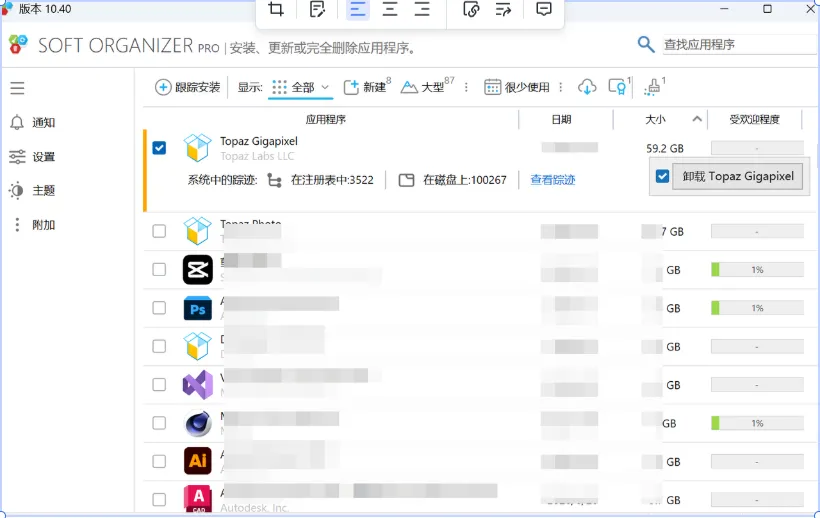
✅ 核心优势:支持 “安装前快照对比”!在软件安装前先拍个照,安装后再对比,能精准定位该软件新增的每一条注册表和每一个文件。
💾 便携性极强:原生官方便携版,拷贝到 U 盘,插到任何电脑都能实现“无痕卸载”。

⚠️高阶避坑指南|别让杀毒软件“误删”你的工具
在使用这些工具(尤其是 Geek Uninstaller)时,很多用户会遇到:“解压后直接被火绒/Defender拦截”,“双击运行报错”或“被隔离。
别慌!这其实不是中毒,而是火绒、Defender等杀毒软件的“误判”。
📍 避坑指南 1:存放位置有讲究
⚠️ 高危目录 = 雷区
不要将工具解压到以下路径:
【桌面】(如 C:\Users\用户名\Desktop)
【下载文件夹】(如 C:\Users\用户名\Downloads)
✅ 正确:自建专属目录在非系统盘创建独立工具文件夹,例如:
👉 D:\Tools\GeekUninstaller
✅ 优势:远离系统敏感区 + 便于管理 + 降低误报率
📍 避坑指南 2:应对杀毒软件误拦截
当你解压 Geek 时,由于它会释放 .dll 文件,火绒等软件可能会瞬间将其隔离。
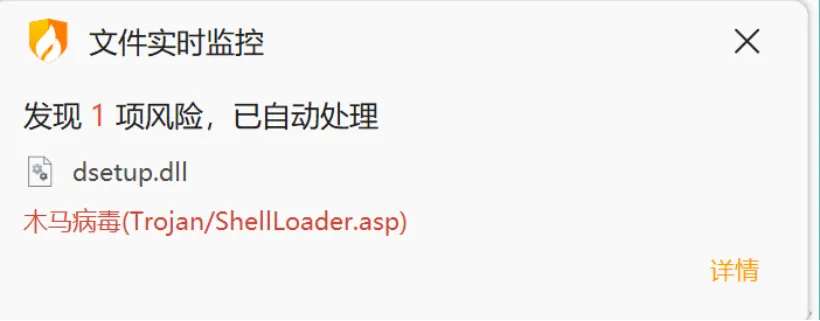
解决方法:
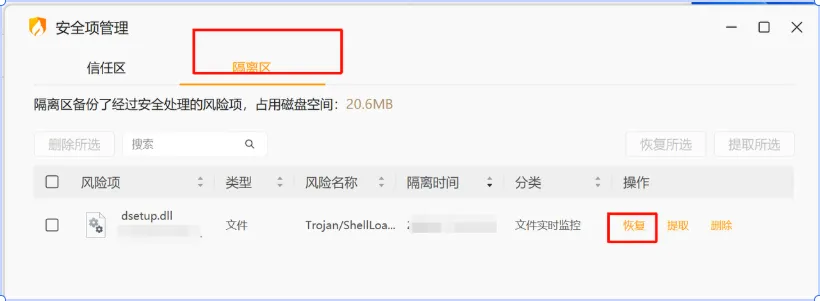
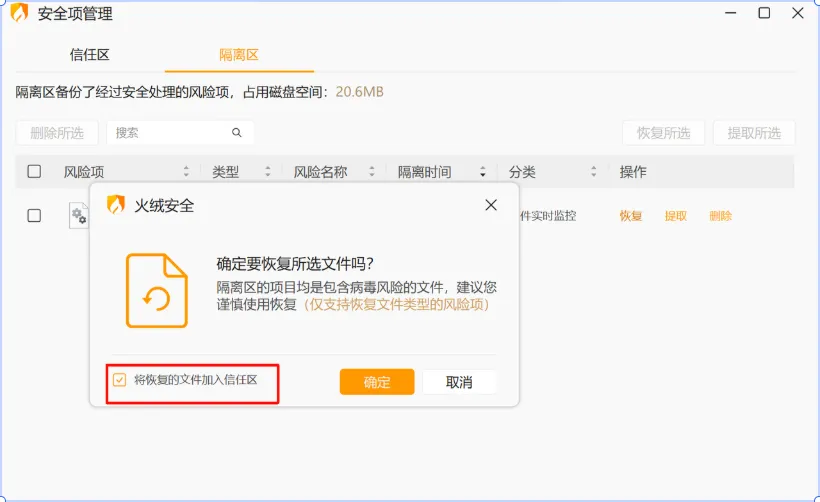
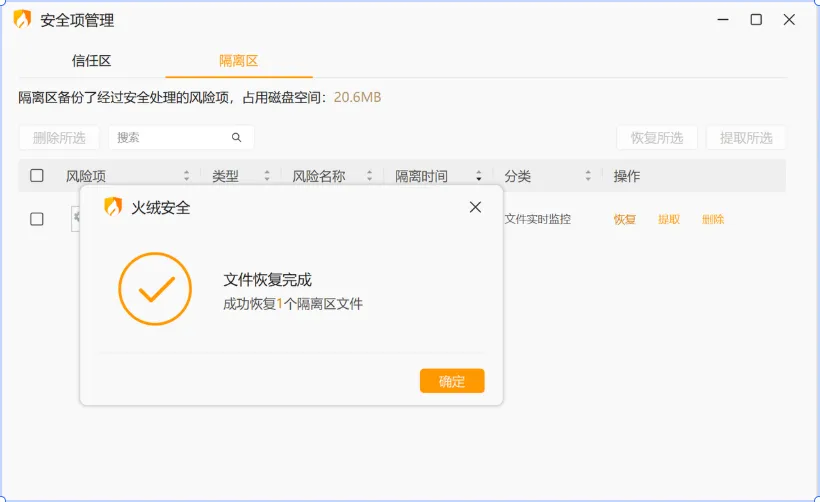
打开火绒安全 → 右上角菜单 → 隔离区。
找到 dsetup.dll → 选择 「恢复并添加信任」。
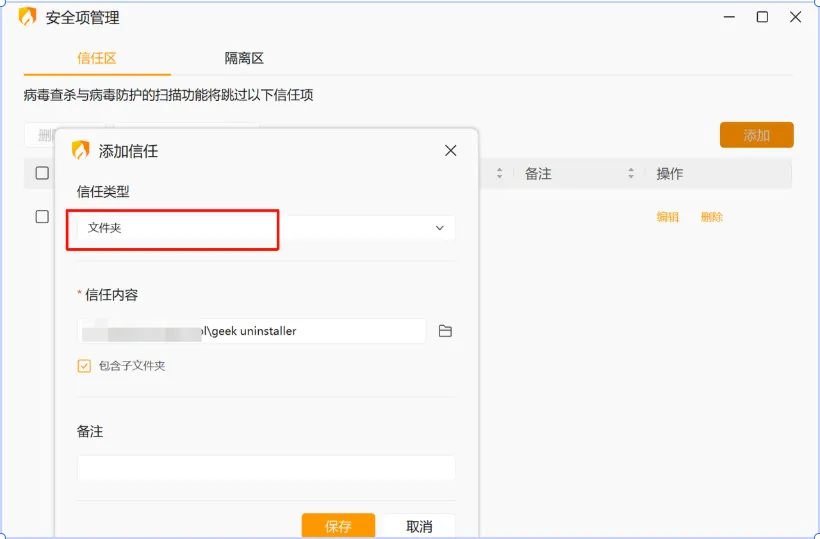
彻底杜绝:进入火绒设置 → 信任区 → 添加目录(选中你的工具存放文件夹)。这样以后再也不用反复手动恢复了!
工具虽好,但“强制删除”注册表等操作时,建议先备份重要数据!别等数据丢了才拍大腿 😅
养成良好习惯 = 省时省力少后悔!🛠️ → ✅
觉得这篇有用?别藏私!
点赞 👍 + 在看 🔥 + 转发 ➤
把这份避坑指南分享给你的小白朋友,让每个人不踩坑、不返工!
✨ 喜欢本文?点击右上角「设为星标」⭐,不错过任何干货更新!
🔑 后台回复关键词:“卸载”→ 即获取配置文档文件
(含环境搭建指南+示例工程)
实时更新:
https://my.feishu.cn/wiki/IkbTwnvy8igLsIkIfldddnP5nLf
✅ 包含内容:
环境配置指南
示例工程源码
在线文档 & 学习路径图

本资料仅限个人学习、教学、研究等非商业用途;
商业项目请使用官方正版,避免法律风险与技术支持缺失。如发现资源侵犯您的权益,请随时联系我们,我们将及时核实并处理!

右边给我一朵小花花