 夜雨聆风
夜雨聆风搜遍应用商店,就是找不到官方APP——查快递、刷OA、追小说、看数据后台……每次都要打开浏览器、输网址、等加载,是不是感觉有点烦呢?
其实有个很简单的办法:手动把这个网站“装”进手机桌面。点开就像APP一样全屏打开,不占内存,不用更新,永远是最新版。
下面分安卓和苹果,手把手教你怎么操作。
一、安卓手机怎么“装” ?
首选方案:Chrome 浏览器(体验最完整)
打开 Chrome,访问你想“装”的网站 点击右上角 三个点 菜单 选择 “添加到主屏幕” 修改图标名称(可选),点击“添加” 桌面上就会生成一个独立图标,点开即用 以下为操作流程图例,仅供参考。
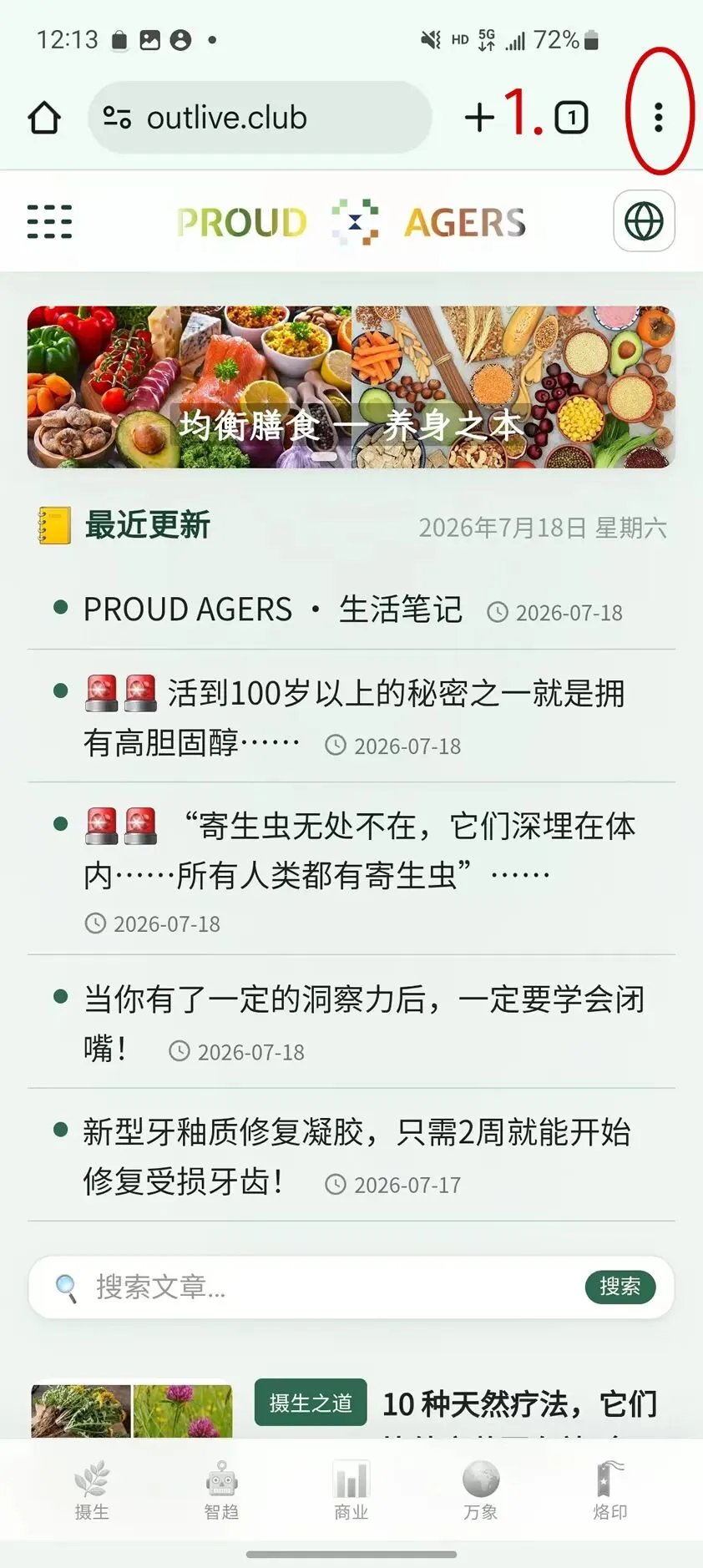
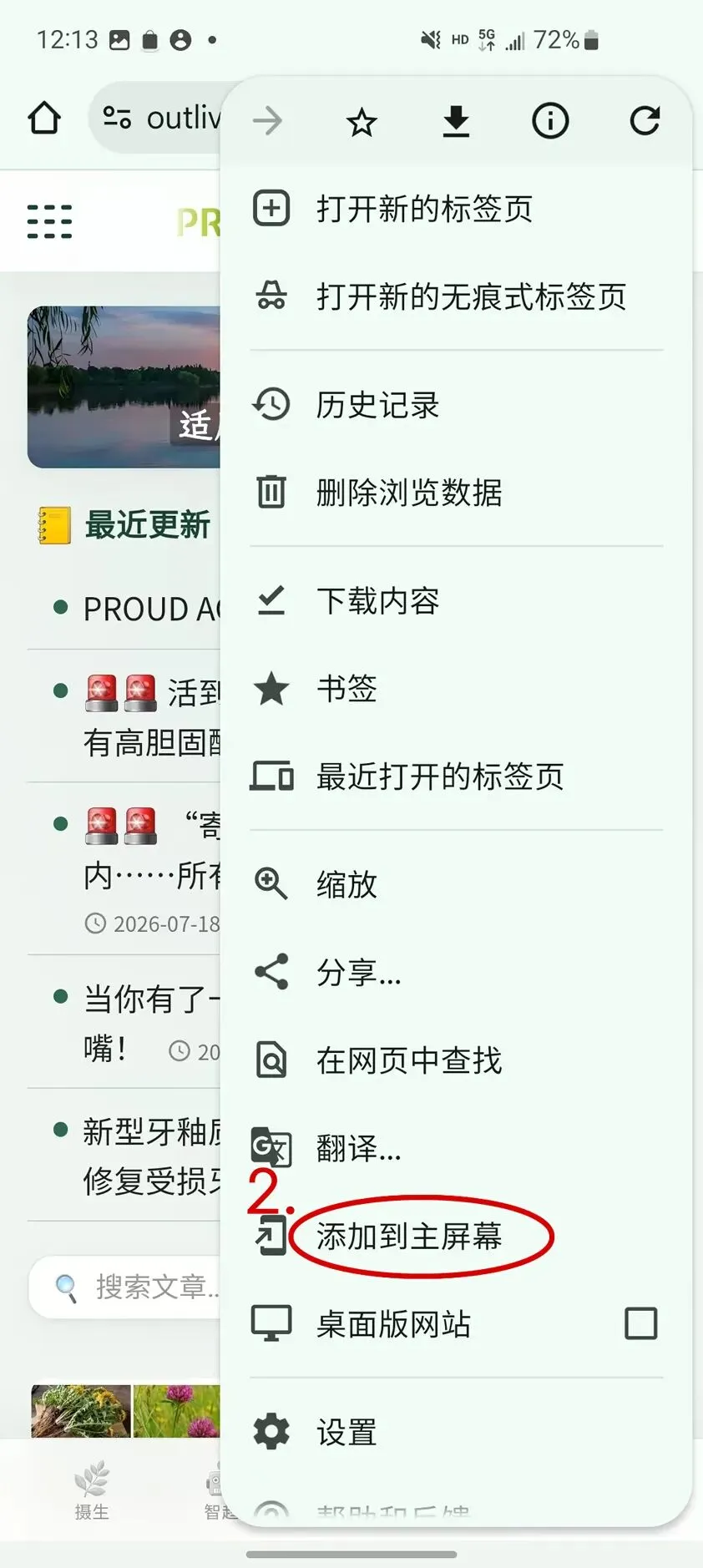
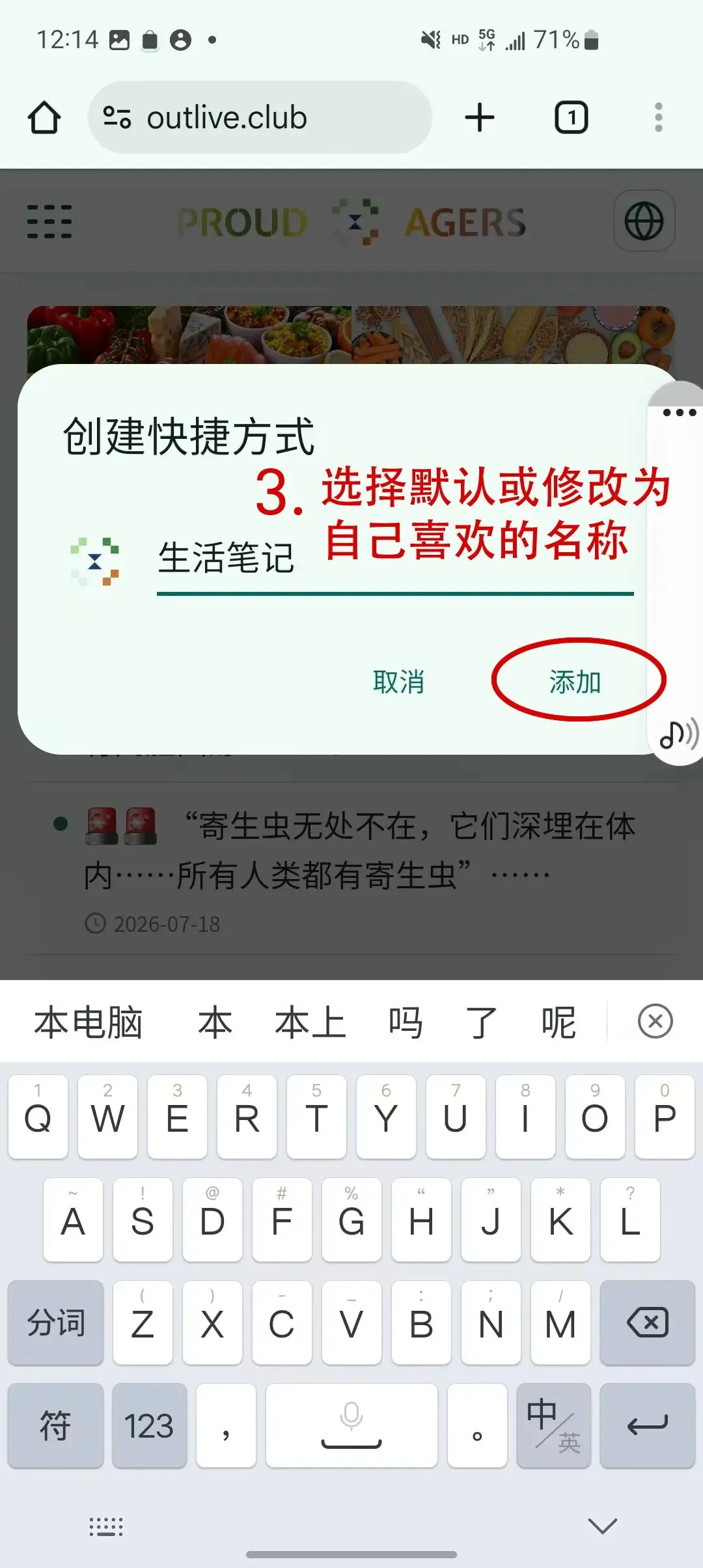
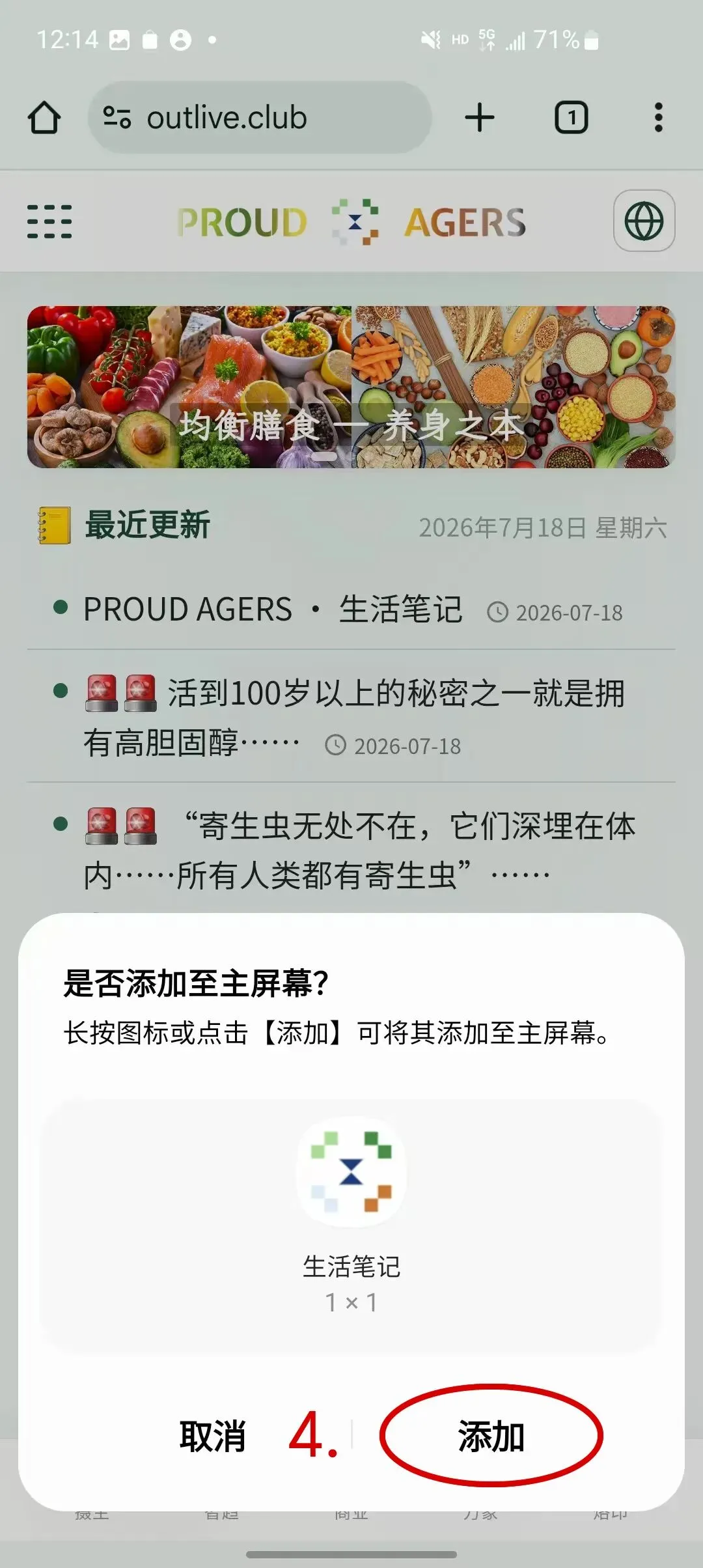
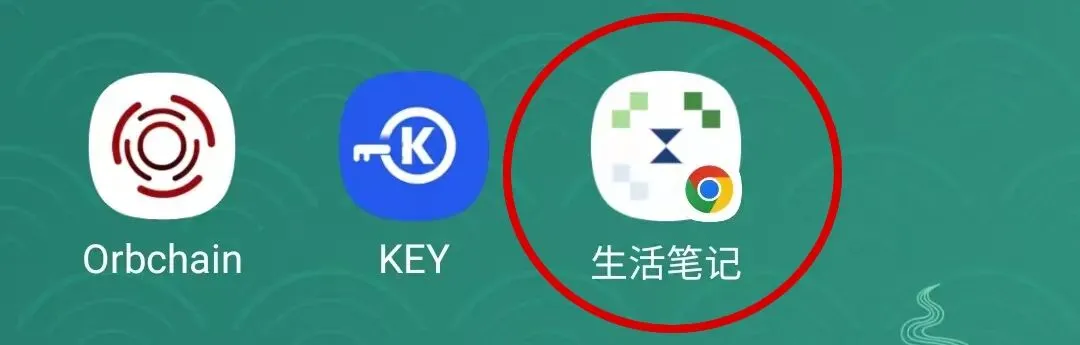
💡 如果网站支持 PWA(渐进式 Web 应用),Chrome 会直接弹出 “安装应用” 的弹窗,点击后生成的APP体验更接近原生——有启动屏、有独立任务卡片、能离线使用。
如果网站不支持PWA,也别灰心——生成的快捷方式依然能全屏打开、无地址栏,日常使用完全够用。
其他安卓浏览器
- Firefox(火狐)
:菜单 → “添加到主屏幕” - Via浏览器
:菜单 → “添加到桌面” - Edge浏览器
:底部菜单 → “添加到主屏幕”
⚠️ 注意:非Chrome浏览器添加的快捷方式,部分会保留浏览器地址栏,沉浸感稍差。追求极致体验优先用Chrome。
二、苹果 iPhone 怎么“装” ?
方案一:Safari 浏览器(体验最佳,强烈推荐)
用 Safari 打开目标网站
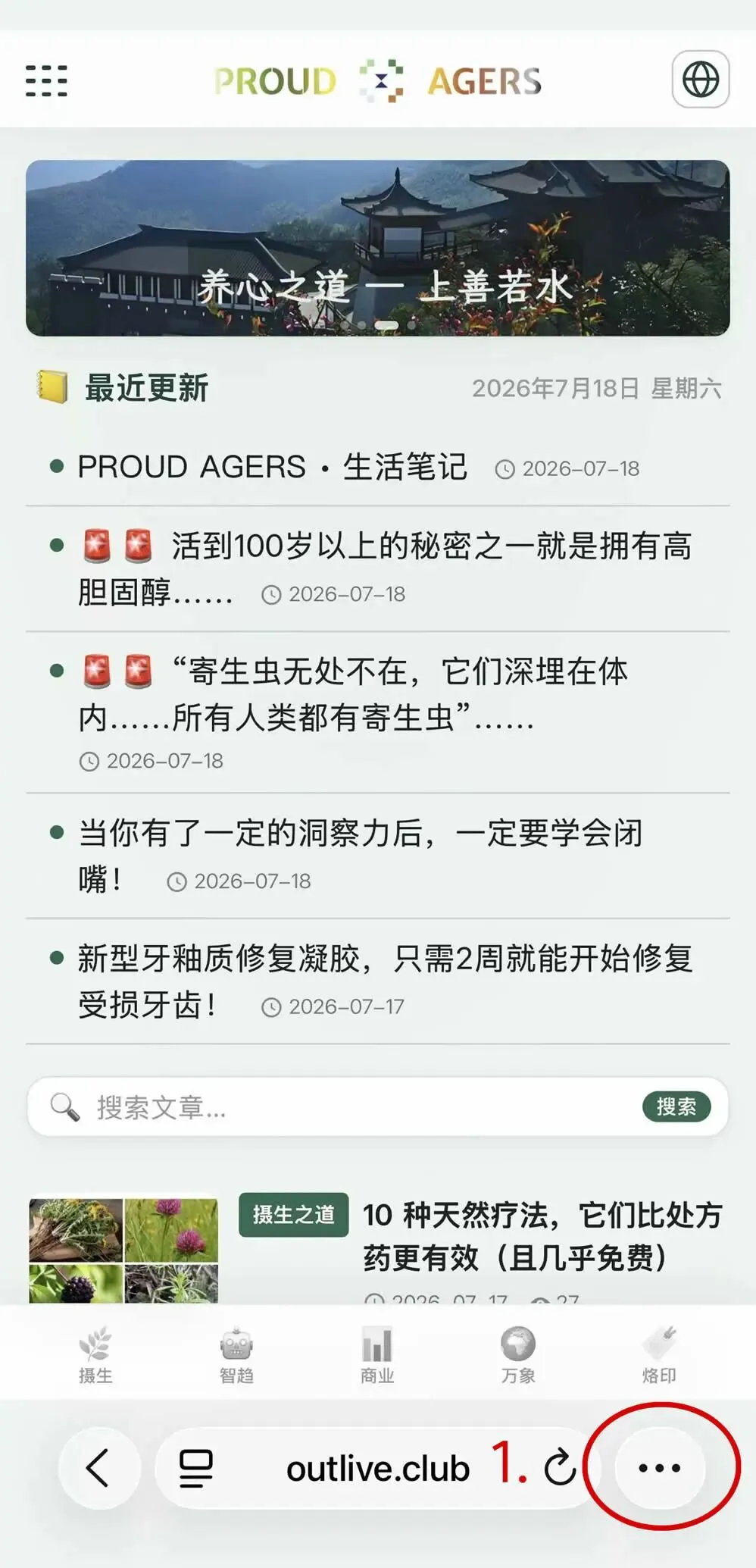
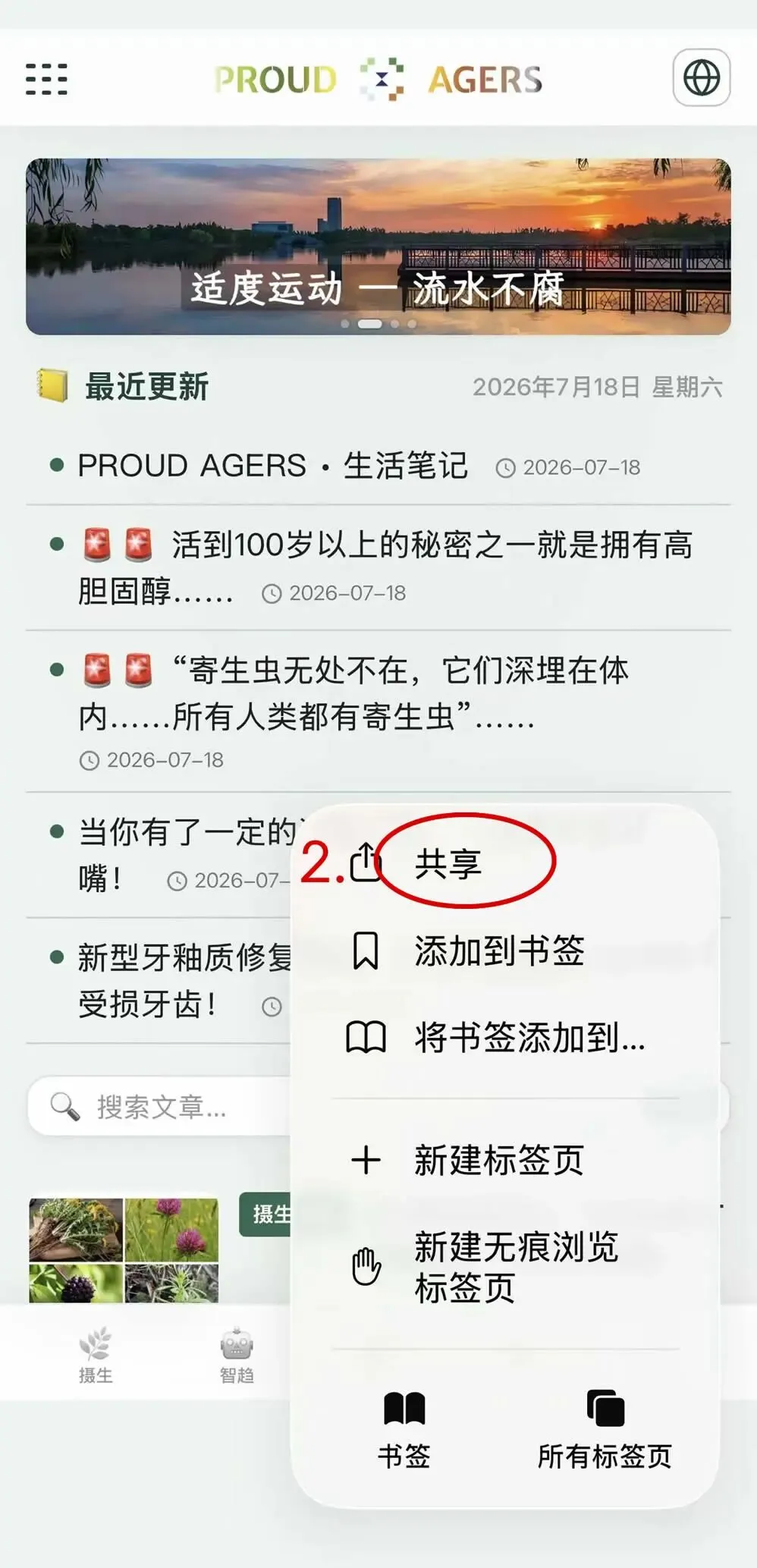
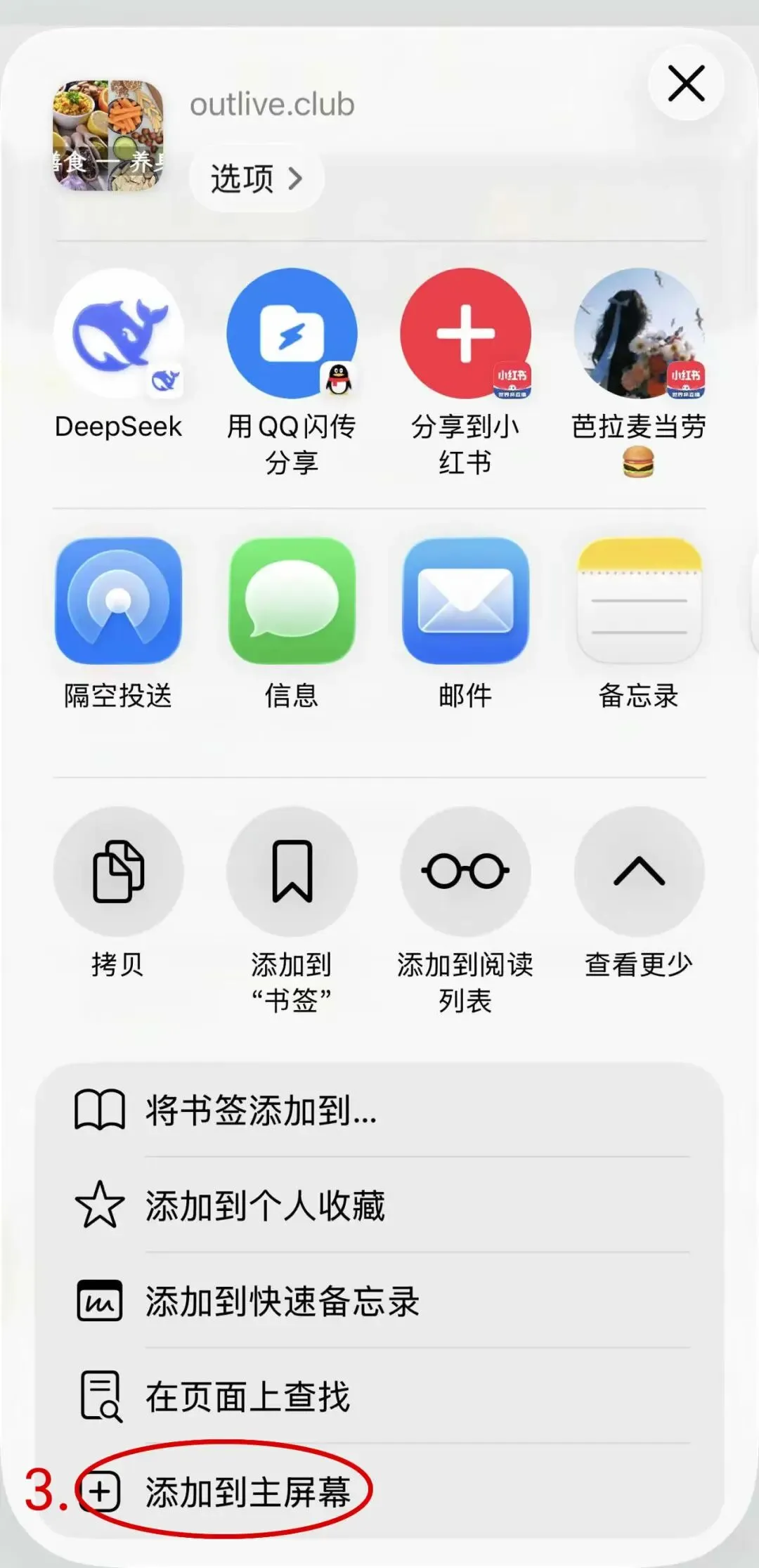
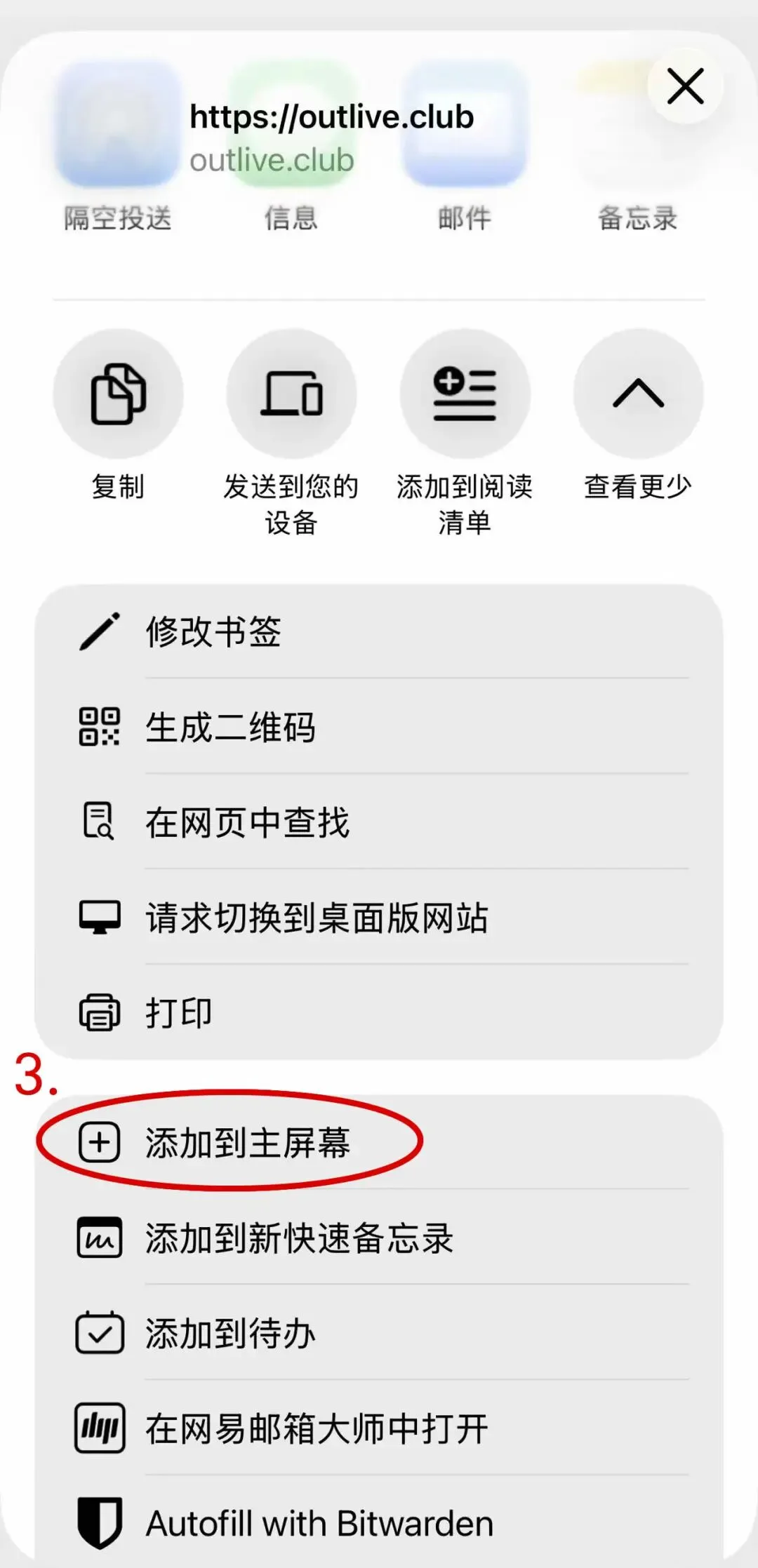
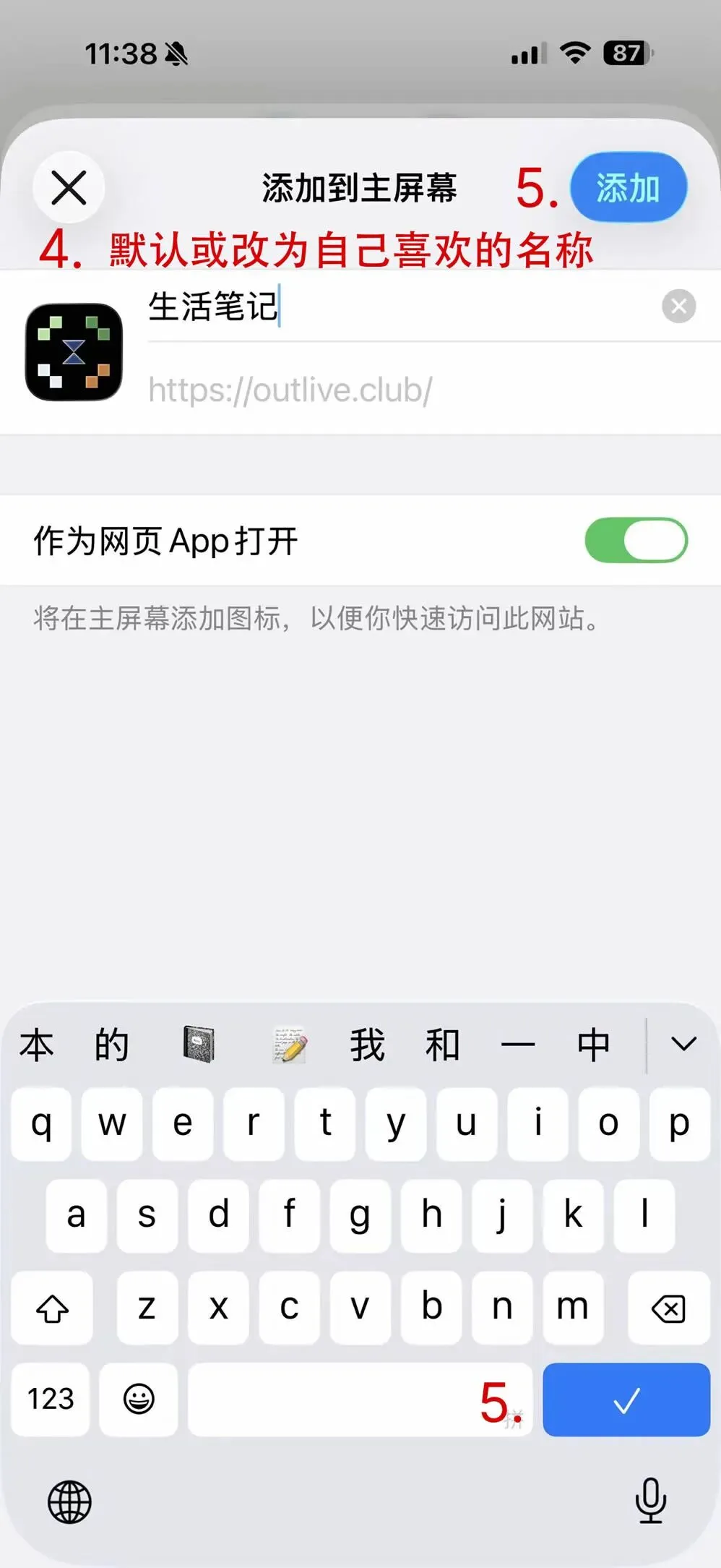
点击底部 分享按钮(方框带向上箭头) 向下滑动菜单,选择 “添加到主屏幕” 修改名称后,点击右上角“添加” 桌面即出现该网站的独立图标 以下为操作流程图例,仅供参考
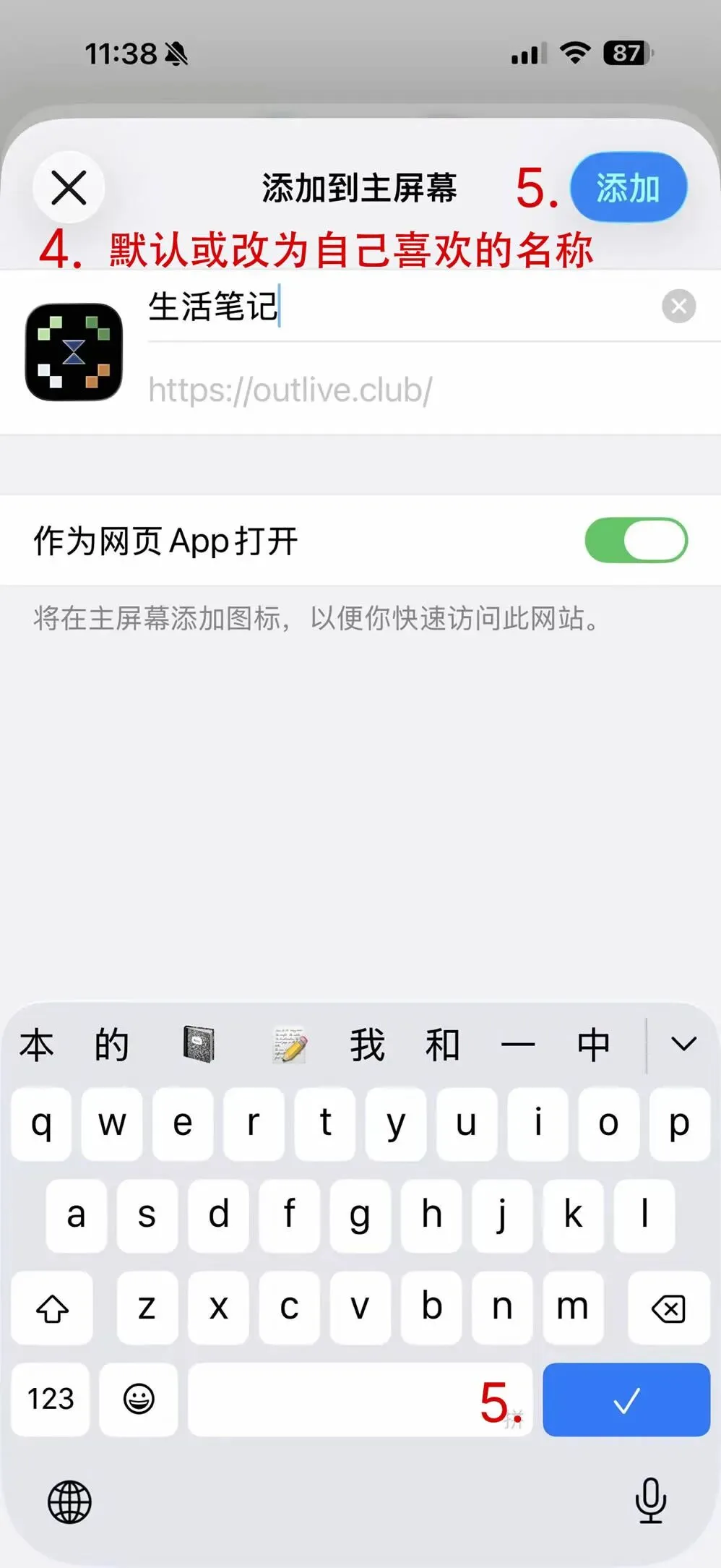
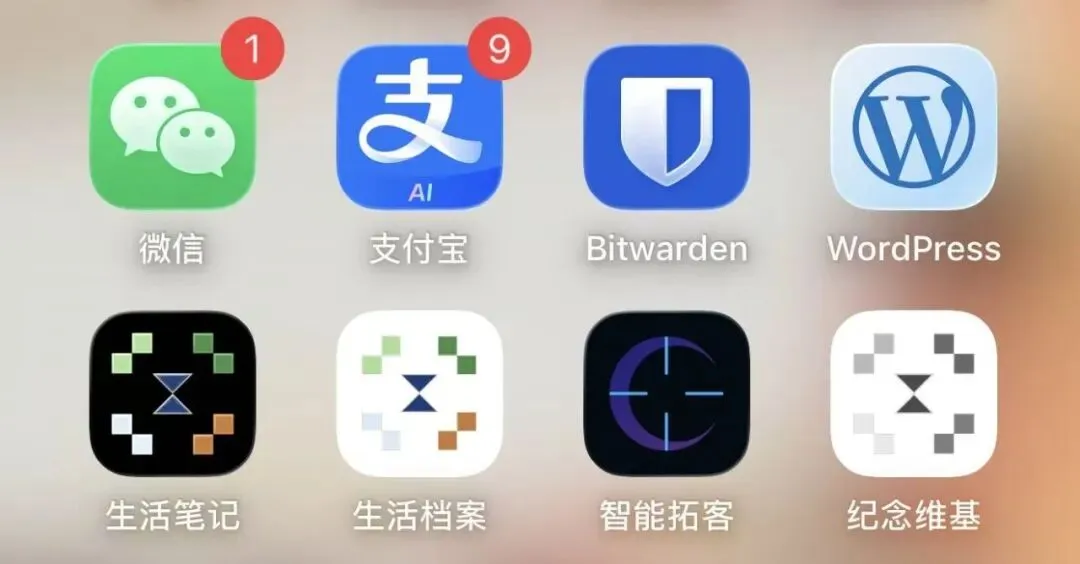
方案二:Chrome 浏览器(也能用)
用 Chrome 打开目标网站 点击顶部菜单栏的 分享按钮(三个点 ··· 或方框+向上箭头) 在弹出的系统分享面板中,向左滑动底部应用图标行 找到并点击 “添加到主屏幕” 修改名称后,点击右上角“添加” 操作步骤与Safari浏览器里面的操作步骤大同小异,生成的桌面应用图标完全一样。
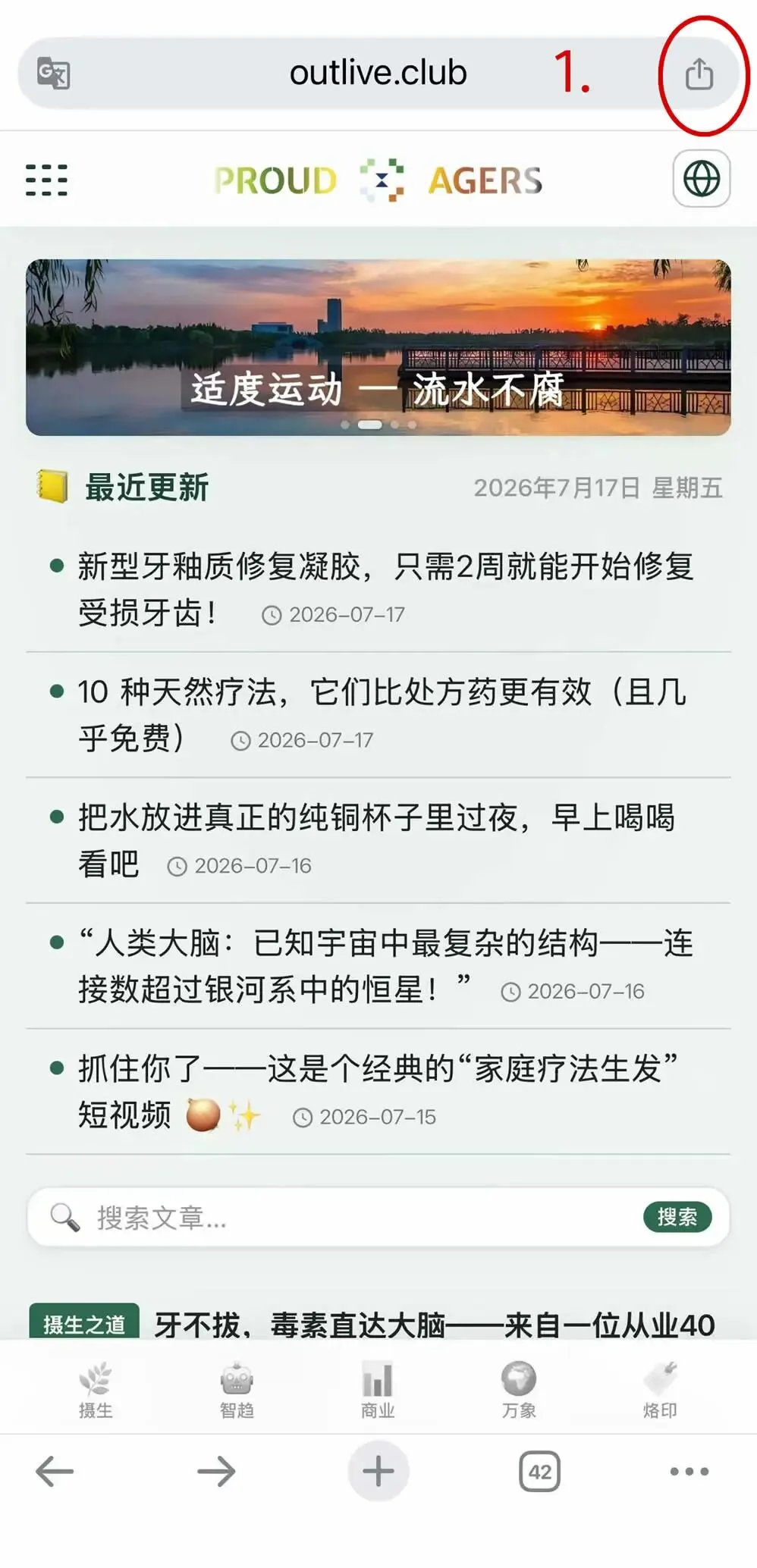
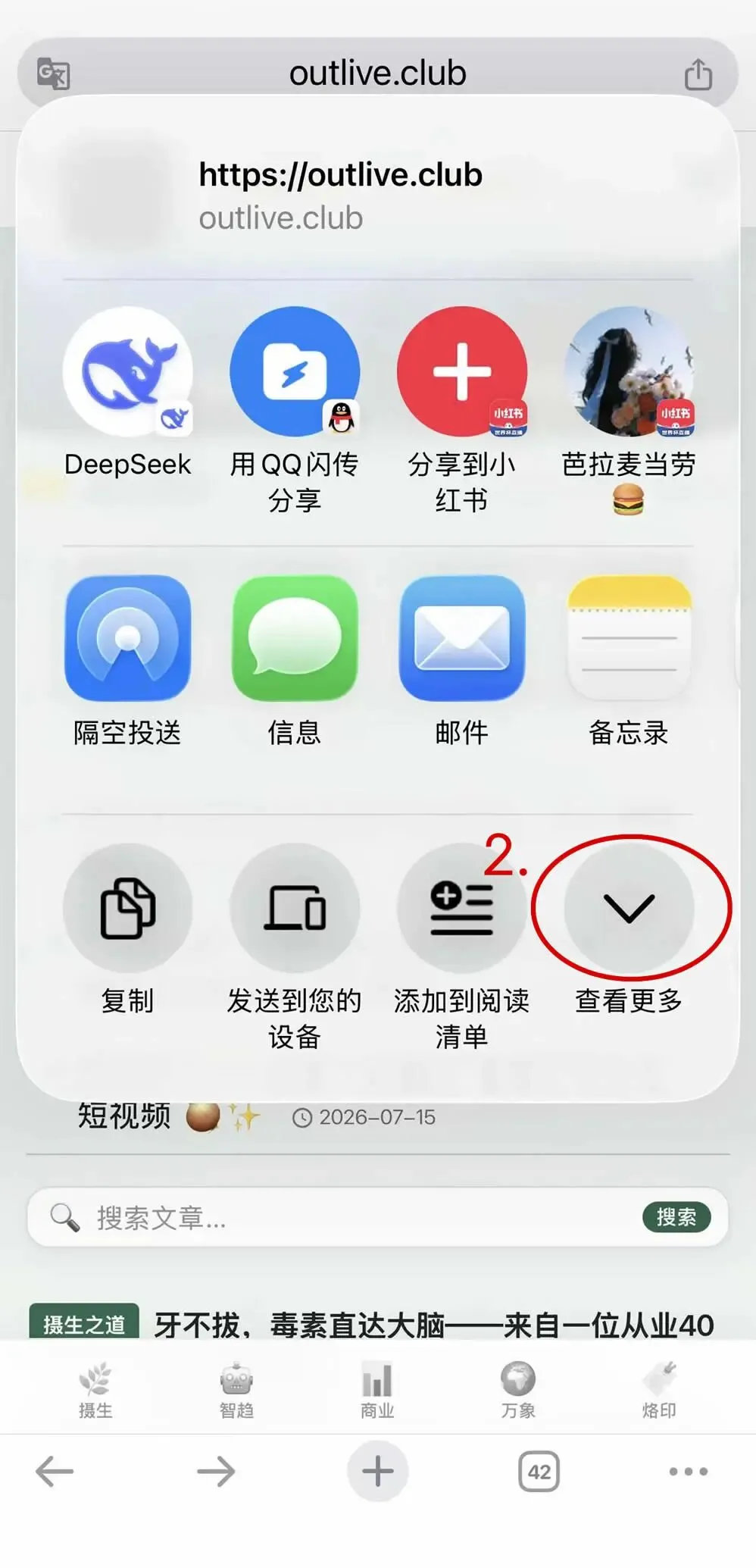
三、哪些网站最适合这么“装”?
📦 快递查询:天天查物流,但没有独立APP 📊 公司后台/OA系统:内部工具,不可能上架应用商店 📖 连载小说/资讯站:常看但没有客户端 🏦 银行网页版:不想装臃肿的官方APP,网页版就够了 📧 网页邮箱:Gmail、Outlook网页版,轻量够用
一句话:凡是你经常打开浏览器输入网址的网站,都值得“钉”在桌面。
四、装好后打开慢?附赠三招提速小技巧
如果你发现“装”好的网站打开速度不理想,可以试试:
① 强制开启“桌面版站点”
- Chrome(安卓)
:地址栏左侧锁形图标 → 勾选“桌面版网站” - Safari(苹果)
:地址栏左侧“大小”(AA)→ 选择“请求桌面网站”
② 释放手机资源
关闭“省电模式”或“超级省电” 设置 → 应用 → 浏览器 → 电池 → 设为“无限制” 多任务界面划掉不用的APP,腾出网络带宽
③ 固化DNS
手机设置 → 网络 → 私有DNS,填入 dns.google或cloudflare-dns.com,减少域名解析耗时
五、几个小提醒
- 返回上一页:APP内需要网站自带返回按钮,或使用手机侧滑返回手势
- 登录状态:清除浏览器缓存后,登录信息会丢失,需重新登录
- 不适合的场景:大型游戏或专业剪辑软件,必须下载原生APP
写在最后: