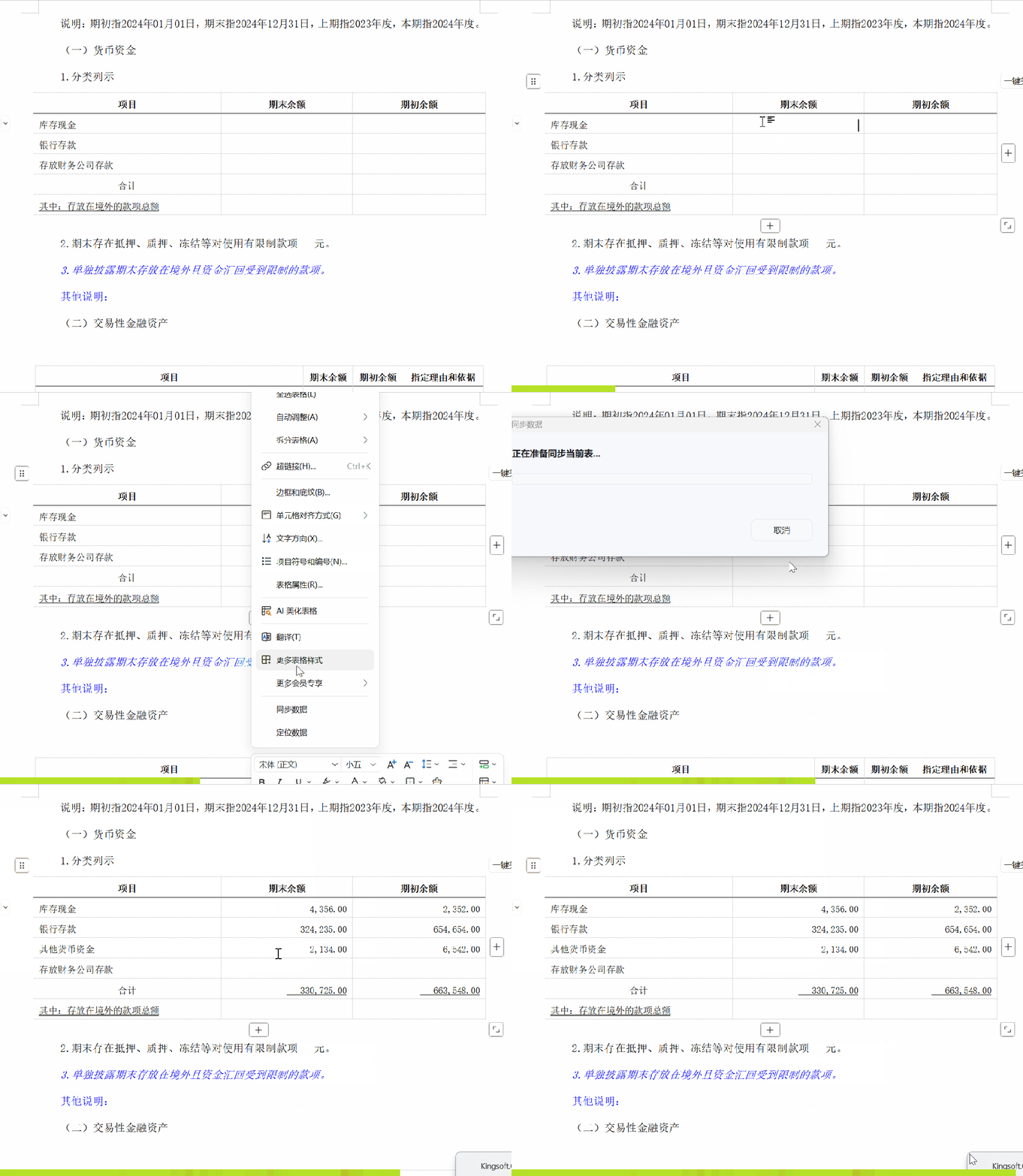
这次介绍 CPAHelper 里的一个重构的功能:Excel-Word 同步。如果你做过审计报告、招股书、专项报告,应该很容易理解它的价值。我们平时有大量数据是在 Excel 里整理的,比如 TB、附注底表、明细表、测算表。最后交付出来的东西,往往又在 Word 里,比如审计报告、招股书、反馈回复、专项说明。我们需要不断地把 Excel 里的数据复制到 Word 表格里。客户又改了一版数据、项目组又调了一笔分录、合并抵销又更新了一轮、披露口径又被复核老师改了一下。于是 Excel 里的表变了,Word 里的报告也要跟着变。一个表两个表还好,如果涉及到N个表,每次都复制粘贴,真的是很折磨。所以这次我做的 Excel-Word 同步,本质上就是想解决这个问题:让 Excel 中的表格区域和 Word 中的表格建立链接,以后 Excel 数据更新后,不需要反复复制粘贴,只要在 Word 里点击同步,就能把对应数据刷新过来。视频教程(可以对着操作一遍):
https://www.bilibili.com/video/BV1FjKr6NEax/
操作手册:
https://www.yuque.com/chaguazi-t6vld/eiqdy0/hau463hpqfyvgodu
btw以前我介绍过王建彬老师附注工具
【Word表格数据刷新】解决报告附注和招股书的数据更新问题... 顺便发点福利
不得不说时至今日,王老师的附注工具依旧是我见过的最好用的Excel-Word的同步工具,不过目前没有支持WPS,并且需要费用(当然付费意味着有售后保障),在这里还是力荐一波王老师的成熟工具,有兴趣的可以关注他的公众号:
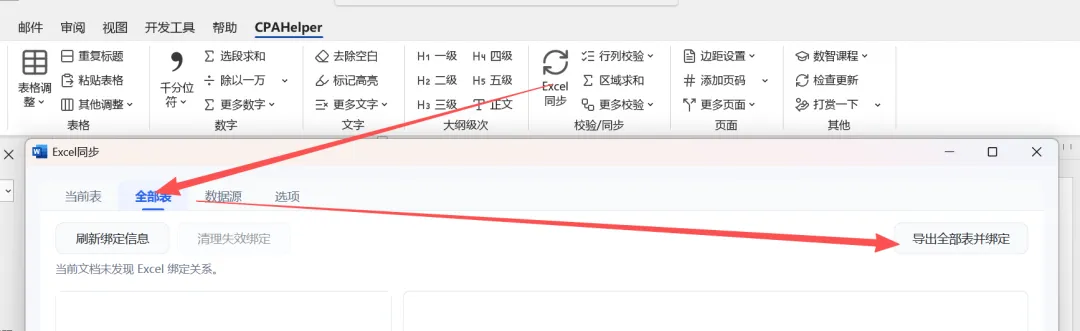
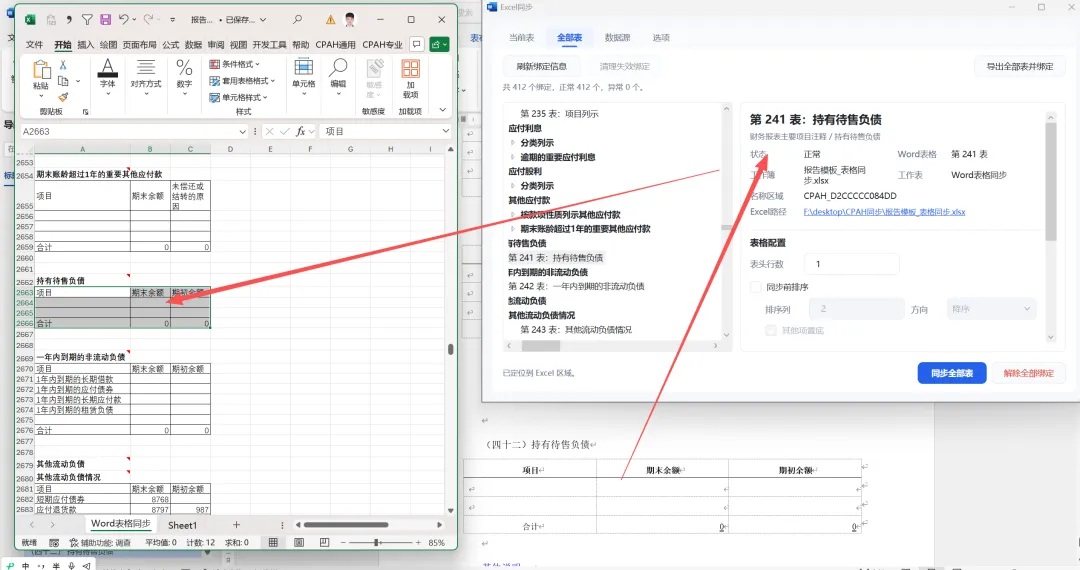
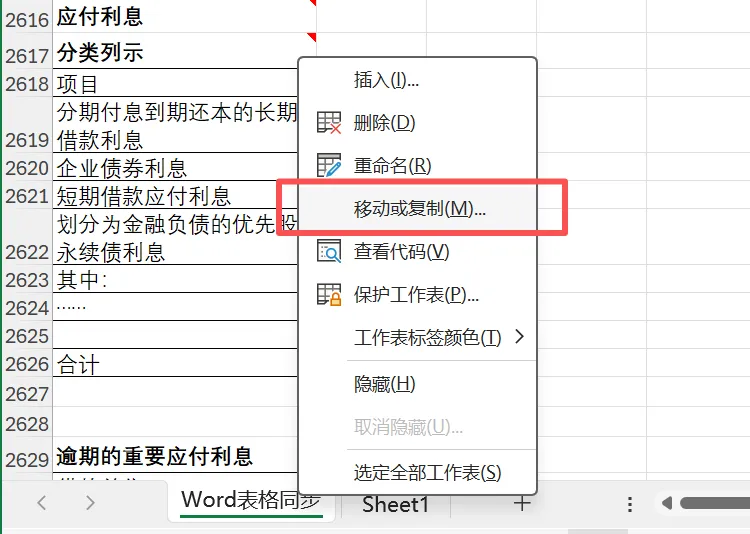
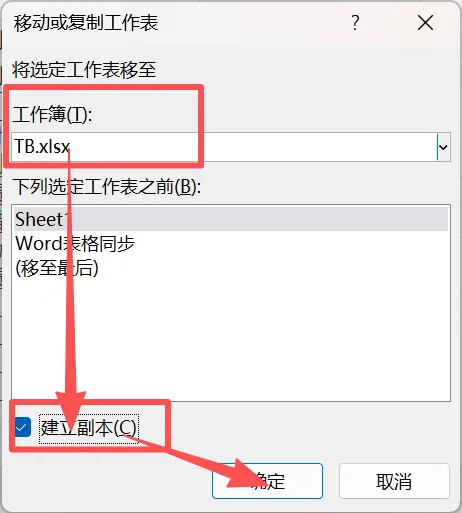
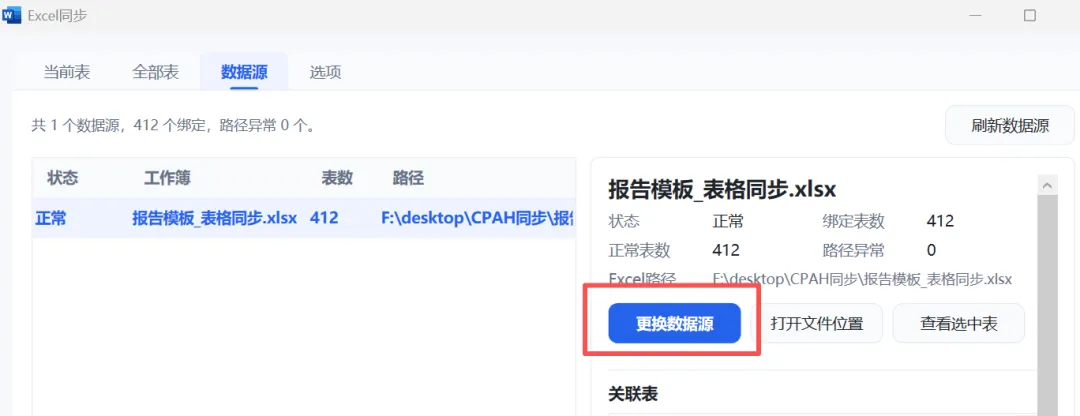
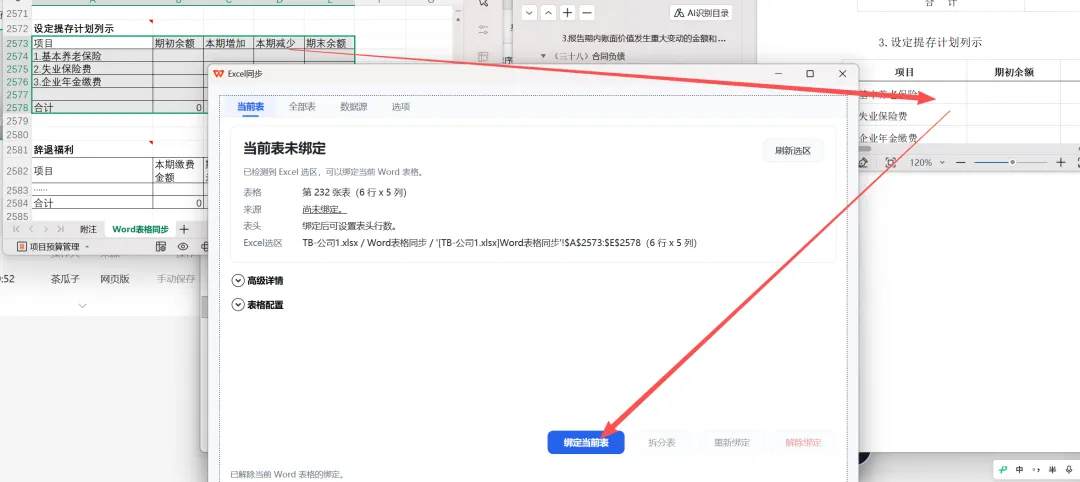
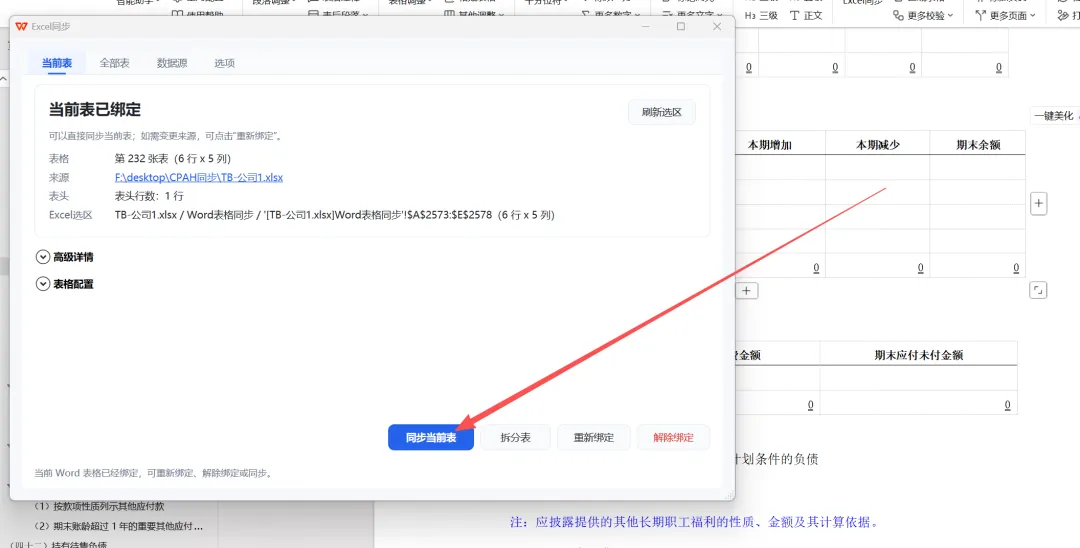
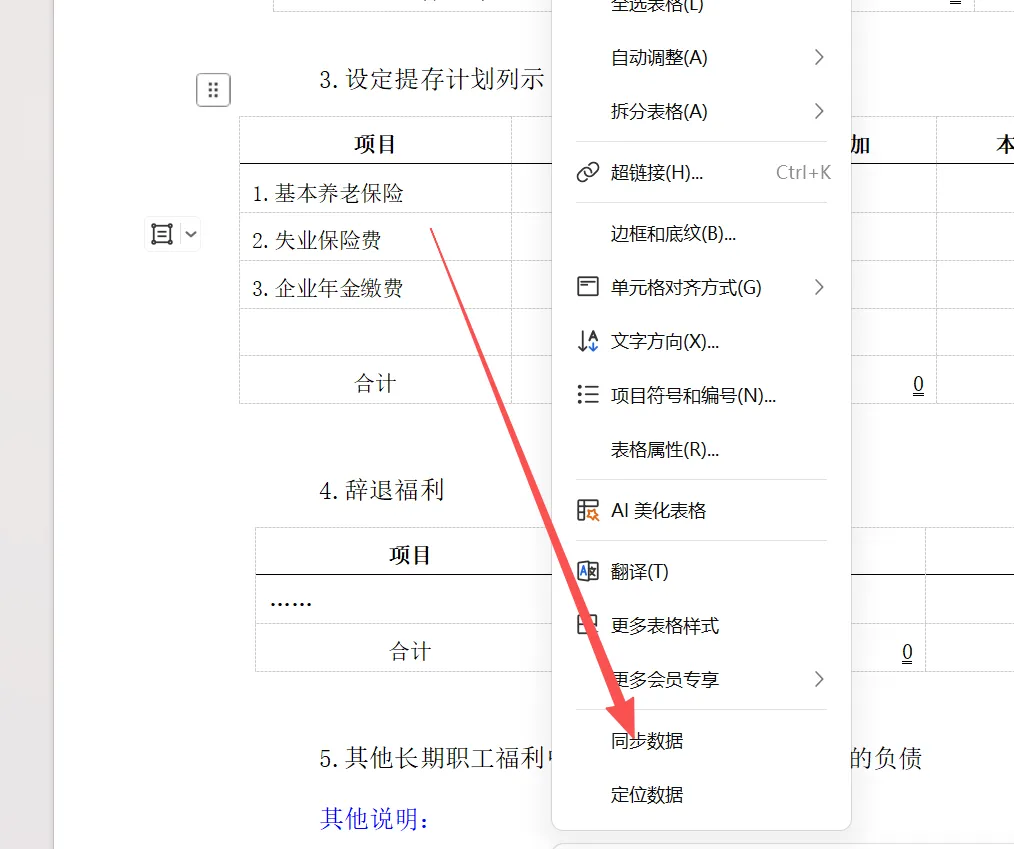
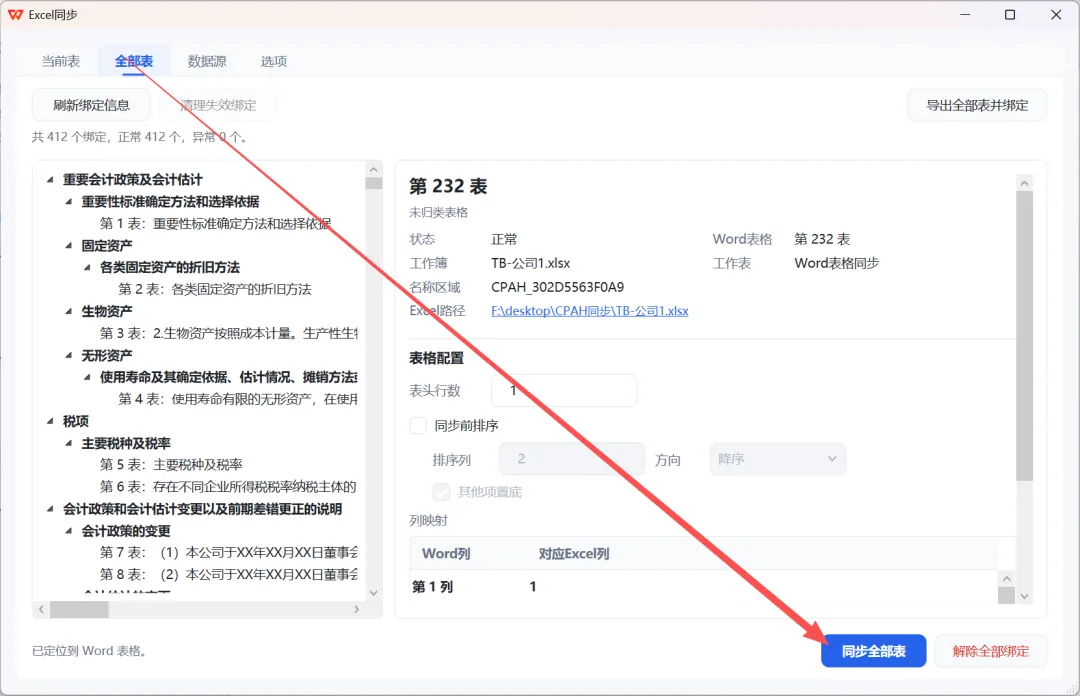
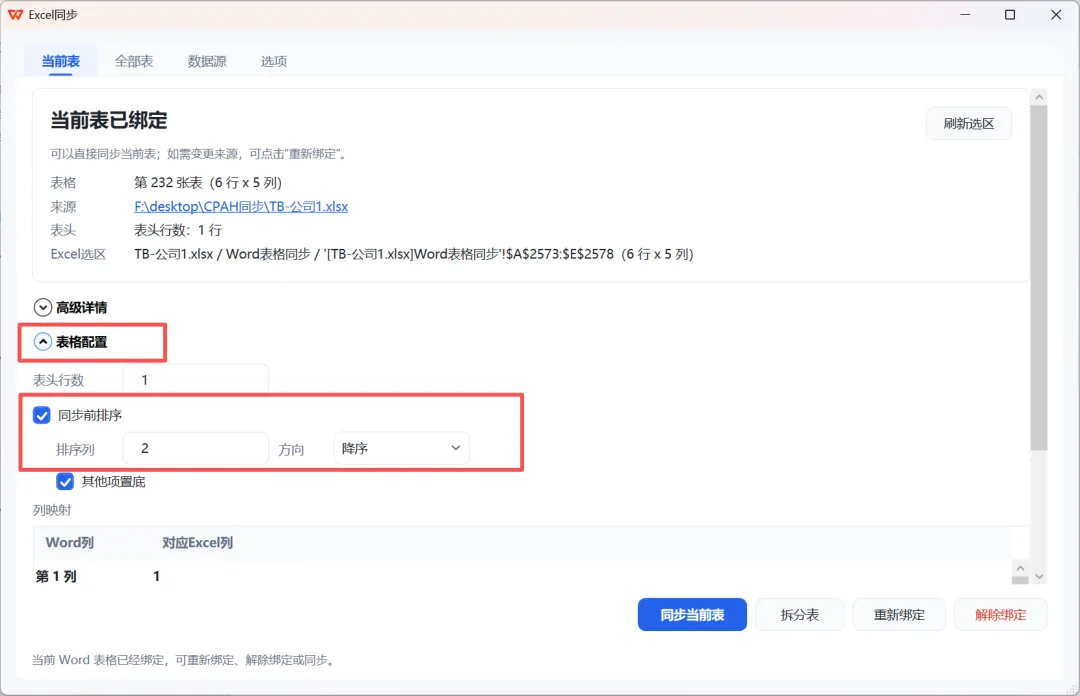
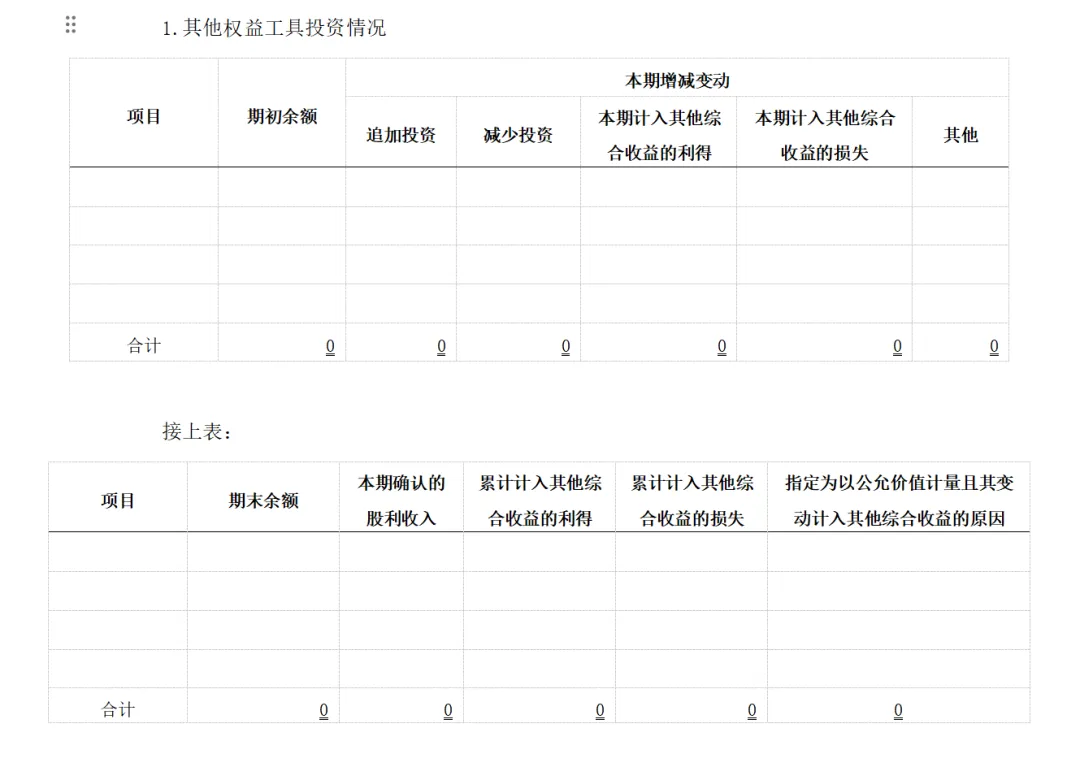
所谓绑定,就是告诉 CPAHelper:Word 里的这张表,对应 Excel 里的哪一块区域。第一种,是你已经有 Word 报告模板,但是还没有对应的 Excel 模板。比如你手上有一份审计报告模板,里面已经有很多附注表格,但是项目组还没有整理出一套对应的 Excel 底表。这时候可以直接在 CPAHelper For Word 里点击“导出全部表并绑定”。它会把 Word 报告里的所有表格导出到一个 Excel 文件里。导出以后,Word 里的每一张表,都会和 Excel 里对应的表建立关系。Excel 这边就相当于生成了一套底表模板。后续你可以在 Excel 里填数据、改数据,再回到 Word 里同步。生成的Excel模板可以插入到自己的TB,然后做这个Excel模板和TB做好公式链接就能实现手里的TB和Word联动了然后选择自己的TB,建立副本,确定,这样这个Excel模板就进入了自己的TB接下来去数据源,把之前生成的Excel模板切换到自己的TB即可第二种,是你既有 Word 表格,也有 Excel 底表(想直接把TB中的表格链接到报告)。这应该是项目里最常见的情况。Word 报告已经有表格,Excel 里也有 TB、附注底稿或者披露底表。你只要先选中 Excel 里的数据区域,再选中 Word 里的目标表格,点击绑定当前表即可。绑定以后,Word 就会记住它对应的是哪个 Excel 文件、哪个工作表、哪个区域。这个场景适合已经有成熟底稿体系的项目组。以前要一张张复制,现在可以一张张绑定,后面直接刷新。绑定完成以后,同步就很简单了。可以选中 Word 中某一张表,点击“同步当前表”;如果报告里有很多表,也可以在“全部表”里一次性同步。比如一份报告里有几十张、上百张表,Excel 底表都更新完以后,可以保存 Excel,然后回到 Word 里点击“同步全部表”。这里有一个小提醒:同步全部表前,一定要先保存 Excel 文件。因为同步读取的是已经保存的 Excel 文件。如果你在 Excel 里改了数据但没保存,Word 这边可能读到的还是旧数据。同步全部表的时候,如果表比较多,会需要一点时间。但整体上肯定比一张张复制粘贴快,而且少了很多人为失误。除了绑定和同步,这次还有几个我觉得很适合报告场景的小功能。很多附注表不是 Excel 怎么排,Word 就怎么披露。比如费用明细,常见做法是金额大的排前面,“其他”放最后。同步时,Word 表格会按配置好的列进行排序。如果勾选“其他项置底”,即使“其他”的金额很大,它也会放在最后。因为很多时候 Excel 底稿按科目编码、辅助项整理,Word 报告披露却希望按金额大小展示。以前要么手动排,要么 Excel 里再做一版报告专用表。这个主要解决长表拆分的问题。有些 Excel 表格列很多,直接放到 Word 里会太宽,报告里放不下。比如 Excel 里一张10多列的“其他权益工具”表,这么多列在Word中肯定放不下,在Word 里可能希望拆成两张:列映射主要对应长表拆分后的更新维护场景。只要拆过一次长表,就知道后续更新有多麻烦。列映射就是为这种场景准备的。因为要同时适配 Office 和 WPS,Word 表格、内容控件、右键菜单、锚点、格式,在不同环境里的表现并不完全一样,而且Word中的特殊合并表头、特殊合计格式,在插行的场景下中间确实有亿些麻烦。,所以目前可能还会有一些 Bug。大家如果使用过程中遇到问题,可以提交到CPAHelper许愿单(https://www.cgzcpa.com/article/5
),最好能说清楚用的是 Office 还是 WPS,是绑定时报错还是同步时报错,是当前表有问题还是全部表有问题。如果能配截图或脱敏文件,就更容易复现。当底稿数据改了,报告能更快跟上,希望能解放大家的贴数的精力。天职的小伙伴注意一下,直接使用职衡附注即可,不需要使用本功能下载地址:www.cgzcpa.com(找CPAHelper For Word,免费使用)整个功能都是我用AI重构的,我也有一门教你零基础用 AI 的 Vibe Coding课程手把手带你写出Python工具箱、Excel加载项、以及各种Agent应用,目前已经有60多节课了,很多学员都写出了自己工具、网站为项目组提升了效率
如果感兴趣或者想支持我的免费工具,可以点击阅读原文或者复制链接查看跳转:https://www.cgzcpa.com/ai-course/
 夜雨聆风
夜雨聆风