夜雨聆风
夜雨聆风对于日常处理多媒体文件电脑端的各种小工具,相信很多小伙伴都不陌生,基本都会接触到,
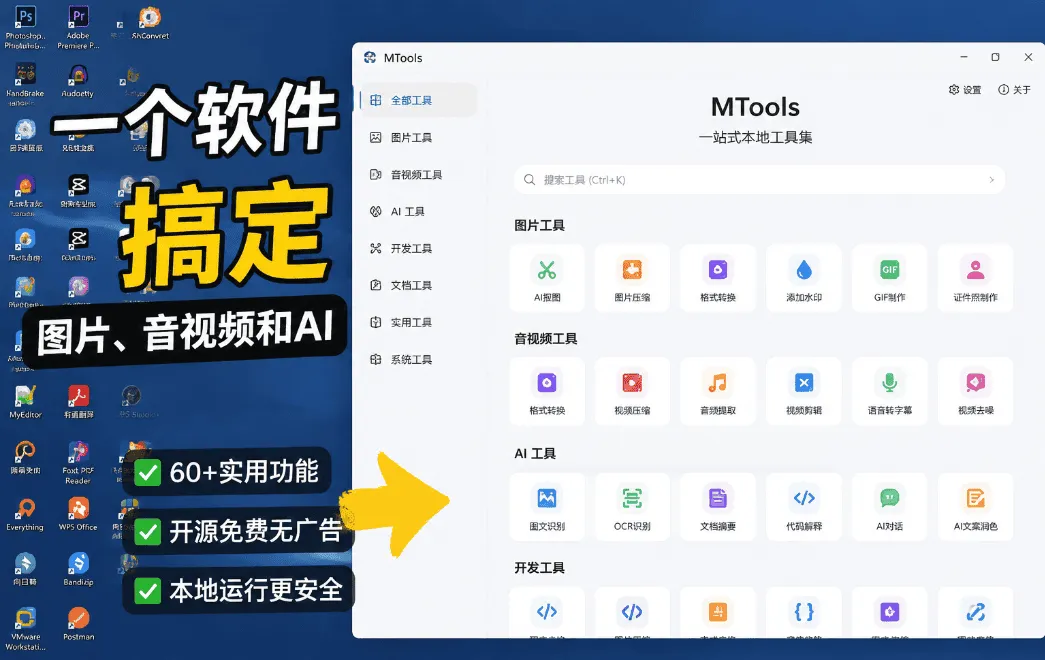
真想要随便弄个PS修一下图,入手门槛高而且复杂,想要找个剪辑软件转个视频格式,高清还得收费,即使一些朋友只想简单的用AI提取个文字,却要折腾一番,随便去网上找一些处理软件或是转换网站,你会发现,他们的套路都很深,不是会员贵,就是工具导出需要收费,即使是简简单单的抠个图,也要付费获取无水印版,实在是令人发指。
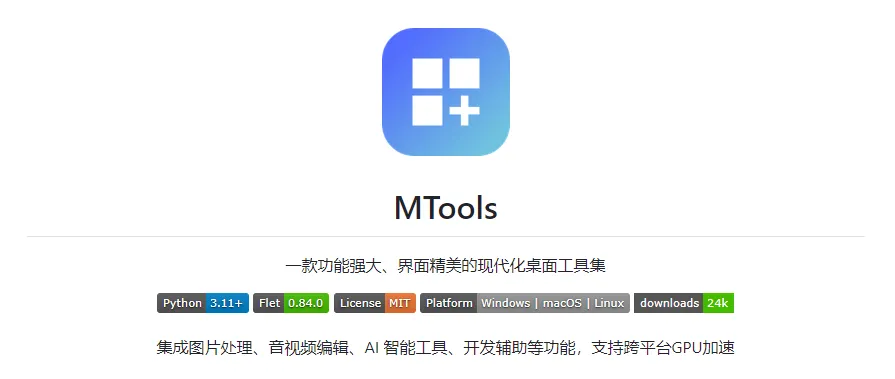
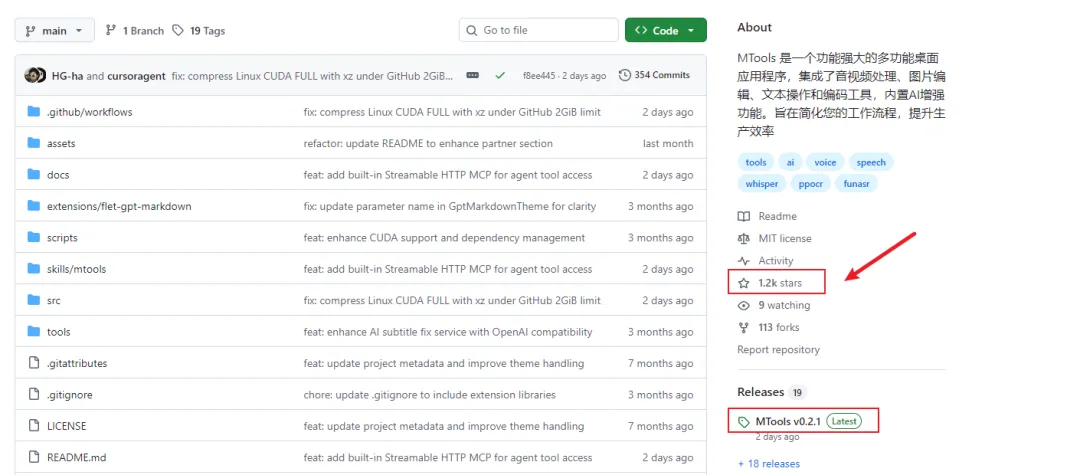
当然,我肯定是不会放任无辜的朋友被割韭菜的,今天就给大家整来了一款的免费开源全能型媒体工具箱,之前也已经分享过,这次带来的是Github上最新的v0.2.1版本,
你可以用它去修照片,也可以用来搞音视频转换,整个过程很简单,而且已完美绿化,软件无需安装,无需任何付费操作即可享受一个软件搞定日常需求的乐趣,十分的不错对于平时折腾各种多媒体工具相关的内容,这款软件都可以帮到你,很是不错,喜欢的千万别错过了。。(下载链接详见文末)
MTools全能工具箱
适用平台:Windows
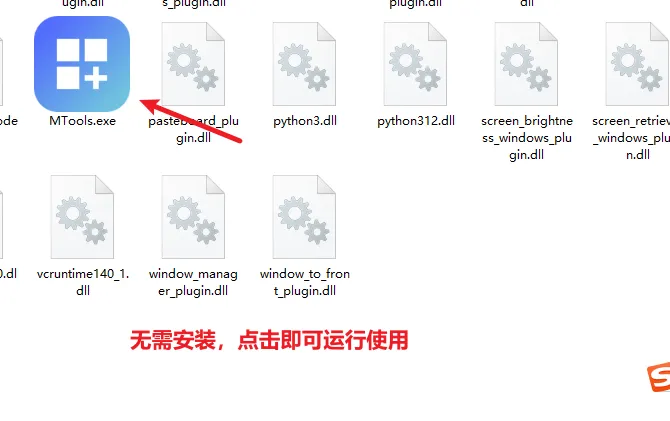
今天的这款软件,已绿化,无需安装,如下图所示,解压后直接双击主程序运行即可,十分的便捷,通俗点说:搁哪儿都好使。(注意:请根据自己电脑显卡性能选择版本,链接内已作明显提示)
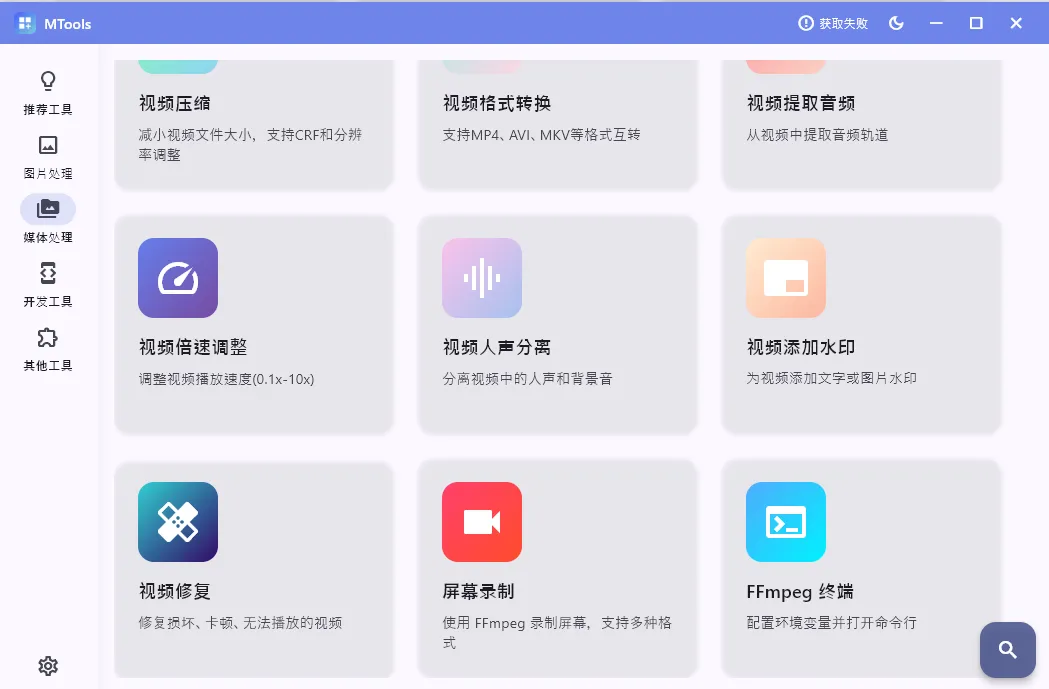
主界面如下,点击软件左边的工具栏目,即可为你展示软件的所有功能情况,是否需要转换格式或是图片压缩,都会显示,让你自行抉择,速度很快,特别强大。#格式转换 #图片压缩
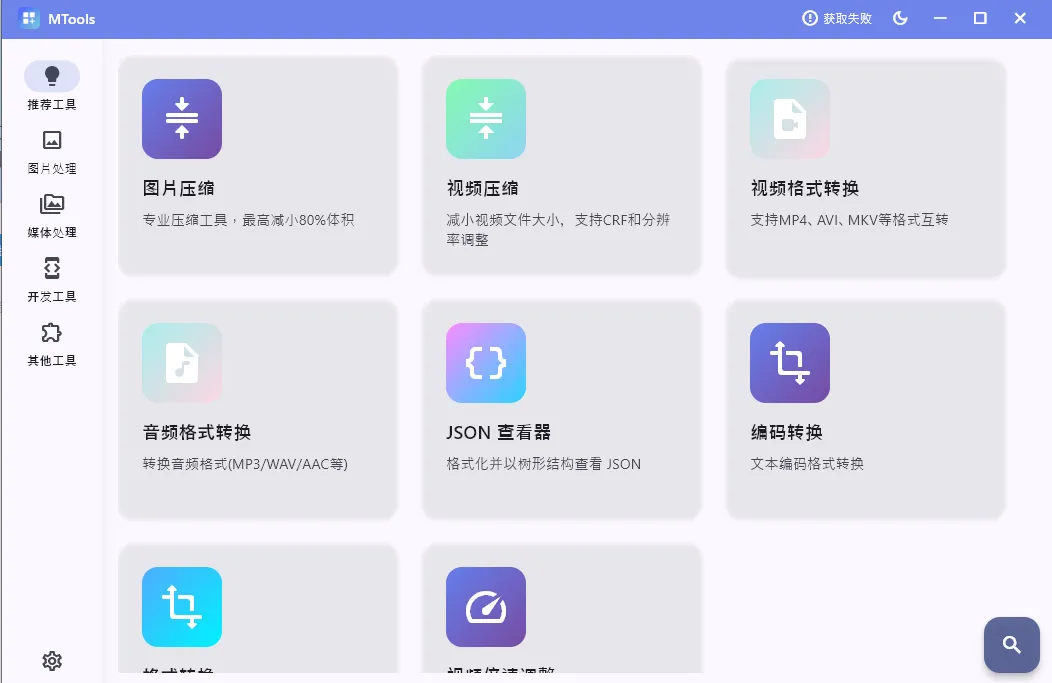
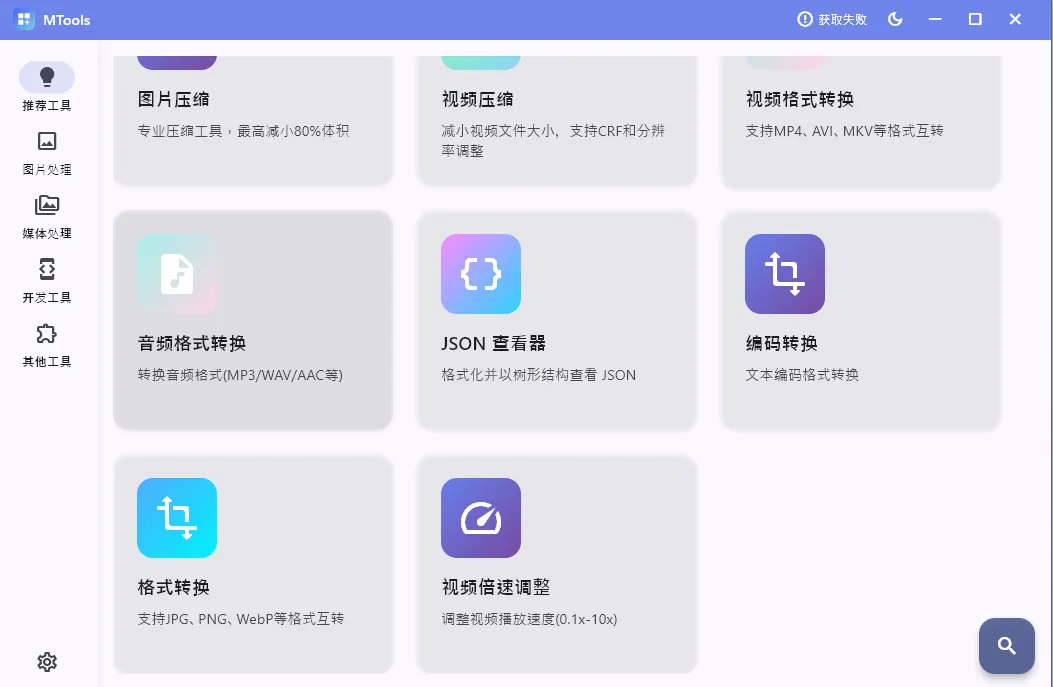
你在这里可以处理超多格式的图片和视频,当然,也可以直接提取音频,对于处理的素材,均有拼接及去水印等展示,你只要按要求点击即可,其次,还可以直接批量修复视频,达到一软可多用的情况。#视频压缩
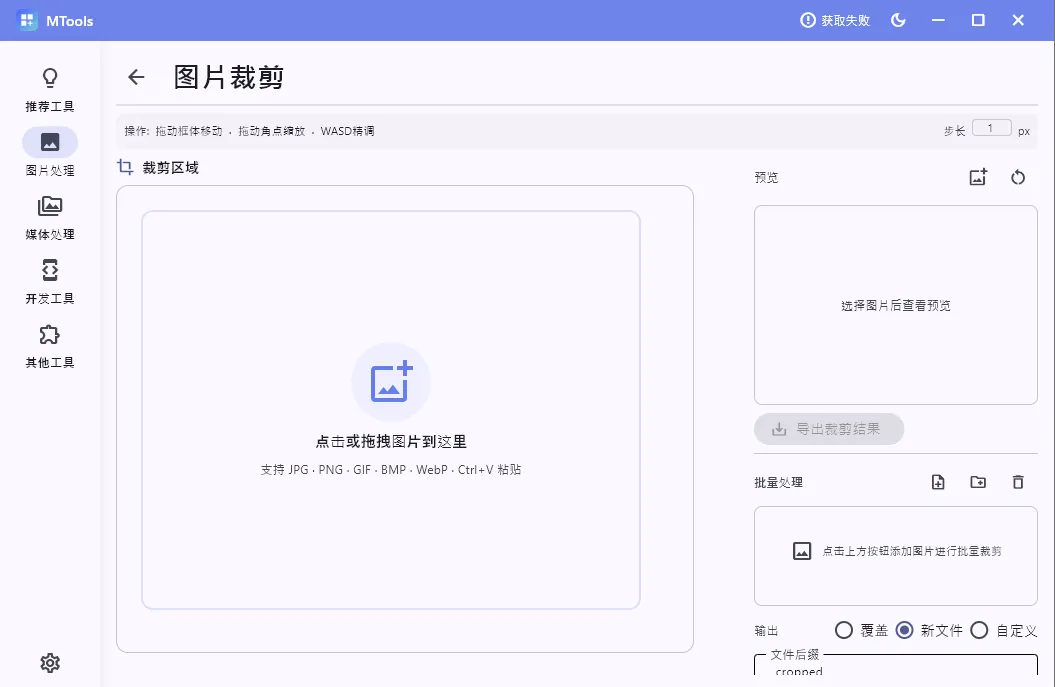
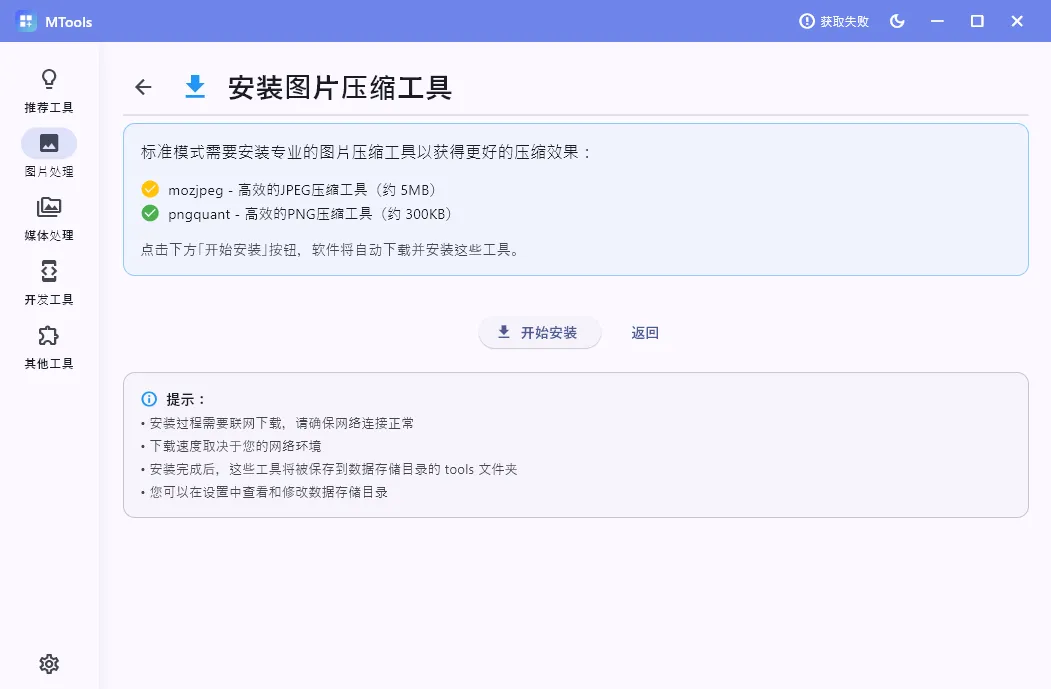
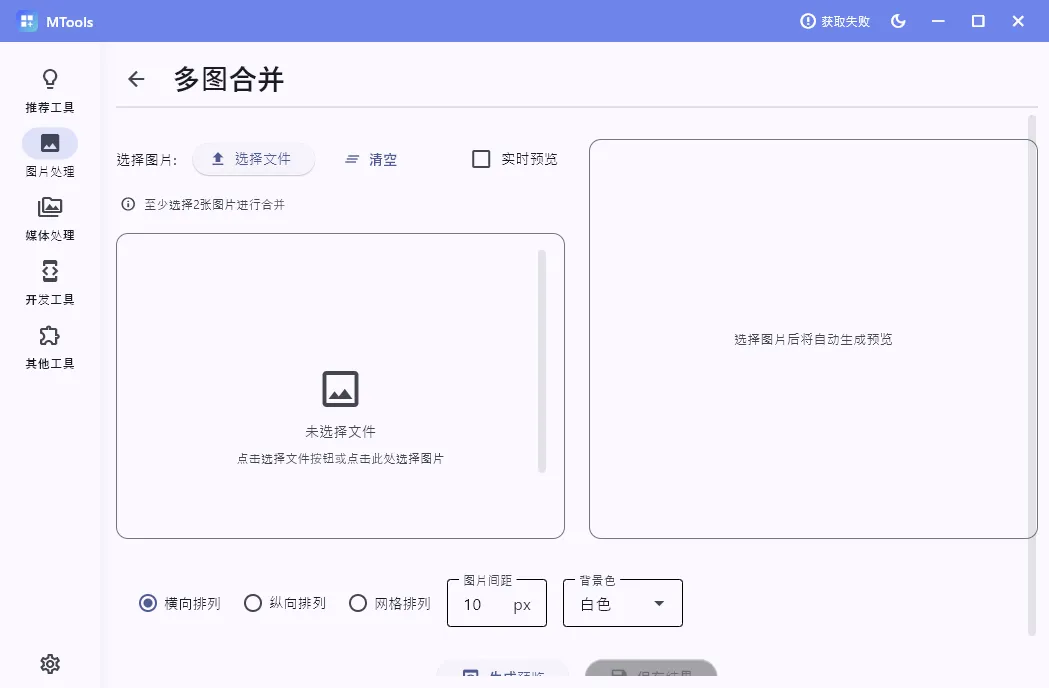
而且,这里还有一个本地离线跑AI的功能,当你在处理办公文档,想要畅快体验语音转文字或是OCR识别带来的乐趣,又担心文件传到云端隐私受影响,可以开启这个本地运行,会为你优化电脑的AI推理情况及部分识别功能,从而达到畅快安全的办公体验。#人生分离 #去水印
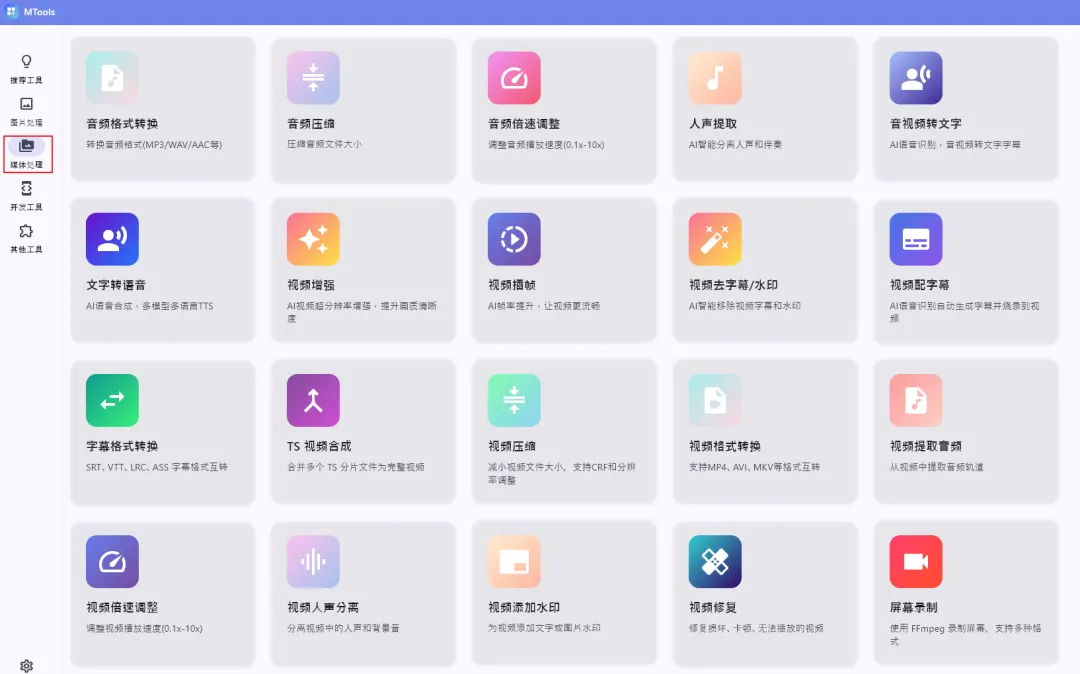
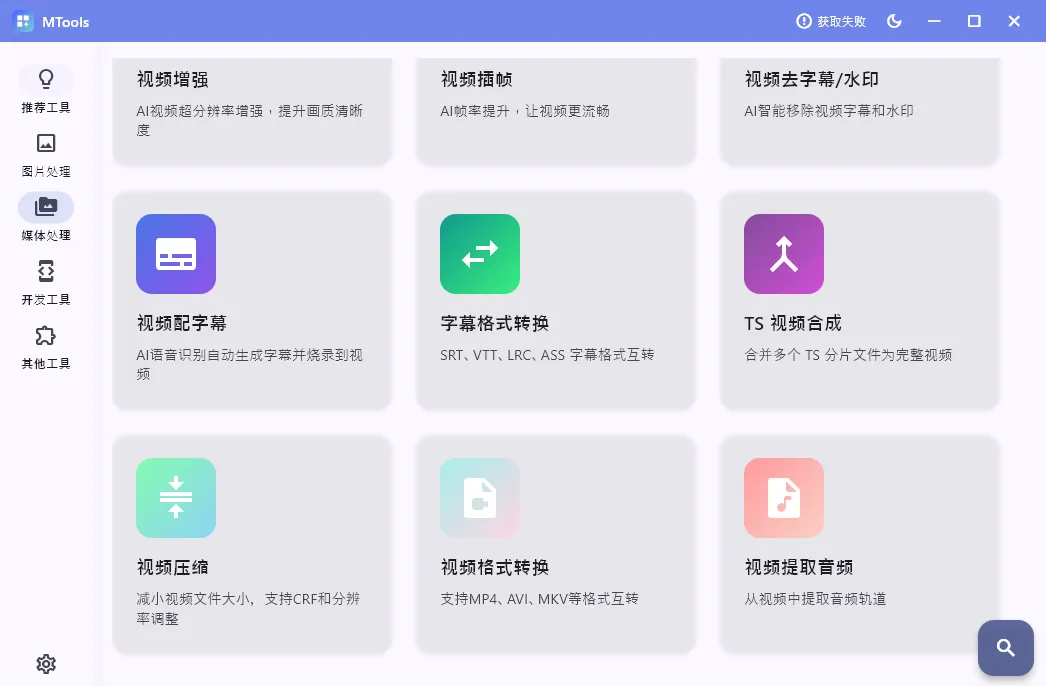
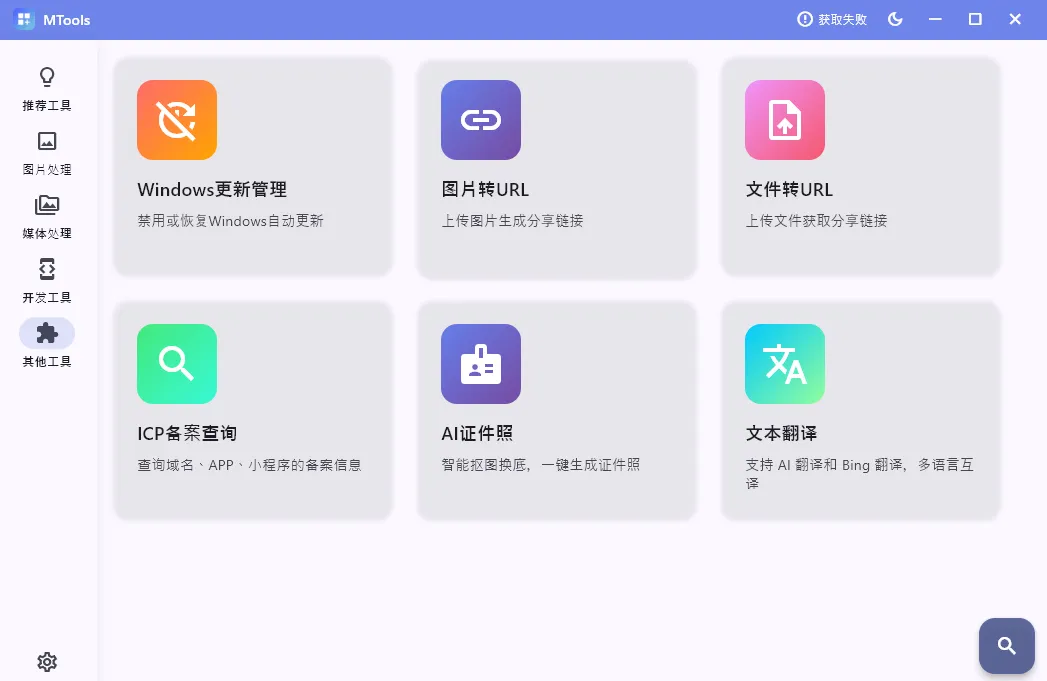
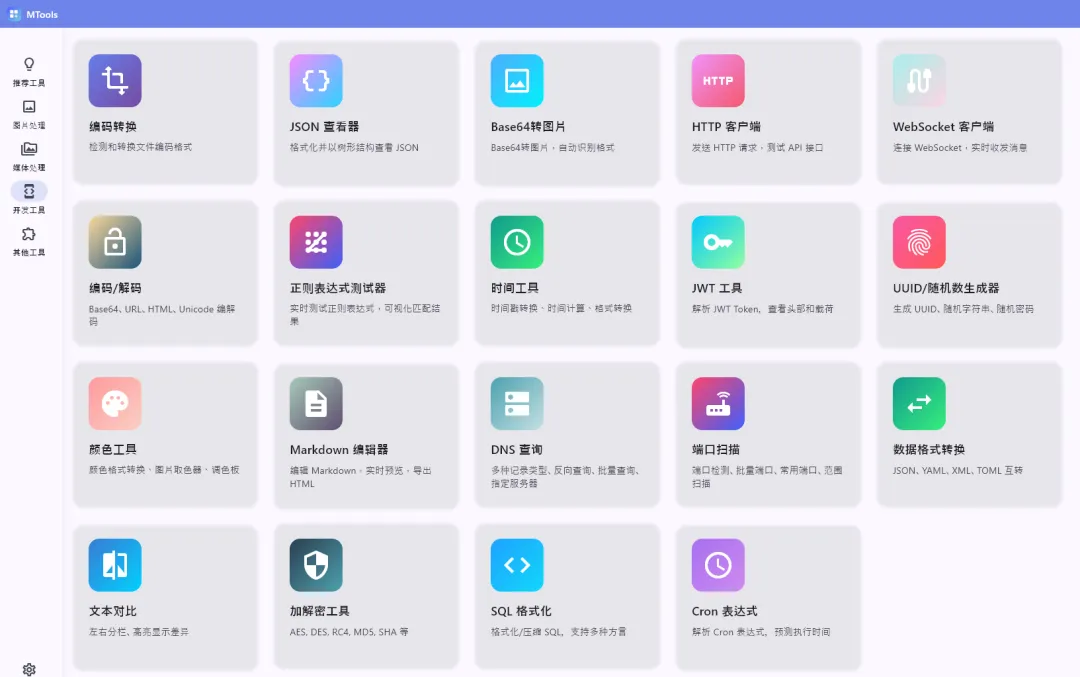
当你觉得默认的处理速度体验不满意时,还可以自行进入硬件配置,选择开启GPU加速、配置CUDA环境及其他的功能等,软件自带开发辅助工具集,在这里,有几个热门的小工具,如JSON格式化、编码转换及正则测试等,而且还可以进阶计算哈希值及使用时间戳处理工具等,也可以在这里查看到格式化的信息,都很不错。
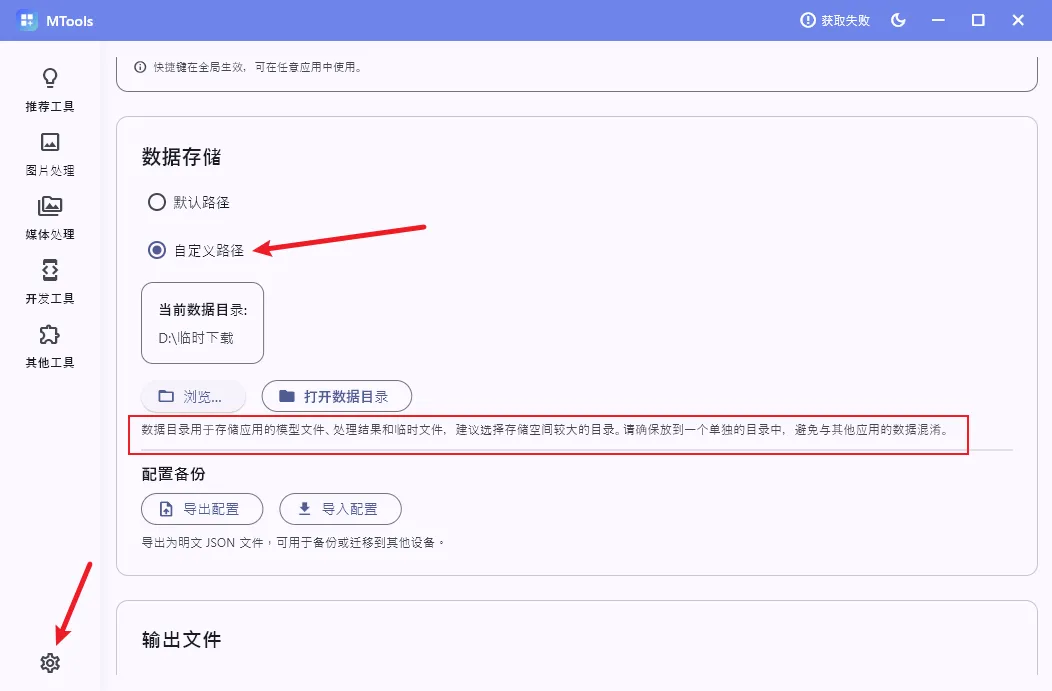
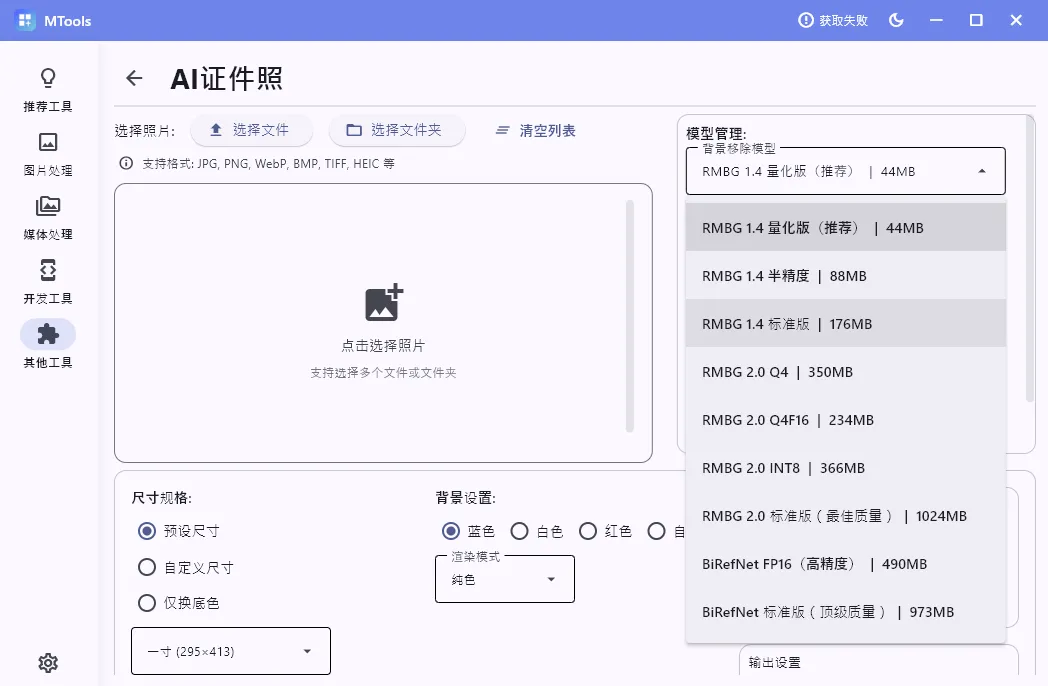
PS:这边要重点提醒一下,进入软件之后,记得第一时间点击左下角的齿轮图标,进入设置,设置界面下拉找到“数据存储”,把C盘的默认路径取消,点击自定义路径,选择有空余空间的盘,因为里面的功能相当一部分需要下载模型,不修改的话,一不留心就把C盘空间占用了。
总结
这款工具箱,对于很多朋友来说,还是有很大帮助的,比较的实用,功能丰富,不亚于专业软件了,因为很多类似的图片处理或是音视频转换工具都是需要付费的,所以日常办公有接触这些繁杂文件处理需求的朋友,还是要备一到两个此类型的软件,能省事不少,且用且珍惜。
📥文中提到的工具,我整理在一起了,方便大家使用,获取方式如下:点击下方名片,进入主页发送私信:「MT」 获取。或在公众号内回复关键词 “MT”即可获取
如果这篇文章对你有帮助,记得点个“赞”和“在看”。
你可能感兴趣的文章
文件损坏打不开怎么办?这款 AI 修复工具有点强:视频、图片、音频、文档一次搞定
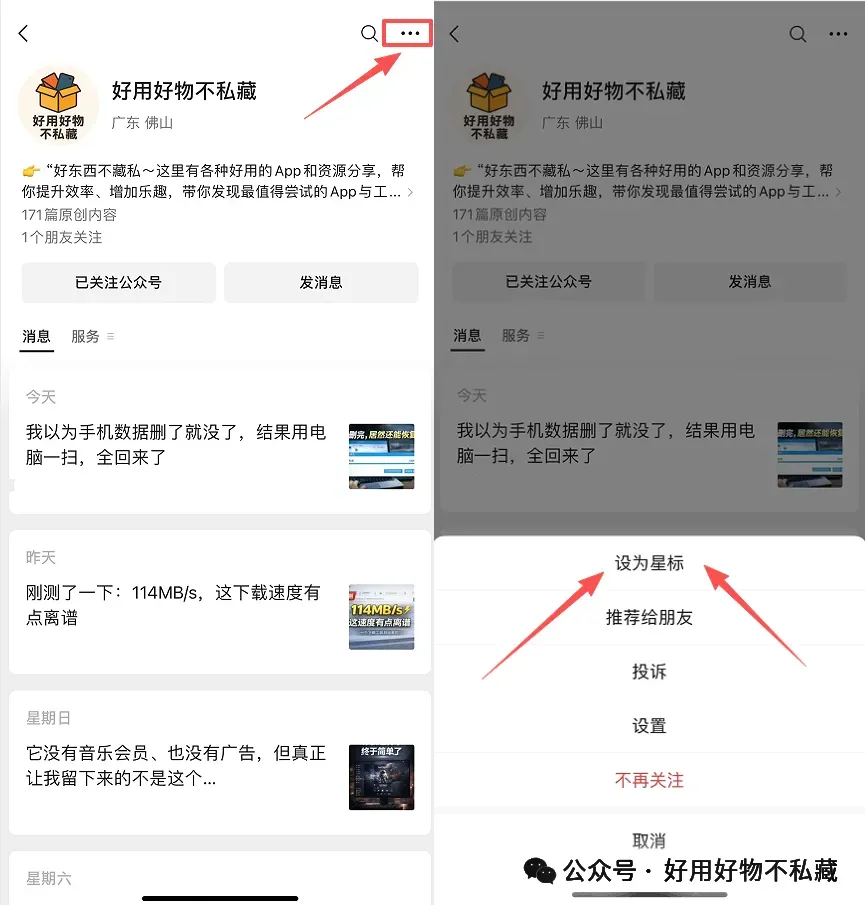
小伙伴们注意:好用每天都定时更新,但因为信息流乱序,不少人还是错过了干货!好用建议大家把本公众号置顶(设为星标★),以便及时看到推送,方法如下图:
万水千山总是情,帮好用点点推荐、分享、在看,三连行不行,谢谢大家啦!