 夜雨聆风
夜雨聆风老婆刚用 iPhone 拍了一堆娃的照片,传到电脑上一看,全是不支持预览的 HEIC 格式;想给爱车 U 盘拷点新歌和视频,插上车机却提示“格式不支持”;甚至网上下个搞笑表情包,发现是 WebP 格式,连微信群都发不出去。
为了转个格式,去百度搜“格式转换”,下载一堆类似“某某工厂”的软件,结果界面臃肿不说,还偷偷捆绑流氓软件,右下角弹窗广告满天飞,搞得电脑乌烟瘴气。
试试 GitHub 上狂揽 1.48 万星、最新版下载量超 31 万次的开源神器 File Converter,它能让你在毫无察觉中搞定所有格式转换,彻底告别流氓弹窗。
破局:没有界面的“右键转换神器”
File Converter 和传统转换软件最大的不同,是它颠覆性的**“无界面”**设计。
安装后,你的桌面连个图标都不会多,它直接悄无声息地嵌入了 Windows 资源管理器。当你需要转换文件时,只需选中文件,点一下鼠标右键,直接在菜单里选择目标格式,后台就会快速完成转换。用完即走,没有一丝打扰。
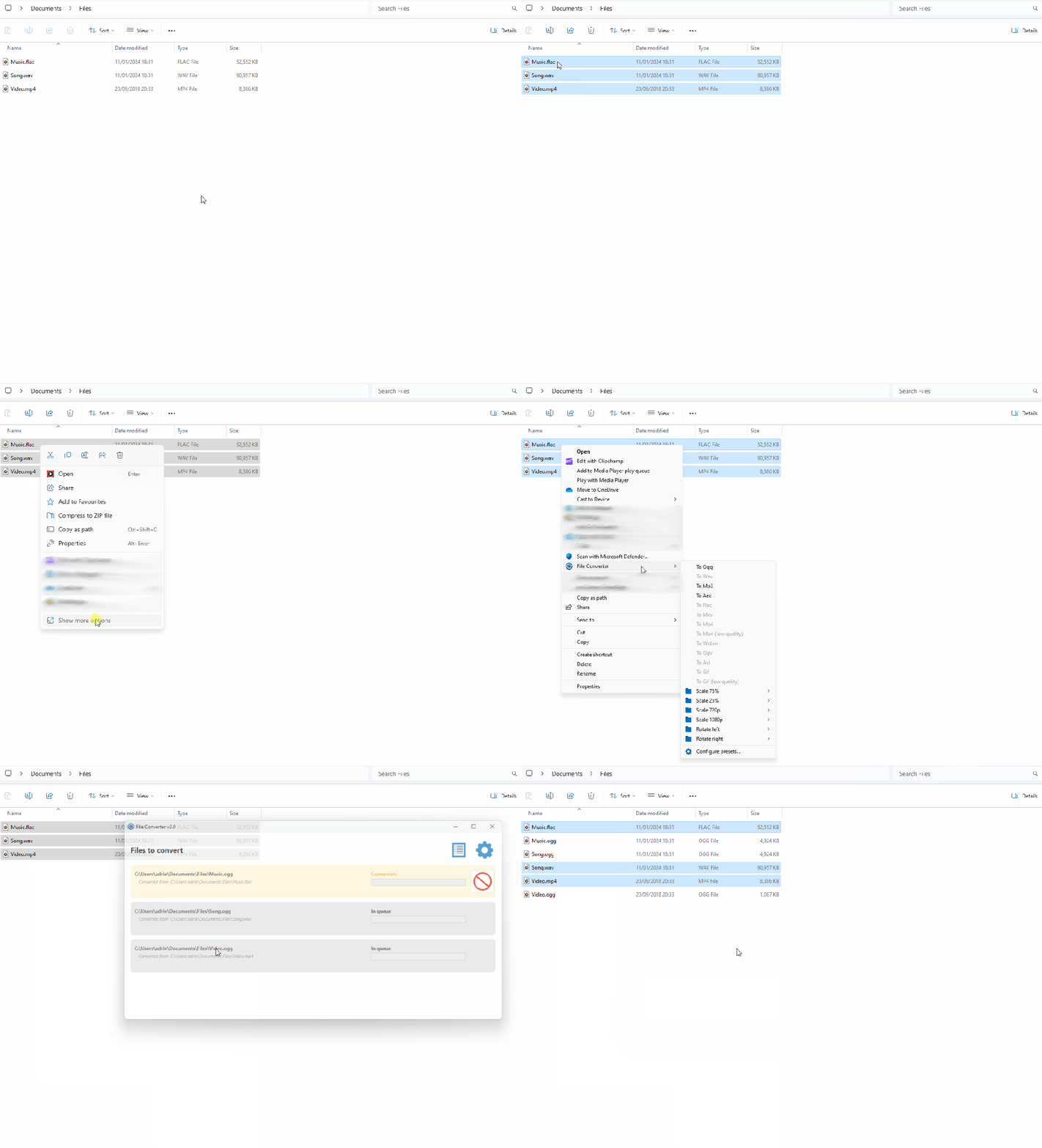
别看它连个正经主界面都没有,底子却极其硬核。它的底层调用了业界最顶级的 FFmpeg(处理音视频)和 ImageMagick(处理图像)引擎,转换质量和速度都是专业水准,能吃的格式更是五花八门。完全免费、无广告、无数据收集,这才是真正的良心软件。
实操:右键点一下,搞定三大高频场景
日常生活中最让人头疼的格式问题,用它只需三步就能解决。
场景一:苹果 HEIC / 网页 WebP 秒转 JPG
鼠标框选几十张 iPhone 拍的 HEIC 照片,或者网上下载的 WebP 图片。 单击右键,在菜单中找到 File Converter,选择To Jpg。瞬间批量转换完成。新文件自动保存在同目录,原文件完好保留,极其符合直觉。
场景二:苹果 MOV / 高清 MKV 视频转 MP4
选中微信收到的苹果 MOV 视频,或是下载的 MKV 电影。 右键选择 To Mp4。转换后的 MP4 格式兼容性极佳,丢进 U 盘插在老电视或车机上完美播放。
场景三:无损音频批量转 MP3
整理一堆乱七八糟格式的无损歌曲(FLAC、WAV等)。 框选后右键选择 To Mp3。批量转换搞定,轻松塞满你的车载 U 盘音乐库。
下载与总结:装机必备的良心工具
当然,任何工具都不是完美的,File Converter 也有它的客观局限性:
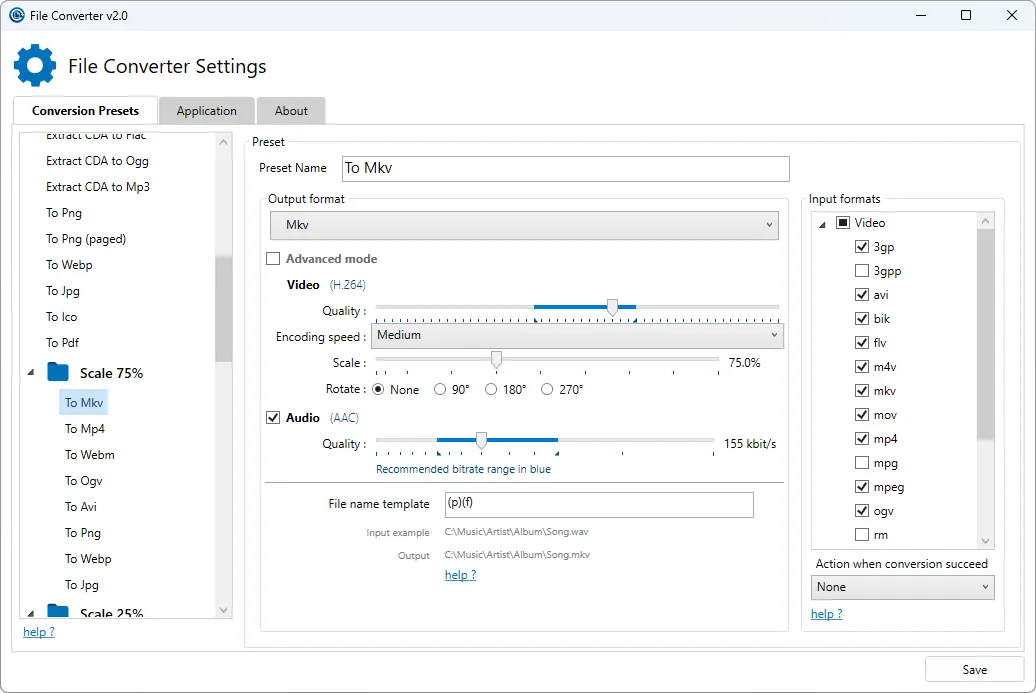
仅限 Windows 系统:目前仅支持 Windows(原生自带简体中文,安装包约 58MB),不支持 Mac。 进阶参数调整不够直观:默认的右键预设已经能满足 90% 的普通人,如果需要修改码率、压缩质量等高级参数,需要去开始菜单打开独立的“设置(Settings)”面板进行调整,对于习惯了传统转换软件界面的重度用户来说,可能需要一定的适应时间。 无传统预览界面:它没有传统软件那种可视化的画面预览,转换时仅提供一个简单的进度条窗口,刚开始用可能缺乏一点“安全感”。
获取方式:
官网直接下载(推荐):file-converter.io,点首页的 Download 按钮即可 GitHub Releases:github.com/Tichau/FileConverter/releases ,认准安装包 FileConverter-2.2-x64-setup.msi(64 位 Windows)
👉 嫌麻烦?点击文末「阅读原文」直达下载页
一句话总结: 它是日常轻量级格式转换的完美终结者。现在就可以去控制面板,把那些带广告的流氓转换软件卸载了,换上 File Converter,还你一个清爽高效的电脑。