 夜雨聆风
夜雨聆风你有没有过这种时候:文件夹里躺着十几个Word、PDF、图片,你只想知道"这个文件到底是不是我要找的那份",结果一个个双击打开——Word要加载、PDF要读条、图片要等缩略图,开得满屏都是窗口,电脑还开始卡。
找一份文件,硬是被"打开"这件事折腾了五分钟。
其实 Win11 里藏着一个特别省事的功能,选中文件的那一刻,内容就已经出现在你眼前了。
这个按钮藏得有点深,但一开就回不去
打开任意一个文件夹(也就是"文件资源管理器"),看窗口最上面那一排菜单,找到"查看"。
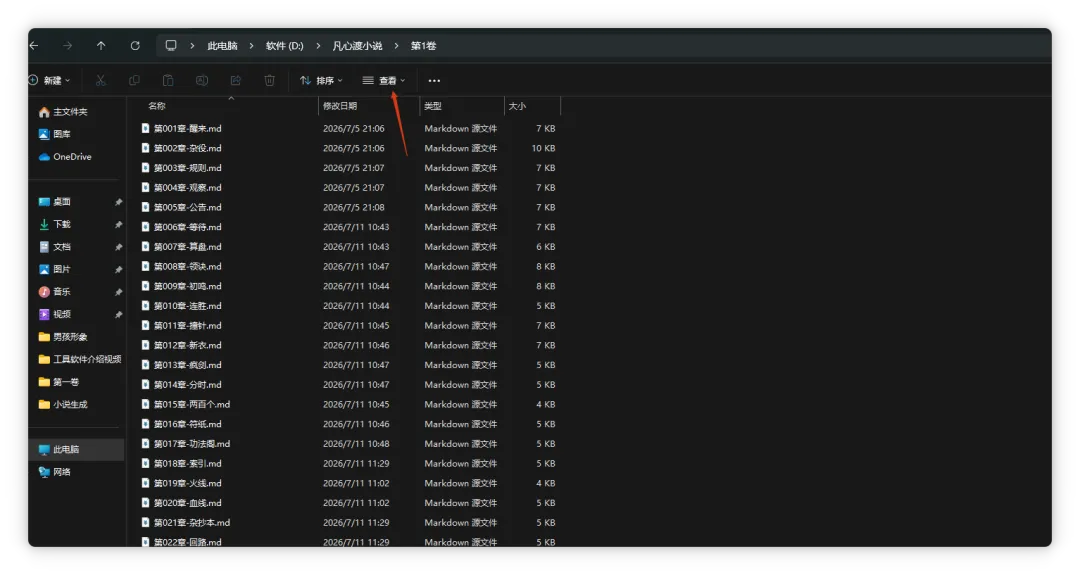
点开"查看",再往下看"显示"那一组,里面有个"预览窗格"。鼠标点一下,把前面那个勾打上。
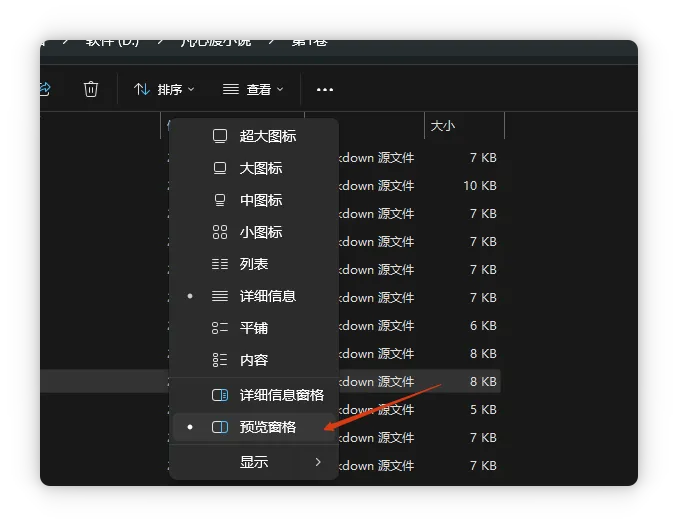
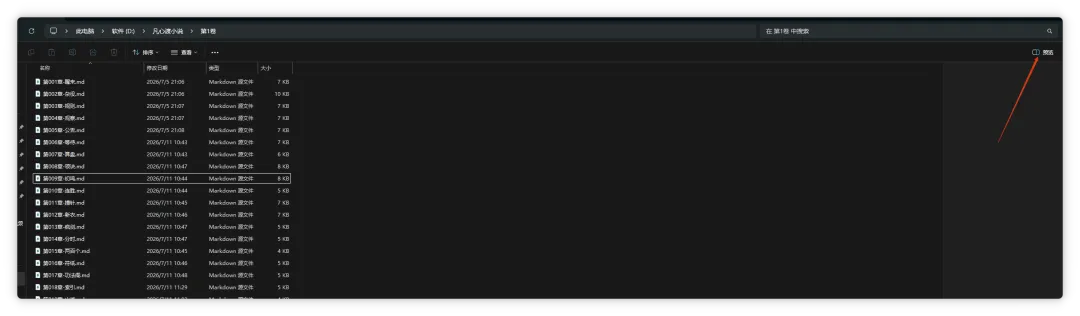
这时候你会发现,文件夹窗口右边多出来一大块空白区域。别急着关,重点在下一步。
注意:如果没有右边空白,右侧可能出现了“预览”按钮,点击一下就可以了
不用打开,点一下就看见
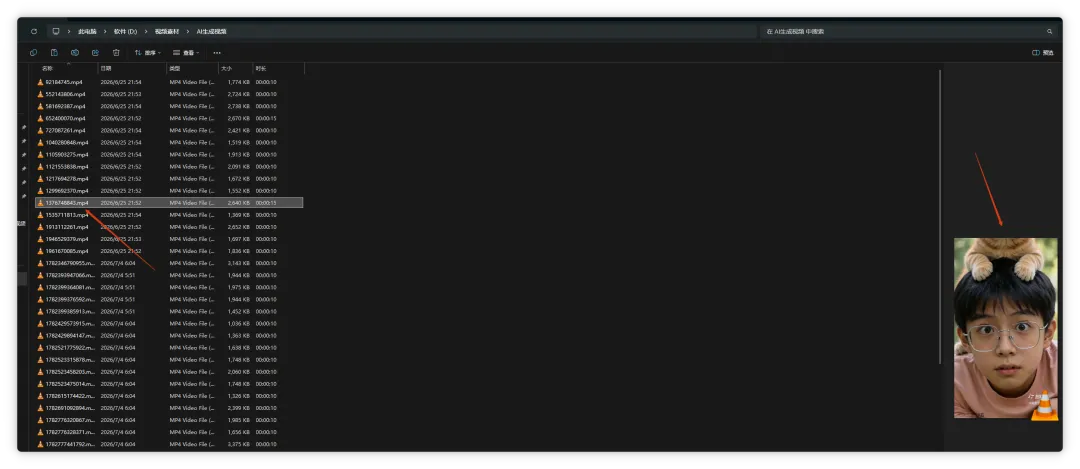
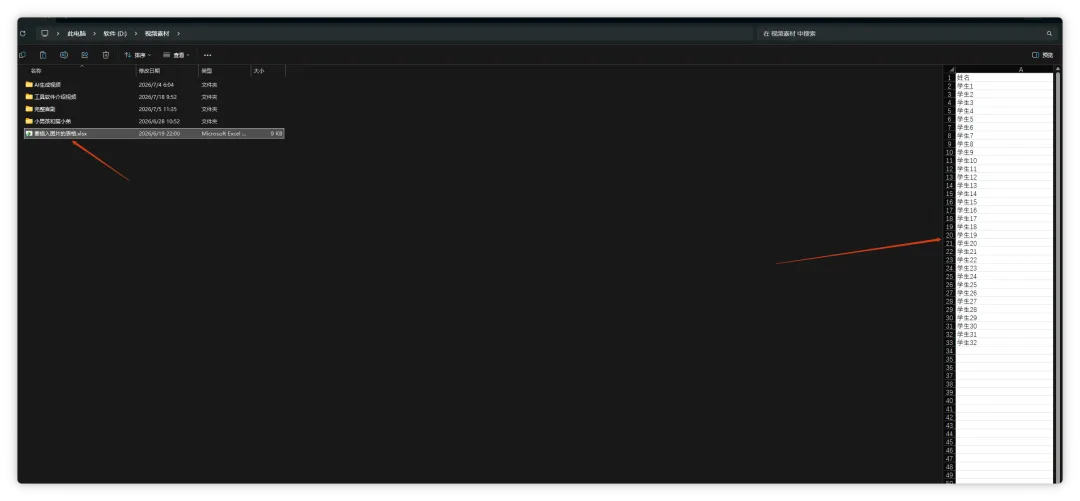
现在你要做的只有一件:用鼠标选中左边文件列表里的任意一个文件,右边那块区域立刻显示它的内容——
图片?直接显示整张图,不用等画图软件慢吞吞地开。 Word、Excel?直接把里面的文字显示出来,标题段落一眼看清。 PDF?首页直接呈现,你马上知道是不是要找的那份报告。 视频?直接显示封面图,连时长都标好了。
全程你没有双击任何东西,没有打开任何软件。选中即看见,就是这么简单。
以前 vs 现在,差的是一整个等待
以前你想确认一份文件:双击 → 等软件启动(3秒)→ 看完 → 关掉(又卡一下)→ 再双击下一个。十份文件就是十次折腾。
现在:单击选中 → 右边直接出内容。十份文件?鼠标划一遍就全看完了,电脑连喘口气的机会都没有,自然也不卡。
尤其是你电脑配置一般、开软件慢的时候,这个功能简直是救命的——它压根不调用任何软件,纯系统预览,轻得飞起。
小提醒:不是所有格式都支持
预览窗格对常见格式(图片、Office、PDF、文本、视频)都很友好。但少数冷门格式(比如某些专业设计源文件)可能显示"无法预览",这很正常,该双击还是得双击。不过对于咱们普通办公族日常那几样,它基本全覆盖了。
选中即预览,省掉所有"为了看一眼而双击"的多余动作。
💬 你平时有没有过"就为了确认一份文件内容,结果开了一堆窗口"的崩溃时刻?在评论区说说,下期我教你怎么批量整理这些乱糟糟的文件。