 夜雨聆风
夜雨聆风
苹果用户下载软件,最麻烦莫过于反复输入复杂难记的Apple ID密码,频繁输错拖慢下载效率。
若是直接关闭验证,手机转借、遗失后,极易被他人私自购买付费应用,产生不必要扣费。
这套两步设置方案完美解决两难:开启后下载App支持面容识别、锁屏密码双重验证,替代繁琐账号密码;双重校验机制还能防护意外扣费,兼顾便捷与资金安全。
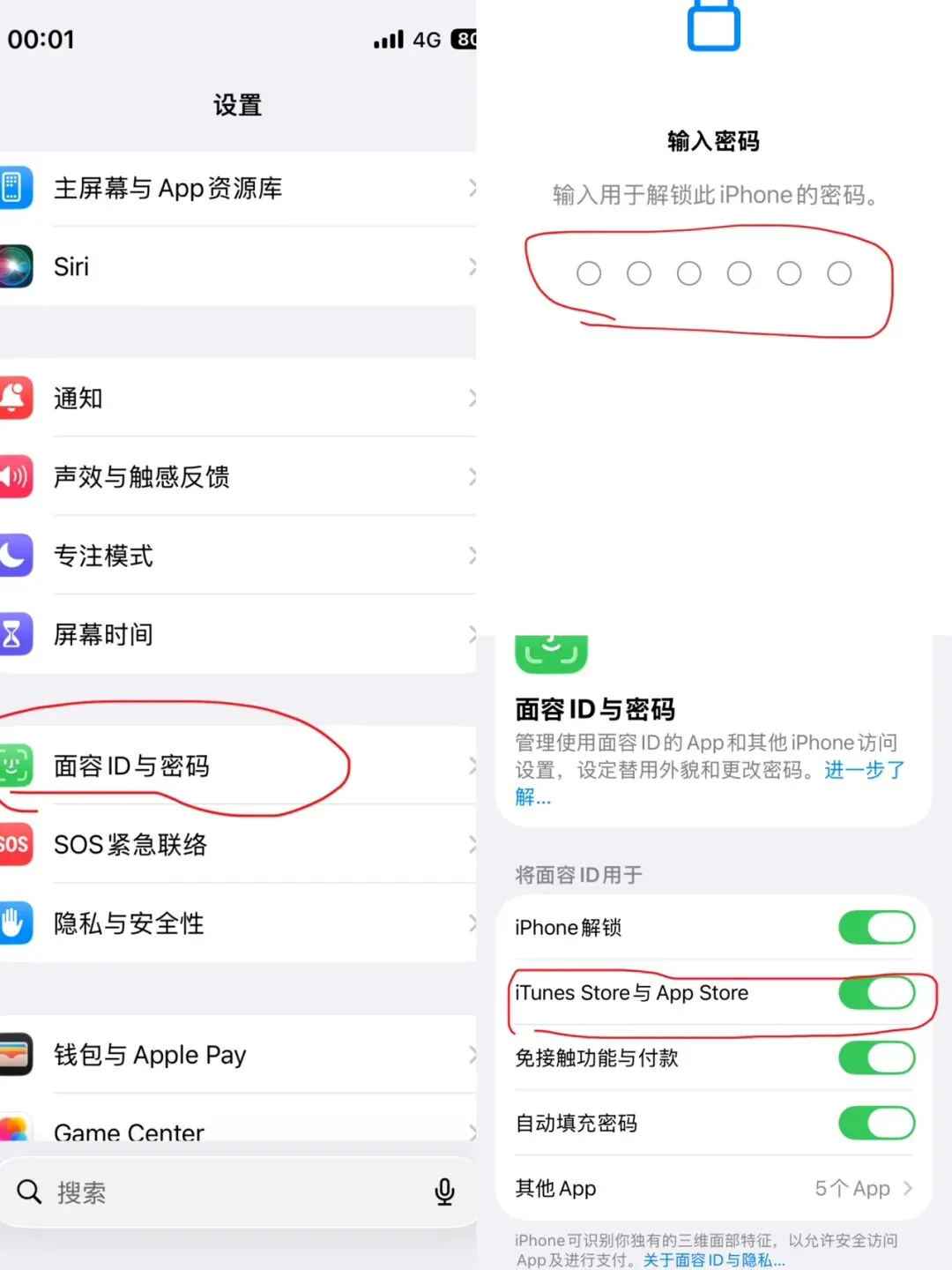
第一步:打开面容下载权限,刷脸/锁屏密码代替输账号密码
1. 点开手机桌面上的【设置】
2. 往下滑找到【面容ID与密码】点进去
3. 看到“将面容ID用于”这一栏,把【iTunes Store与App Store】右边的绿色按钮点开
调好这一步,不管是下载免费软件,还是买收费软件,优先用人脸验证;光线不好、戴口罩没法刷脸时,输入咱们平时解锁手机的6位锁屏密码,一样能确认,不用手动打长长的Apple ID账号密码。
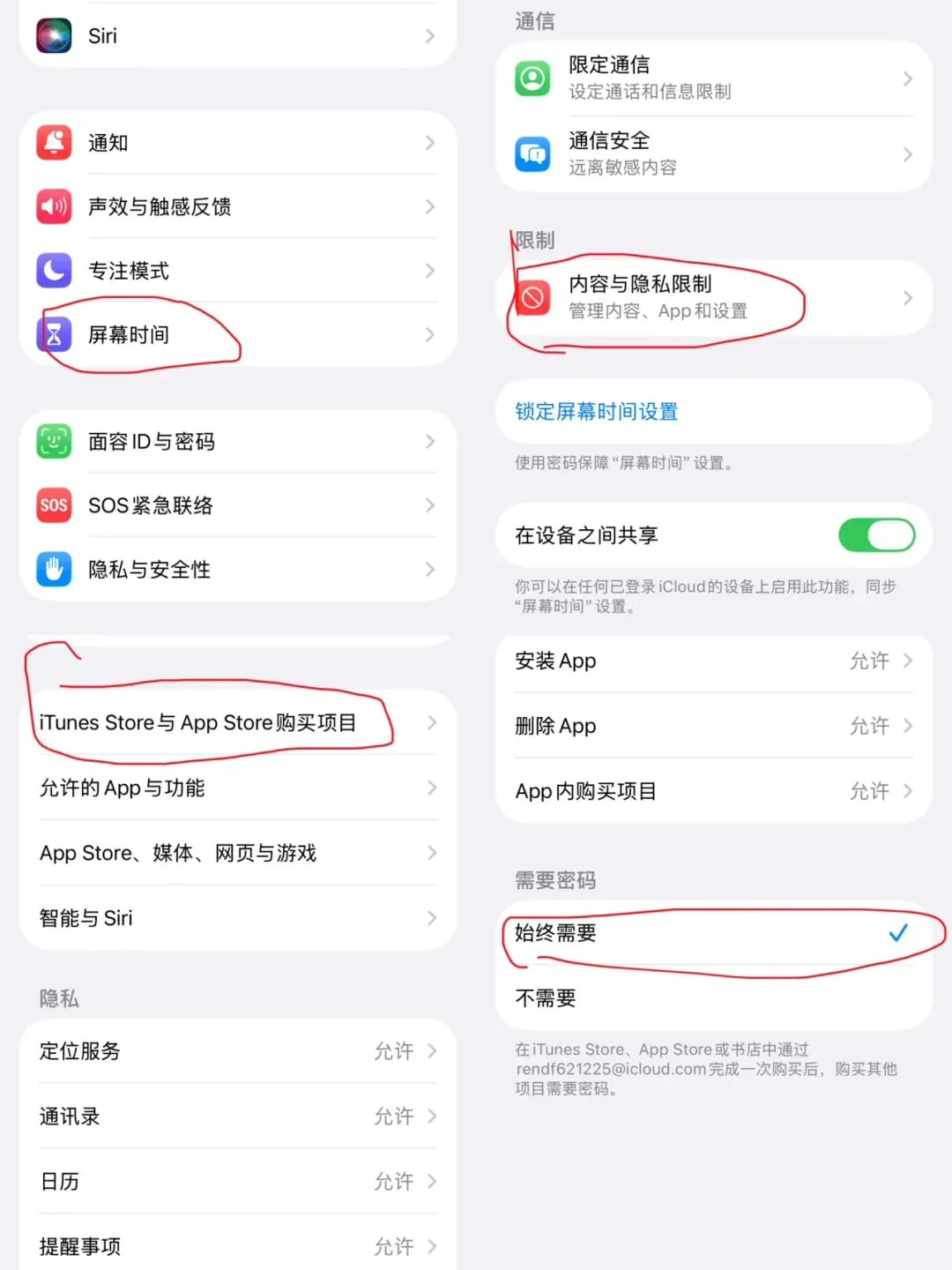
第二步:设置安全门槛,防止别人乱下载乱花钱
只开人脸功能还不够,还要把安全开关调好,外人拿手机动不了你的应用商店:
1. 回到设置首页,点开【屏幕时间】
2. 点【内容与隐私访问限制】
3. 找到【iTunes Store与App Store购买项目】
4. 最下面“需要密码”这里,一定要选【始终需要】
调好之后实际用处
1、下免费软件:点获取,按一下手机侧边按键扫脸;不方便刷脸就输锁屏密码,直接自动装好,不用输任何账号密码;
2、买付费软件、游戏充值:刷脸或者输锁屏密码确认就行,不用手动输复杂Apple ID密码;
3、保护财产安全:家里小孩、外人拿你手机,没有你的脸、不知道你的锁屏密码,一分钱花不了,也不能随便乱装乱七八糟软件。
三个一定要记住的提醒
1、千万别选“不需要”:选了之后短期下软件不用人脸不用密码,手机丢了很容易被乱扣费;
2、别关掉商店人脸开关:一关又要手动输长串Apple ID密码,前面设置白弄;
3、手机锁屏密码自己记牢,锁屏密码+人脸双重保护,手机钱财更安全。
这两个设置搭配在一起最合适:
不用反复输难记的账号密码,刷脸、输锁屏密码二选一,下软件省事;同时每一次下载、花钱都要验证,不怕手机被乱用,中老年朋友用着放心!
有没有苹果党每次下App输ID密码输到崩溃的?举个手!
#苹果手机实用教程 #手机使用技巧 #iPhone简单设置