 夜雨聆风
夜雨聆风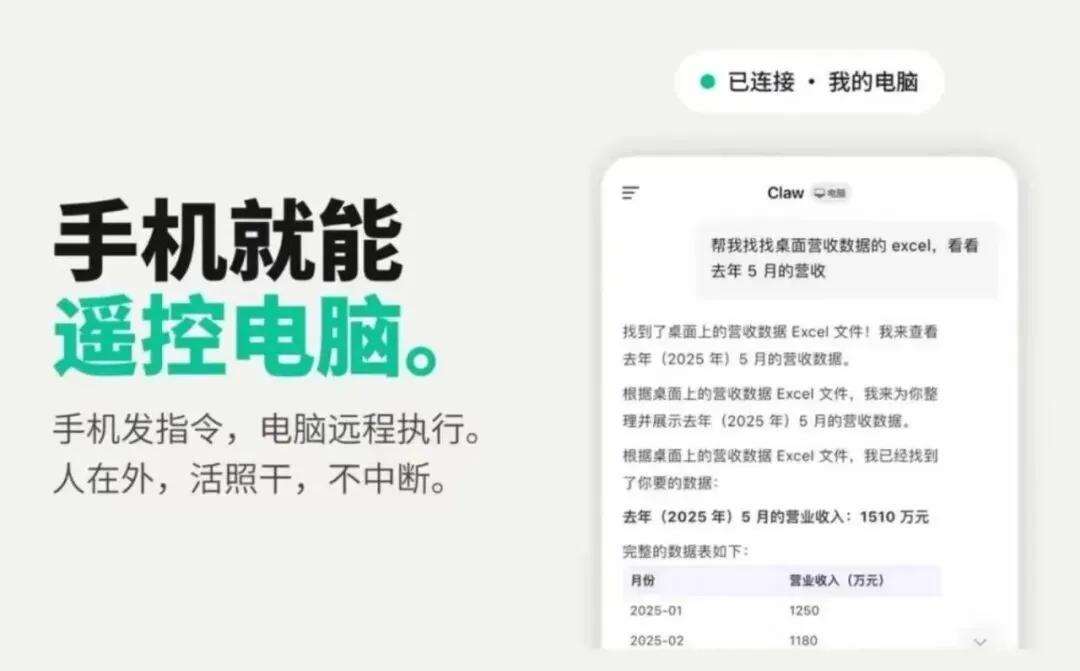
你有没有遇到过这种场景:
下班路上,领导突然要一份文件,文件在家里的电脑里 出门在外,想起电脑里有个表还没导出来 放假在家,公司电脑开着,想让它自动跑个任务
以前我得折返回去、开远程桌面、输密码、找文件,折腾半小时。现在用 WorkBuddy 的 Claw 功能,我直接在微信里发一句话,家里的电脑就自动把活干了,还把结果发回我微信。
这篇文章不跟你讲概念,直接给你 能抄的提示词 + 后台真实命令 + 我踩过的坑。看完你就能照着干。
先把手机和电脑连上(30 秒)
用 Claw 远程操控电脑,第一步是把手机微信和电脑上的 WorkBuddy 连起来。不用填任何密钥,扫码就行:
电脑打开 WorkBuddy → 左侧「助理」→ 点齿轮 →「助理设置」→ 找到「微信助理集成」→ 点「配置」; 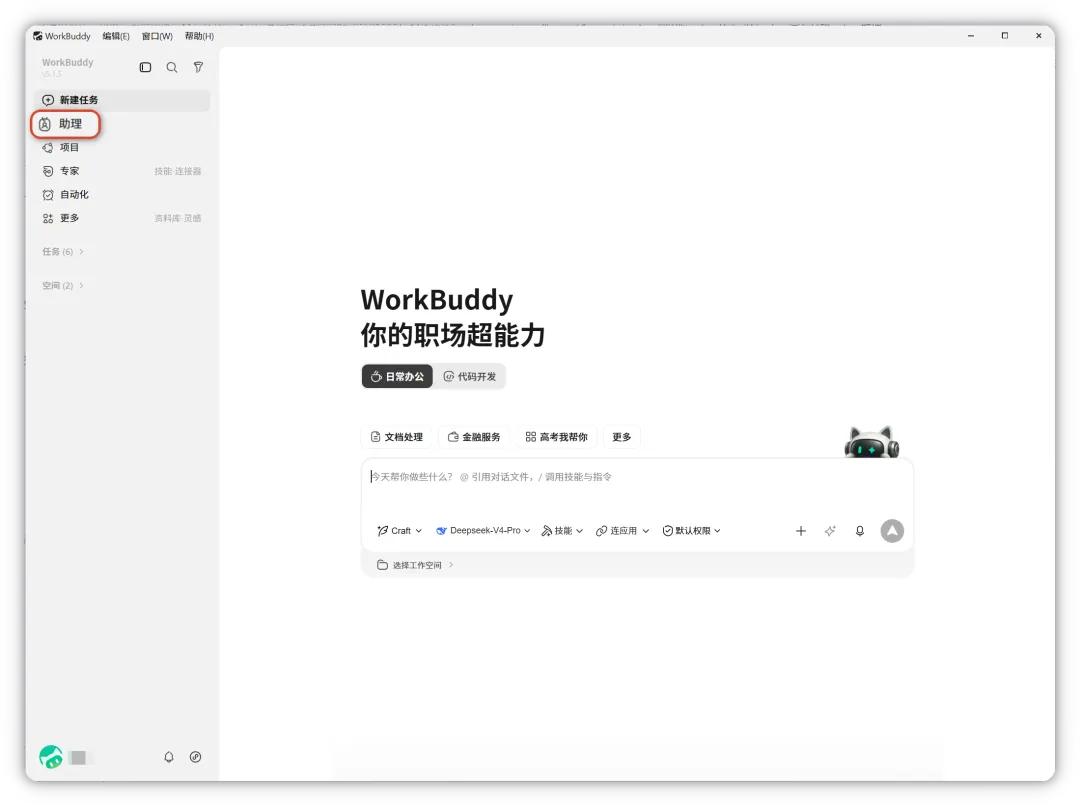
页面生成一张限时二维码(超时失效,失效就重点「配置」刷新); 手机微信「扫一扫」扫这张码,授权绑定; 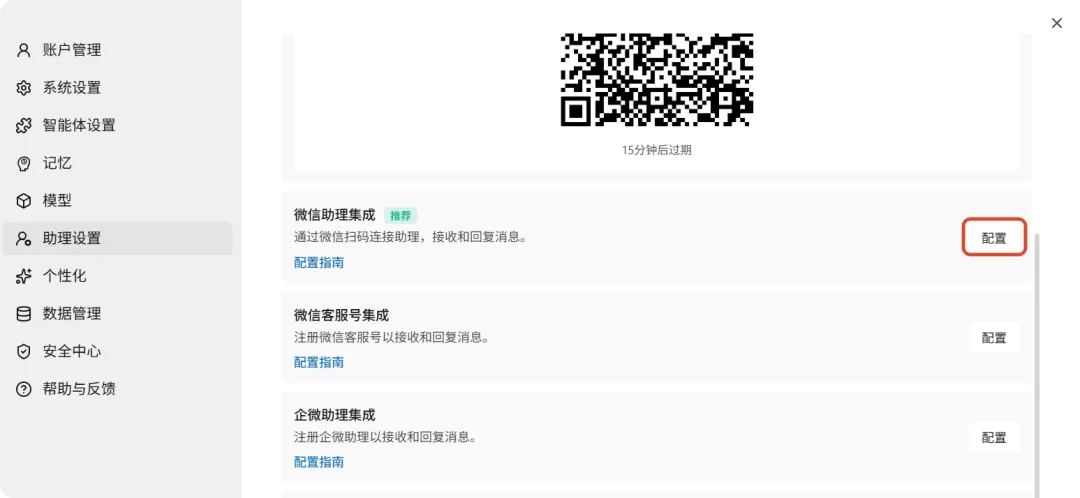
页面显示「已绑定」就成功了,换绑定的微信点「解绑」再扫一次。
⚠️ 绑定后、日常远程时,电脑上的 WorkBuddy 必须一直开着,关了连接就断。
一、先搞懂 Claw 能替你干哪类活
Claw 不是远程桌面,是"派一个人在你电脑旁边帮你干活"。它能做的分两类:
关键区别:凡是要碰你电脑硬盘、程序的,必须用「连接电脑」模式;纯聊天/查资料用「云端工作」就行。
二、4 个最常用场景(提示词直接抄)
场景1:人在外面,让电脑发文件到微信
痛点:在商场,合作方要一份合同扫描件,文件在电脑 D 盘。不可能回家拿,远程桌面又懒得开。
直接复制这条发:
把 D 盘/合同/2026 文件夹里的《合作协议_终版.pdf》发到我的微信文件传输助手。如果找不到这个文件,告诉我同目录下有哪些 PDF。
它后台实际在干的事:
1. 检查 D:/合同/2026 路径是否存在 2. 列出目录,定位《合作协议_终版.pdf》 3. 调用已授权的微信,把文件发给"文件传输助手"踩坑:第一次我没说"如果找不到告诉我同目录文件",它找不到就回一句"文件不存在"停了。加这句兜底,它会把目录清单列出来,方便你确认文件名。
指令公式:文件路径 + 目标动作 + 失败兜底 = 远程发文件一次成。
场景2:让电脑自动跑一个定时任务
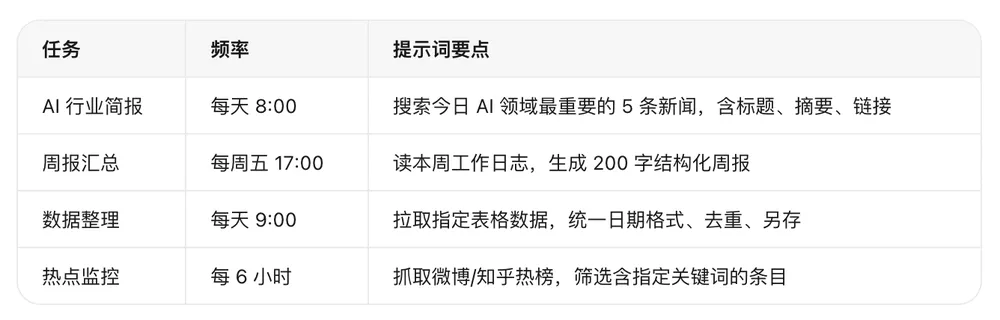
痛点:周末在家,想让公司电脑周一早 9 点前跑完一份数据报告。不想周日去公司,也不想周一早起赶。
直接复制这条发:
创建一个自动化任务:任务名"周一数据日报",每周一早上 8:30 执行,创建到"工作日常"工作空间。执行内容:读取桌面/原始数据/销售表.xlsx,按产品分类汇总上周销售额,生成柱状图,保存为桌面/日报/YYYY-MM-DD_销售日报.html。完成后把结果文件发到我微信。
踩坑:第一次没指定"工作空间",它默认建到了一个不常用的空间,我在电脑端找了半天。现在都明确说"创建到'工作日常'工作空间"。
场景3:查看电脑当前状态
痛点:出门忘了电脑有没有关机、CPU 是不是飙高了,就想快速看一眼。
直接复制这条发:
查看我电脑当前运行状态:列出 CPU 占用最高的 5 个进程、剩余内存、C 盘剩余空间。如果 CPU 占用超过 80%,把最高那个进程的名字告诉我。
它后台实际在干的事(Windows 上跑的是这条 PowerShell):
Get-Process | Sort-Object CPU -Descending | Select-Object -First 5 Name, CPU Get-PSDrive C | Select-Object Used, Free Get-CimInstance Win32_OperatingSystem | Select-Object TotalVisibleMemorySize, FreePhysicalMemory踩坑:Claw 有"云端工作"和"连接电脑"两种模式。查电脑状态必须用"连接电脑"模式,云端模式访问不到本地系统信息。我第一次用云端问"C 盘剩多少",它答不上来。
模式选择经验:
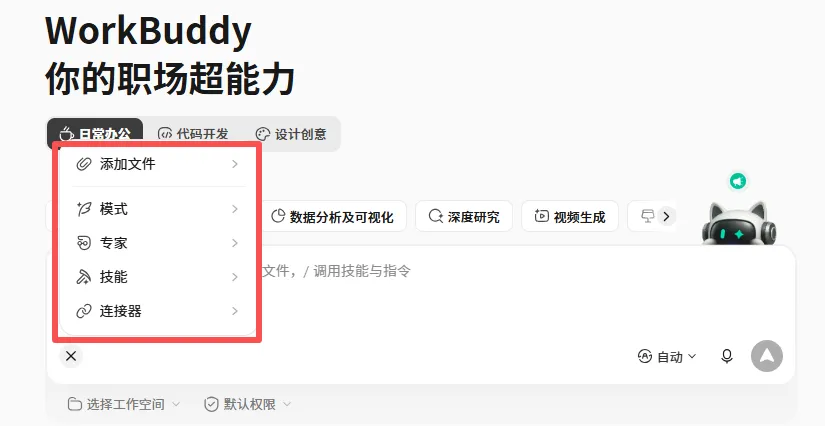
场景4:手机端直接调用技能做图
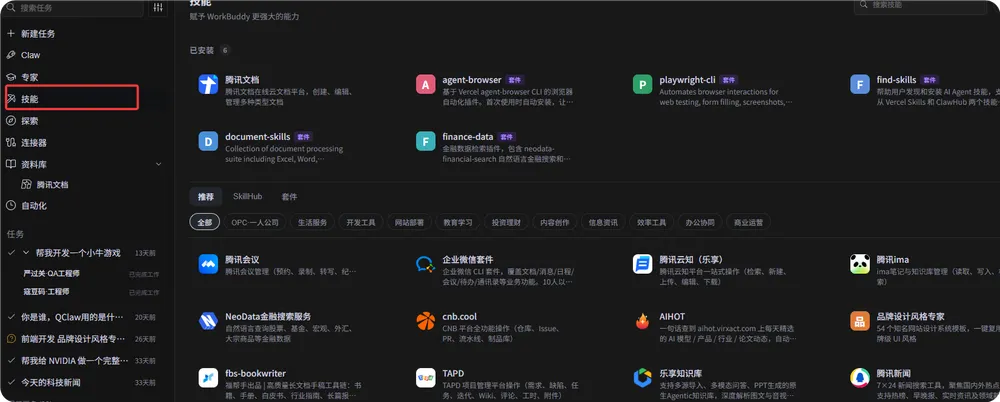
痛点:在外面临时需要一张公众号封面图,电脑里有 AI 绘图技能,但不想远程操作 Photoshop。
直接复制这条发:
调用图像生成技能,给我做一张公众号封面图。主题:AI 工具提升办公效率。风格:扁平插画,主色调蓝色和白色,不要文字,比例 16:9。生成后保存到桌面/临时图片/,并发到我微信。
踩坑:不是所有技能都能远程调用。有些需要弹窗确认、或要打开特定软件界面,远程容易卡住。建议先在电脑端手动跑一次,确认能无人值守,再远程调用。
三、还能远程干的 4 件"脏活累活"
光发文件查状态还不够,这几件才是真省时间:
1. 远程批量整理/重命名一堆文件
把桌面/待整理 文件夹里的图片,按"2026-07-23_序号"格式批量重命名,并把超过 30 天的移到 桌面/归档。列个改前改后的对照给我看。
2. 远程把网页文章转成可编辑文档
打开这个链接 https://example.com/article,提取正文,去掉广告,整理成 Markdown 保存到桌面/收藏/,并发到我微信。
3. 远程跑一个数据处理脚本并回传结果
运行桌面/脚本/清洗.py,处理桌面/原始数据/销售表.xlsx,把生成的 清洗后.xlsx 发到我微信。如果脚本报错,把报错信息发我。
4. 远程把重要文件备份到腾讯文档/云盘
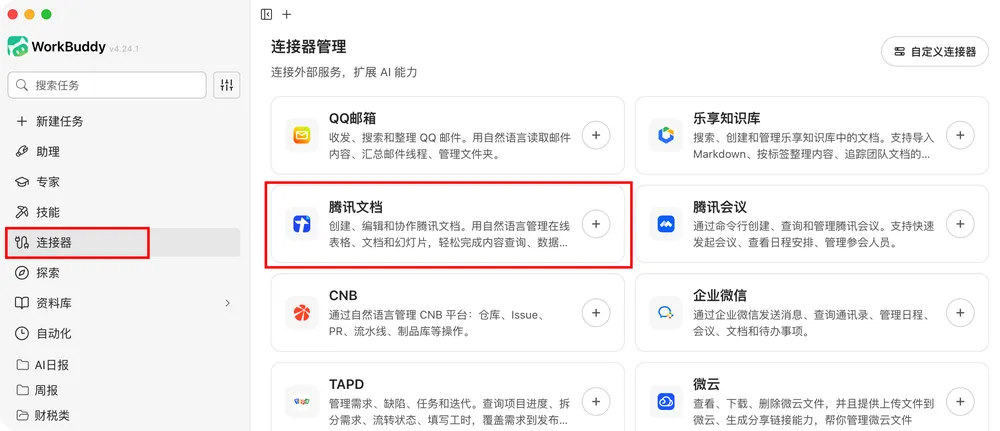
把桌面/日报 文件夹里今天的文件,上传到我的腾讯文档"每日备份"空间,完成后告诉我链接。
四、提示词模板库(存下来直接抄)
把下面这几条存进手机备忘录,随时改改就能用:
万能兜底句(任何远程指令都建议加上):"如果失败,把错误原因和你能看到的信息发我,不要直接停。"
六、我踩过的 5 个坑
坑1:电脑休眠了,指令发出去没反应。解决:系统设置关休眠,或在 WorkBuddy 开「锁屏远程」。
坑2:模式选错。要访问本地文件必须用「连接电脑」,云端只能做不依赖本地的事。
坑3:权限没给够。第一次远程操作文件,电脑端会弹授权窗口,当时没点允许,后续就失败。建议先在电脑端授权一次常用文件夹。
坑4:提示词没写兜底。远程不像本地能立刻追问,失败时让 AI 返回目录清单、相近文件、错误原因更实用。
坑5:以为所有技能都能远程跑。要 GUI 弹窗的技能容易卡住,先本地测试再远程。
七、手机遥控 vs 传统远程桌面
说白了:远程桌面是"我过去操控电脑",Claw 是"我派个人去电脑那帮我干活"。
下一篇专门写 WorkBuddy 技能系统——怎么给 AI 装技能包,让它从"会聊天"变成"会做图、会做表、会写代码"。想扩展能力别错过。
📱 关注「AI干活派」
每天学一个AI实用技巧。