 夜雨聆风
夜雨聆风学数控、模具加工的朋友,基本都绕不开PowerMill。不用听那些专业术语,直白点说,它就是专门给机床写加工路径的编程软件。我们画好的三维零件模型,它能自动算出合理的走刀路线,适配两轴到五轴的机床加工,还能自动规避碰撞。和普通编程工具比,它不用手动敲复杂代码,智能度高很多,复杂曲面、精密模具加工,用它出的刀路又稳又顺滑,学生做课设、车间做小项目都能用。
PowerMill (全版本)安装包下载链接:
百度网盘
https://pan.baidu.com/s/1gfeJmL-1GcTmjTca5gj4mg?pwd=8888
夸克网盘
https://pan.quark.cn/s/ca2fe9c803cb
123云盘
https://www.123865.com/s/j5j1jv-jOvTH
所有软件均为压缩文件,务必使用解压缩软件解压后再进行安装,不解压直接进行安装会导致安装失败。
如遇链接失效,点击公众号菜单栏【最新链接】,即可获取最新的下载链接
安装步骤
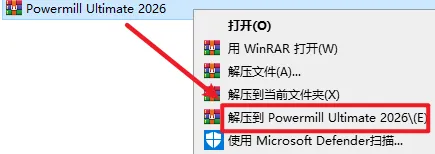
1.选中下载的压缩包,然后鼠标右键选择解压到“Powermill Ultimate 2026”
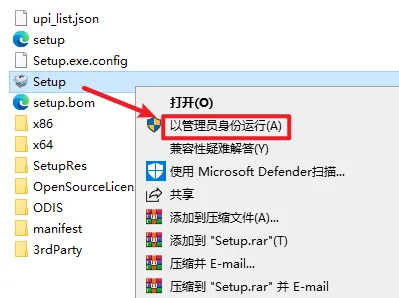
2.打开刚刚解压的文件夹,双击打开“Powermill_Setup”文件夹,选中“Setup”右键选择“以管理员身份运行”
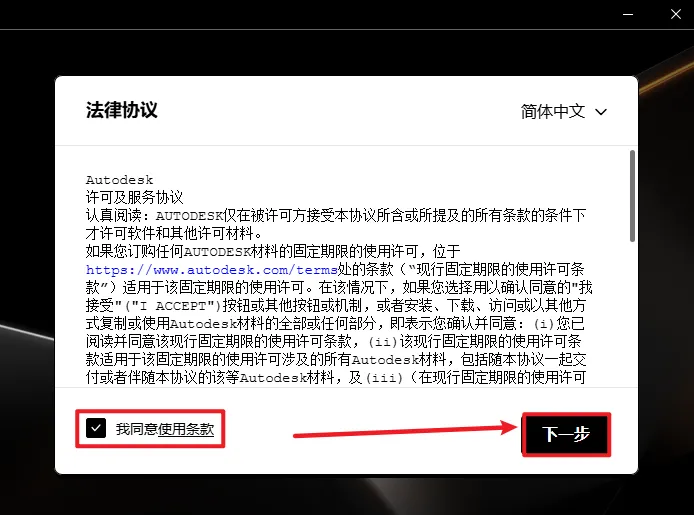
3.勾选“我同意...”,点击“下一步”
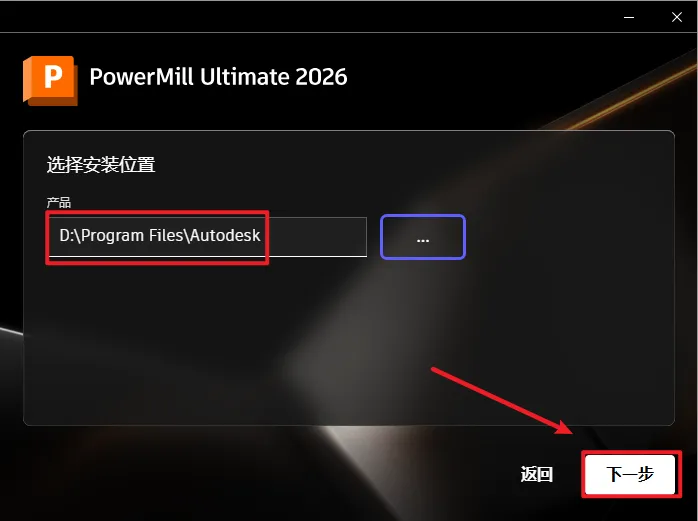
4.选择软件安装路径,安装路径不要出现中文,点击“下一步”
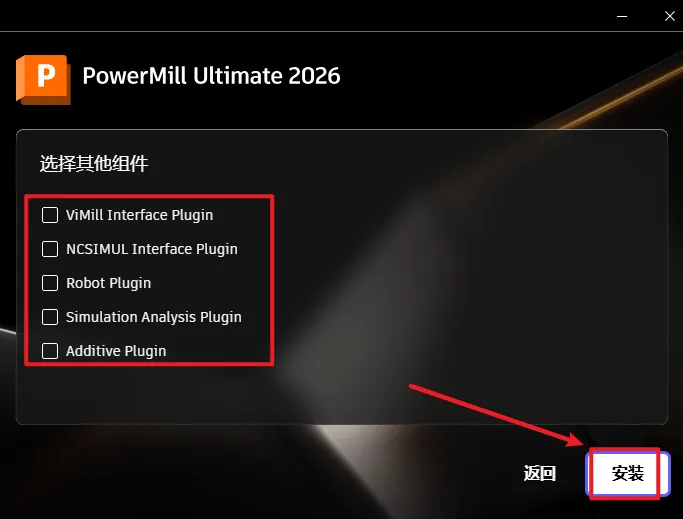
5.勾选需要安装的接口组件文件,点击“安装”
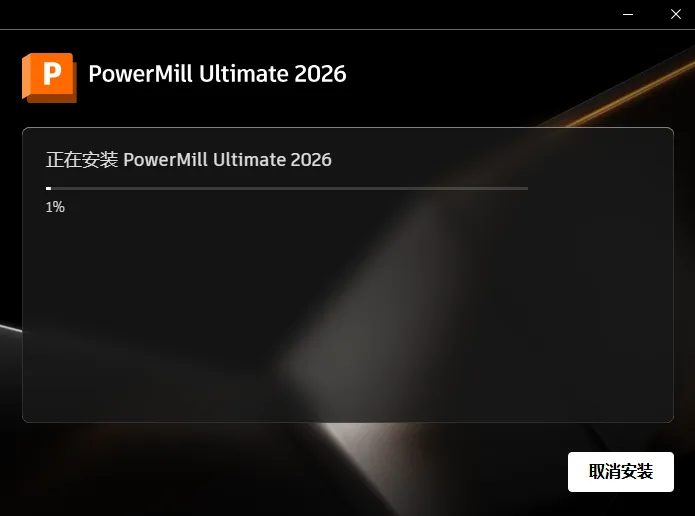
6.软件正在安装,请耐心等待
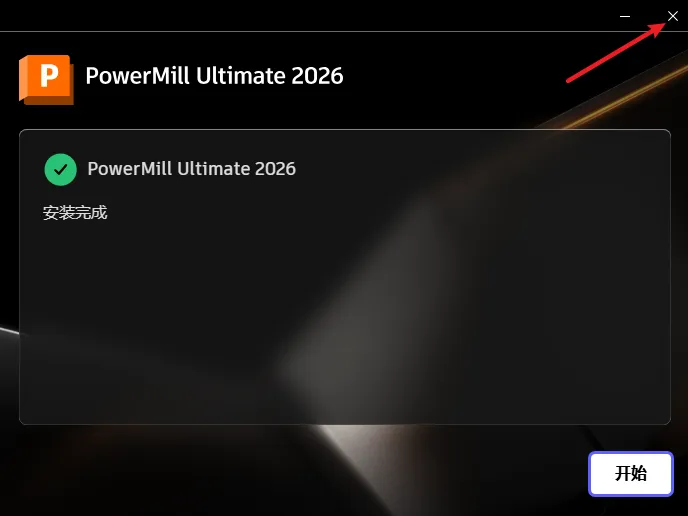
7.点击右上角的关闭退出(若提示重启,点击”稍后”)
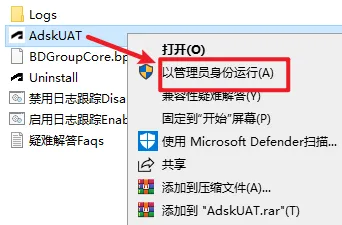
8.返回安装文件夹,依次打开“Crack—AdskUAT_1.3.2.6”文件夹,选中“AdskUAT”文件,右键选择“以管理员身份运行”
温馨提示:若打开没有激活文件,说明被电脑杀毒软件隔离了,请关闭电脑上的杀毒软件,重新解压即可。
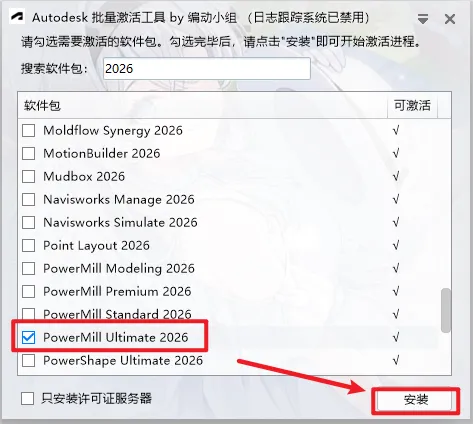
9.勾选“Powermill Ultimate 2026”,点击“安装”
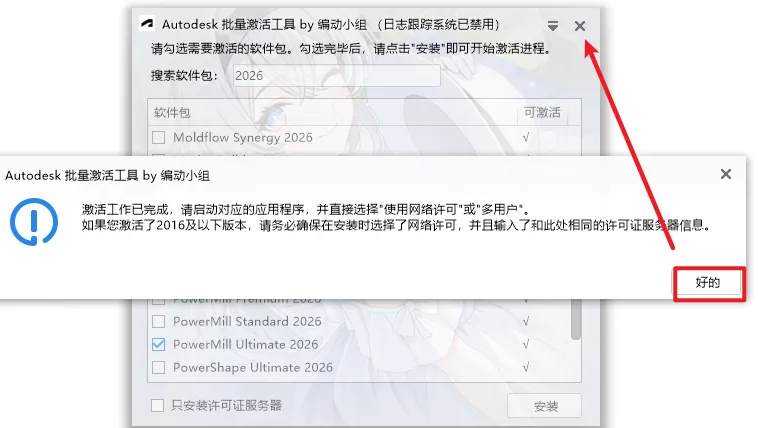
10.点击“好的”,点击右上角的关闭
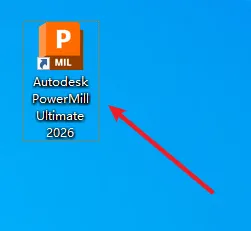
11.双击图标,运行软件
12.安装结束
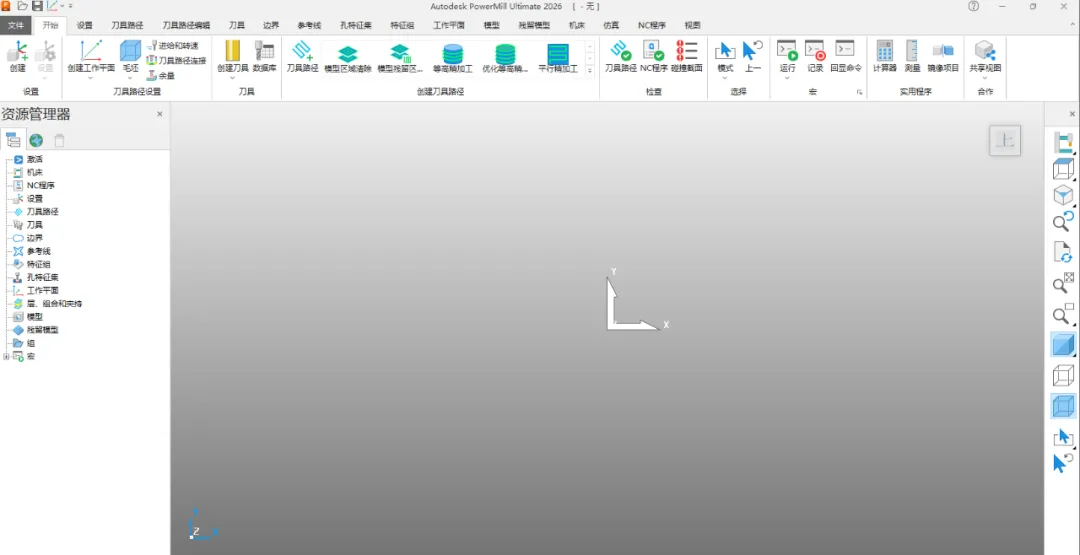
我最早接触这款软件,是大学数控实训课设。那时候刚学CAM编程,之前只用过很基础的编程工具,第一次打开PowerMill直接看懵。界面看着空荡荡的,但功能选项特别细碎,找半天不知道毛坯、刀具参数在哪设置。当时导入模型之后,随便套用了一个粗加工策略,直接生成刀路,看着没问题,结果模拟加工直接撞刀。折腾一下午,反复改参数,要么刀路错乱,要么加工余量不对,完全搞不懂问题出在哪,心态都快崩了。
慢慢自己一点点试错、看实操案例,才算摸透了它的逻辑。后面大学所有的模具加工课设、零件编程作业,我全程都靠它完成。刚入行做加工项目的时候,复杂曲面工件、五轴小零件,也都是用它编程出路径。用久了真的能感受到它的优势,自带碰撞检测特别靠谱,能提前规避大部分机床干涉问题,大幅降低试错成本,比传统编程省心太多。
说实话,PowerMill看着智能,新手踩坑真的防不胜防,很多问题根本不会弹窗报错,只会在模拟或者上机之后出问题。我跟你们说,新手最常犯的错,就是懒得设置毛坯参数。很多人直接默认毛坯尺寸,和实际工件大小对不上,最后刀路直接超出工件范围,上机百分百撞刀,特别危险。
还有超多新手分不清粗加工和二次开粗的使用场景。大刀开粗之后,残留的边角余料没清理干净,直接上精加工,最后工件表面坑洼不平,精度完全不达标。我当初课设就踩过这个坑,辛辛苦苦编完程序,模拟加工出来的成品瑕疵一堆,只能全部重新调整刀路。
还有个特别隐蔽的问题,刀具参数乱填。新手图快,随便选刀具型号、乱设转速进给,软件虽然能生成刀路,但根本不符合实际加工工况。要么刀具磨损超快,要么加工效率极低,完全不符合车间生产标准。版本兼容也很头疼,自己电脑高版本做的程序,车间旧版本软件打不开,每次上机都要提前转格式,特别麻烦。
顺带吐槽一句,它的刀路计算特别吃电脑配置。简单模型还好,稍微复杂一点的多轴工件,计算起来慢悠悠的,后台占用拉满,开个网页都卡顿,有时候算到一半莫名卡住,没保存的文件直接作废。
用久了我也攒了几个特别实用的小习惯,都是实打实避坑的技巧。不管多简单的工件,第一步绝对先精准设置毛坯尺寸,核对坐标系,这是杜绝撞刀最基础的操作。粗加工之后一定要补一次二次开粗,清理干净残留余量,精加工出来的质感才均匀。
平时编程不会乱套通用策略,曲面、平面工件分开选对应的加工方式,效率和精度都会高很多。我还会把常用的刀具参数、加工策略保存成模板,后续同类型工件直接套用,不用每次从零设置,省超多时间。
客观来讲,PowerMill算是数控加工领域的宝藏工具了,安全性高、刀路智能,适配绝大多数精密加工场景。就是入门有点绕,细节坑太多,新手很容易因为粗心翻车。但只要熟练掌握细节,不管是应付学校作业,还是日常车间项目编程,都特别够用,也是加工行业很吃香的技能软件。