 夜雨聆风
夜雨聆风上一期我们把封面、目录和正文合并成了一个完整的PDF文件。文件已经生成好了,存在云端。
但有个问题:文件在那里,你怎么拿到它?
难道每天登录OSS后台去下载?那自动化还有什么意义。
这一期我们就来做最后一件事:把合并好的PDF自动推送到企业微信群,让系统真正实现“生成即送达”。
第一步:建一个企业内部群
你需要有一个公司,开通企业微信后建立一个企业内部群。
企业微信机器人只能加到企业内部群。如果你还没有合适的群,先拉一个只有你自己的内部群,用来接收简报。
第二步:添加群机器人
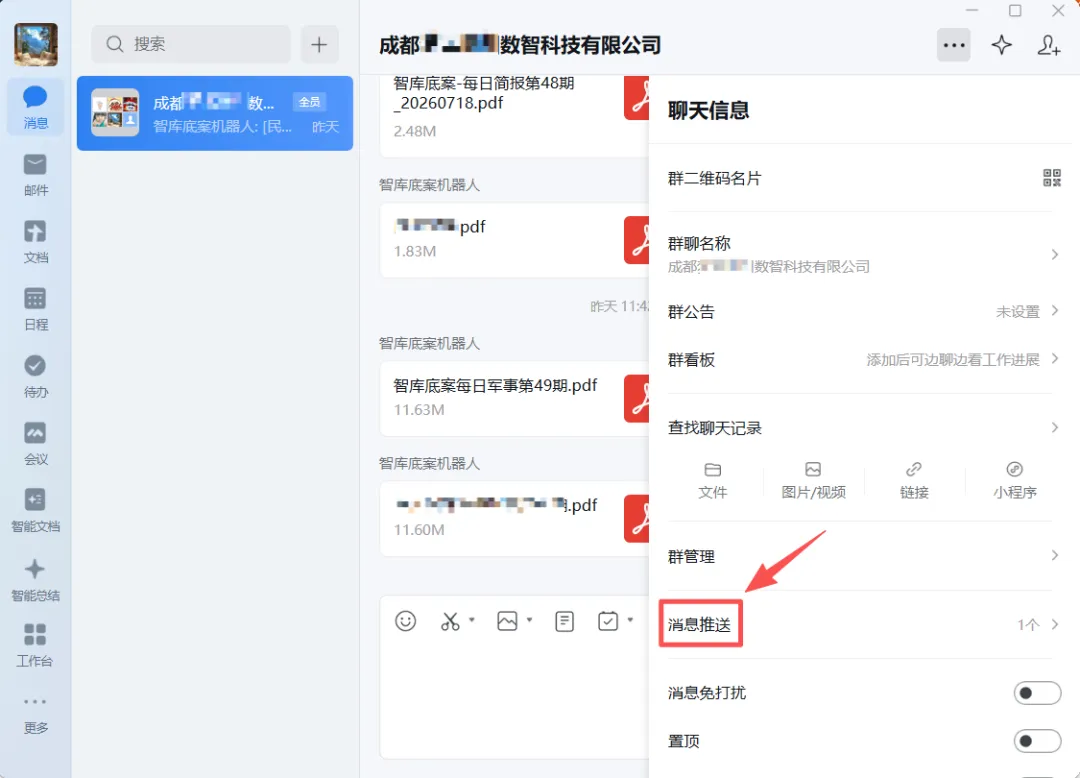
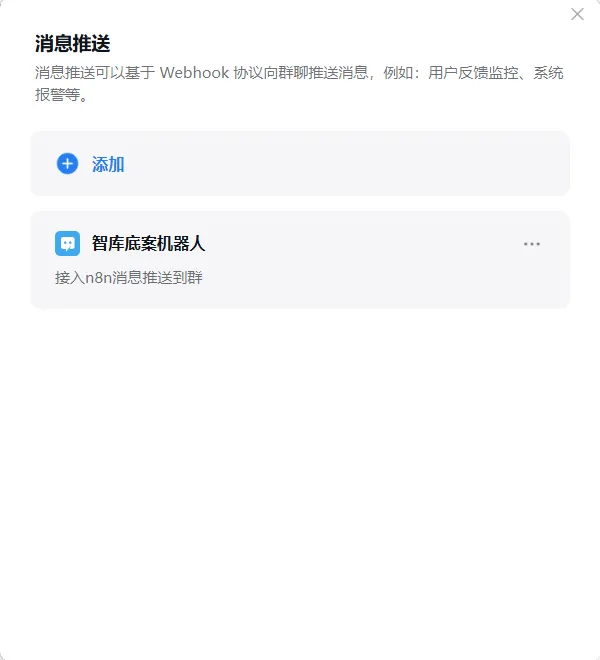
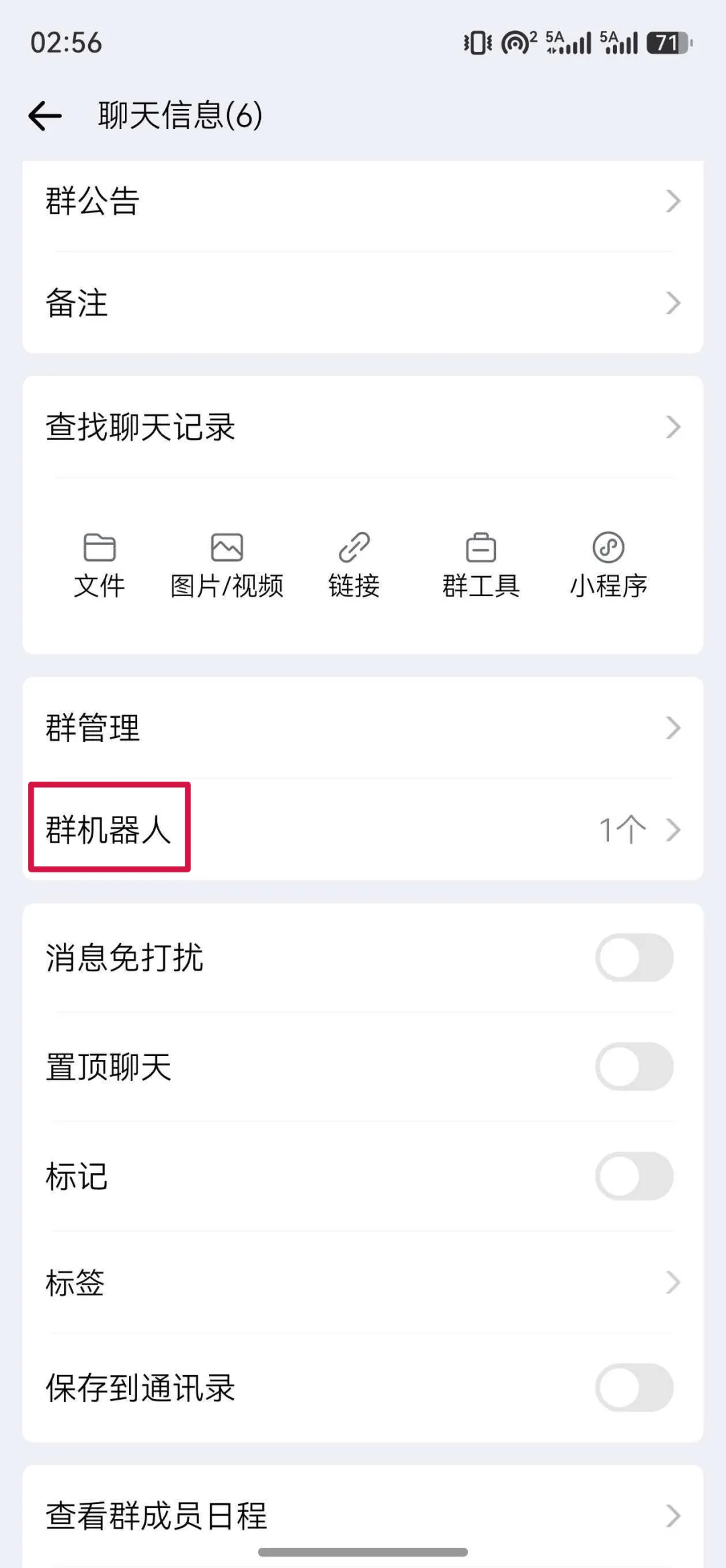
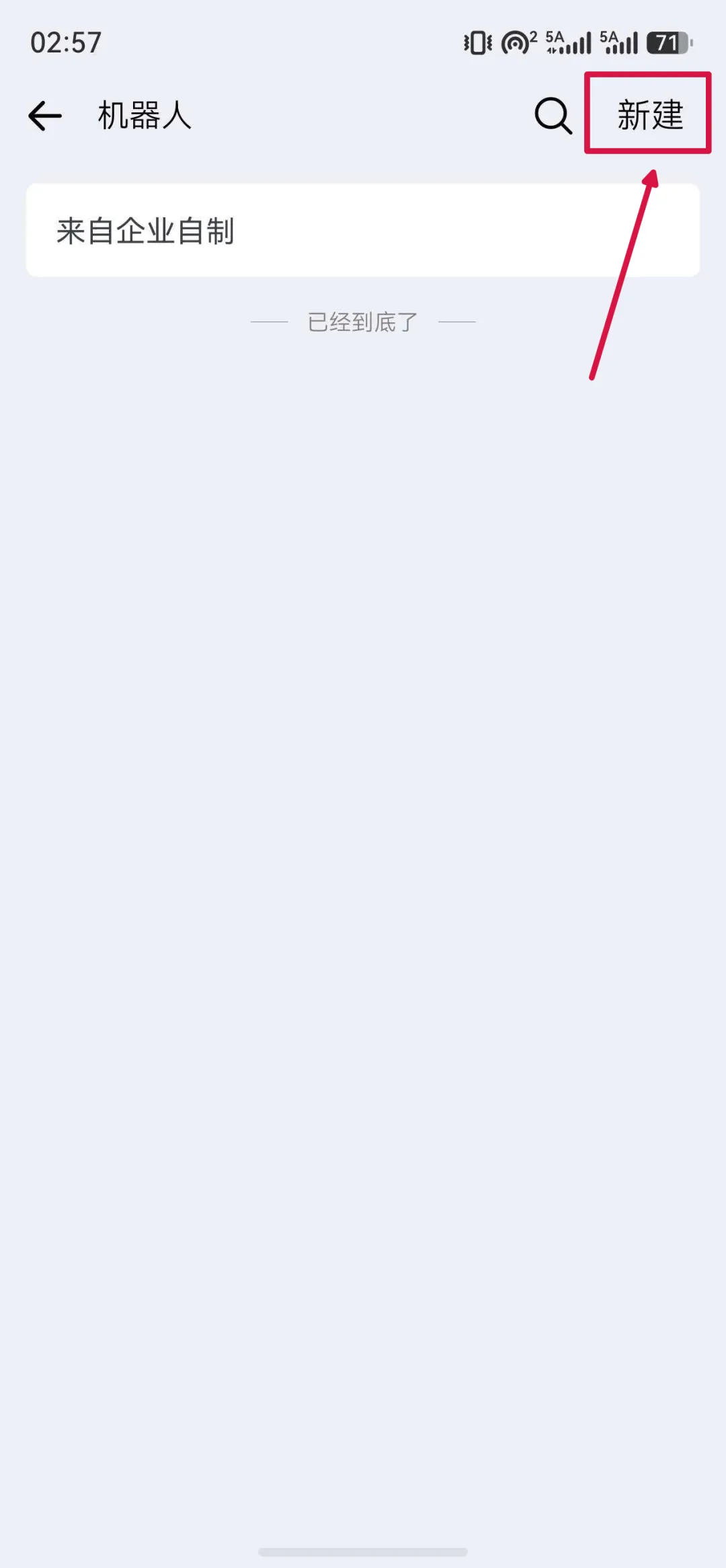
第三步:创建机器人并复制Webhook
格式长这样:

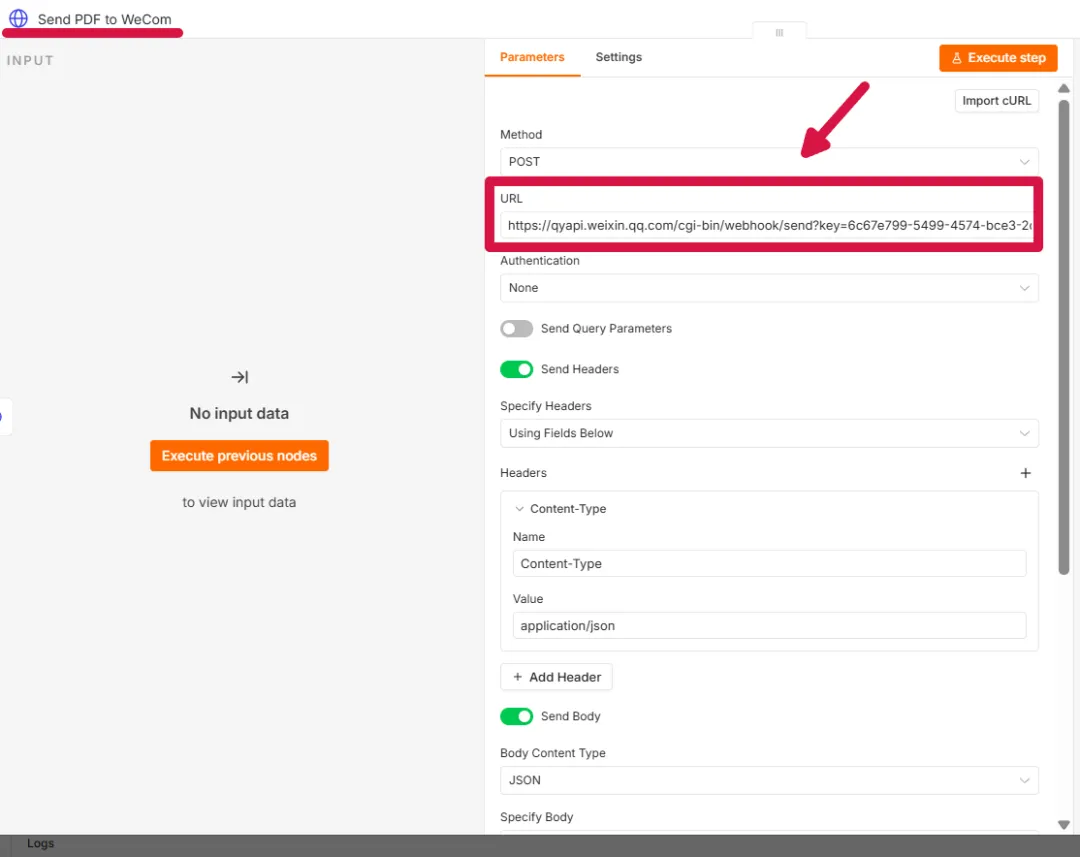
第四步:填到n8n节点里
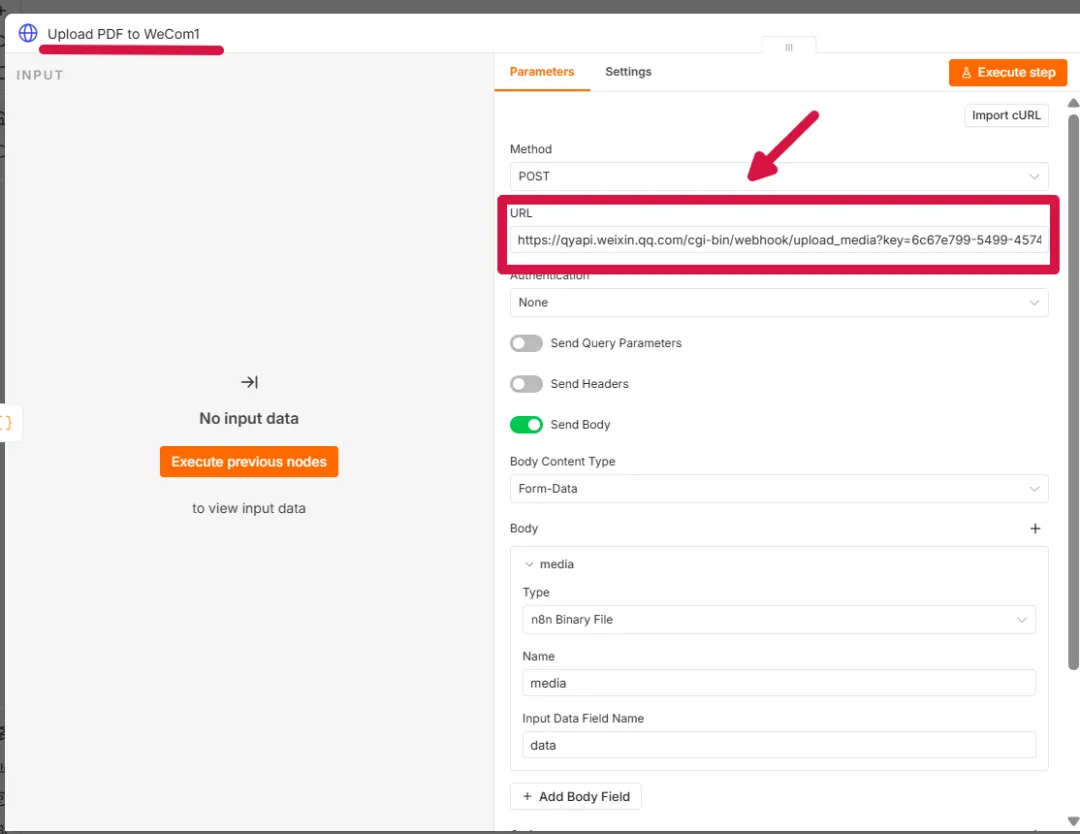
再找到Send PDF to WeCom节点,同样替换key:
几个容易踩的坑:
企业微信里有个“智能机器人”,那个没有Webhook地址。
我们要加的是“群机器人”或“消息推送”,别搞混了。
只有机器人创建者才能看到Webhook地址,不是创建者在群里是看不到的。
Webhook地址相当于这个机器人的“钥匙”,谁拿到都能往群里发消息。不要贴到公开的地方。
> 入选文章数:10
> 今日精选
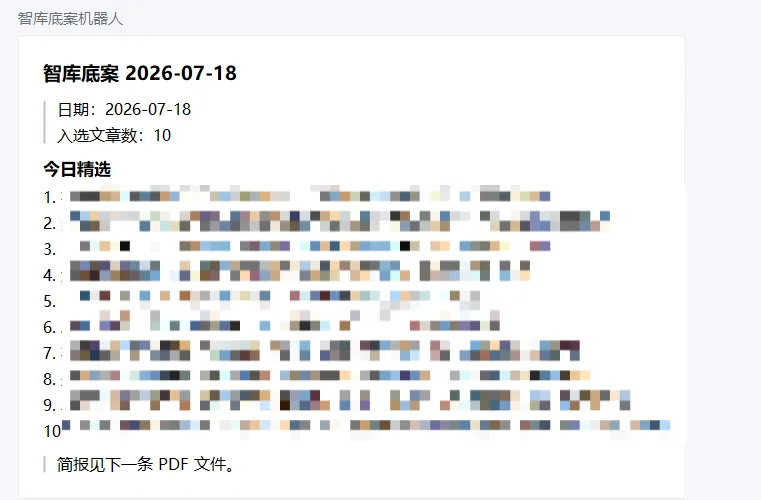
※由于版权原因,图片仅作效果展示,具体内容已做隐藏处理
系统自动抓取RSS数据
AI筛选出最值得关注的10篇文章
生成摘要、拼接HTML、转PDF
封面和正文合并成一个完整的PDF文件(上一期已经搞定了)
自动推送到企业微信群
而你每天早晨打开手机,就能收到一份排版完整、带封面和目录的PDF简报。
系统已经全部帮你做好了。
板块一(第1-3期):信息源库的获取与建立——从RSS是什么、怎么找到高质量源,到统一管理配置。
板块二(第4-7期):自动化采集流程——定时调度、RSS抓取、数据清洗、正文获取、付费识别。
板块三(第8-10期)简报生成与推送——HTML模板、封面目录、PDF合并与自动推送。