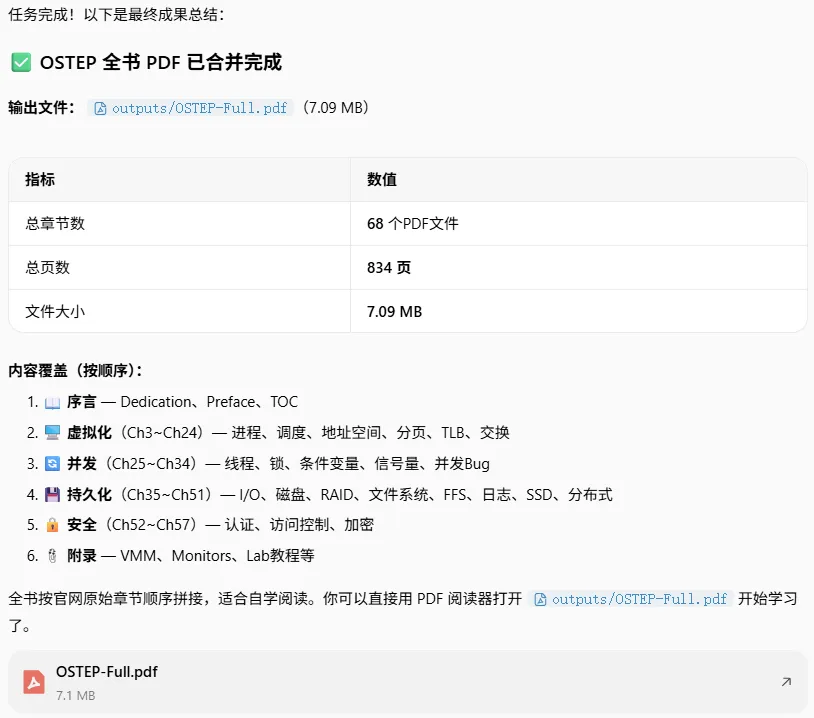
日常工作中,我们经常会用到拼接PDF。PDF编辑软件很强大,编辑起来也方便很多。可是,要找工具去拼接PDF也是非常麻烦的。有什么不费力的方法吗?为了拼接PDF,用搜索引擎工具查找合适的软件,真是要花费很多时间。WorkBuddy出来了之后,它真的可以为你做很多事情,意想不到的是,它可以无缝帮您拼接PDF。作为电子书爱好者,碰到很好的网上免费资料,总是想把它下载到电脑里面,再花时间研究和阅读。我很喜欢《Operating Systems: Three Easy Pieces》这本电子图书。在操作系统教科书里面,这本真是非常经典,而且还非常有趣。在网站上https://pages.cs.wisc.edu/~remzi/OSTEP/只有一个章节一个章节的pdf文件,有强迫症的我,还是要把这些pdf拼接好,再阅读是非常好的呢。不仅可以在电脑阅读,而且也可以放到我喜欢的微信图书上。我不会分享完整的PDF的,因为会侵犯作者的版权。言归正传,我们不用自己找工具去拼接PDF,是如何借助WorkBuddy完成这个任务的呢?很简单,打开WorkBuddy,录入:
 夜雨聆风
夜雨聆风