 夜雨聆风
夜雨聆风客户名单、报名表或者通讯录中,经常会出现这种数据:
张三-1385821
李四-1393468
王五-136****7290
姓名和电话全部挤在同一列。
数据只有几行时,还可以手动复制;如果有几百行,一个个拆分既浪费时间,又容易出错。
其实,Excel自带一个很好用的功能:
快速填充,快捷键是 Ctrl+E。
只要先给Excel输入一个正确示例,它就会识别规律,自动完成后面的内容。

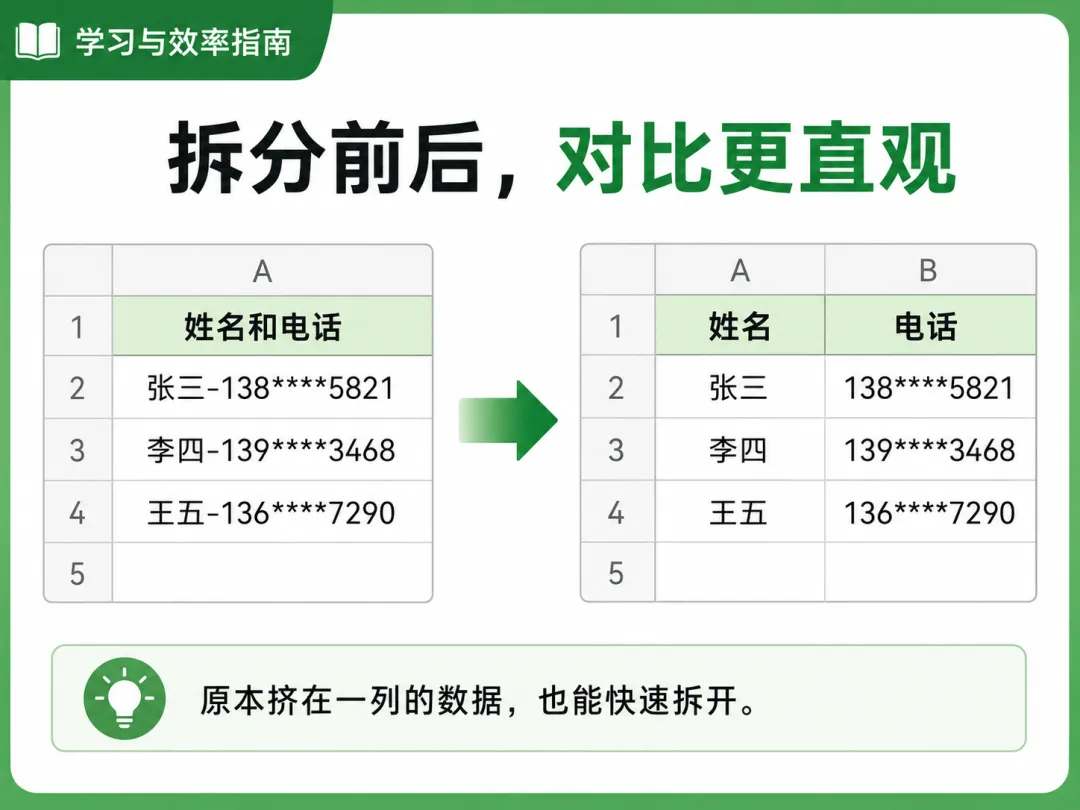
一、先看一下拆分后的效果
原始数据全部放在A列:
处理完成以后,可以自动拆成两列:
整个过程不需要输入复杂公式,也不用逐行复制粘贴。
二、第一步:先输入一个正确示例
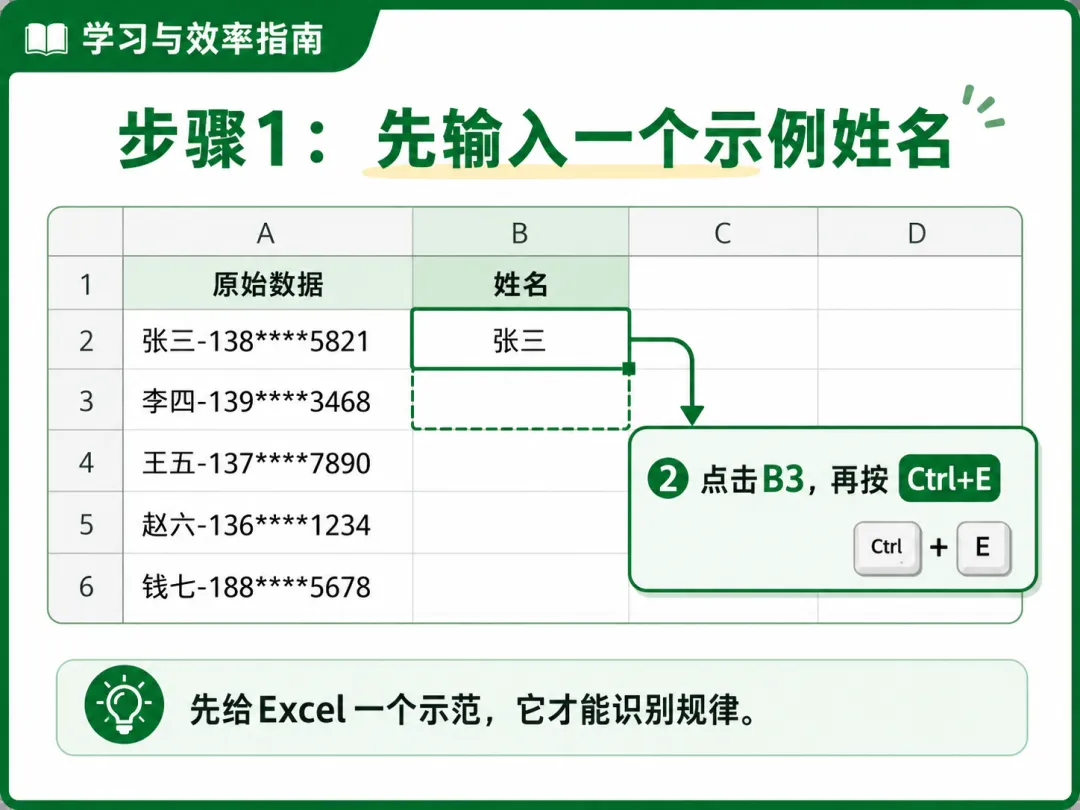
假设A列是原始数据,B列准备存放姓名。
先在B2单元格中手动输入第一条姓名:
张三
这一步相当于告诉Excel:
我想从A列中提取前面的姓名。
输入完成后,点击B3,也就是示例下面的第一个空白单元格。
然后按下:
Ctrl+E
Excel会根据第一条示例,自动提取后面的所有姓名。
三、第二步:用同样的方法提取电话
姓名提取完成以后,再处理电话号码。
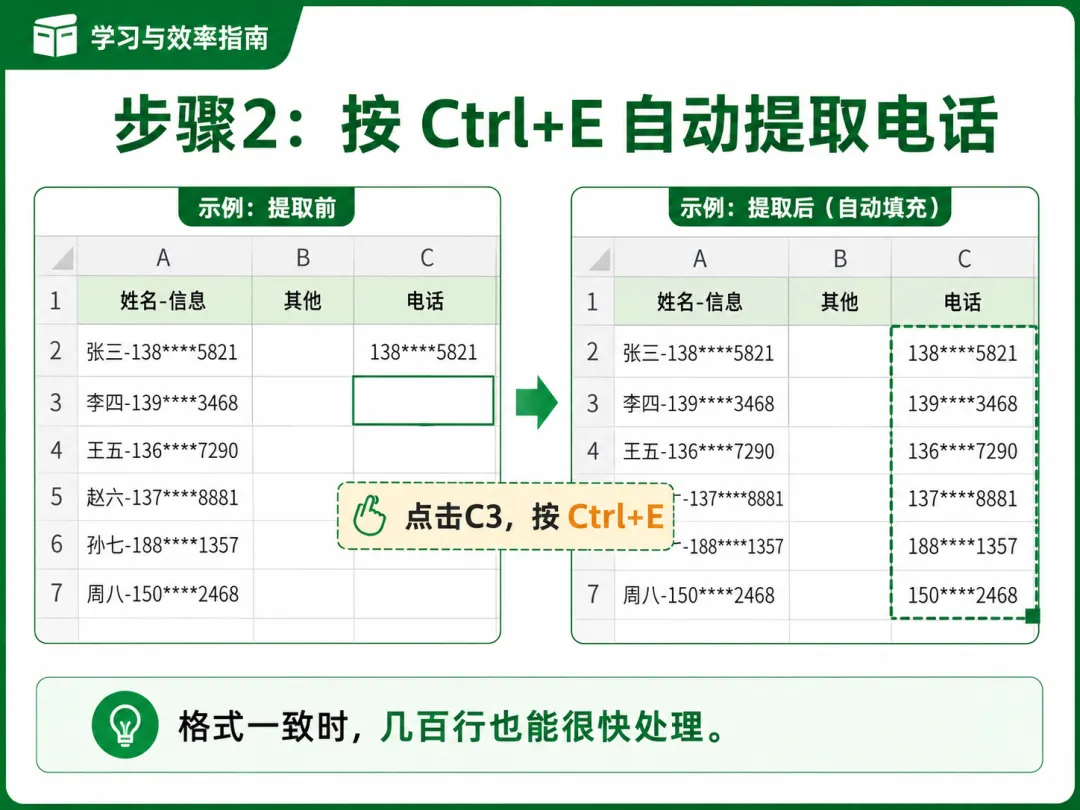
假设C列用于保存电话。
先在C2中输入第一条电话号码:
138****5821
然后点击C3,再按一次:
Ctrl+E
Excel就会自动把后面的电话号码全部提取出来。
如果原始数据格式统一,几十行甚至几百行内容都可以很快完成。
四、Ctrl+E不只能拆分姓名和电话
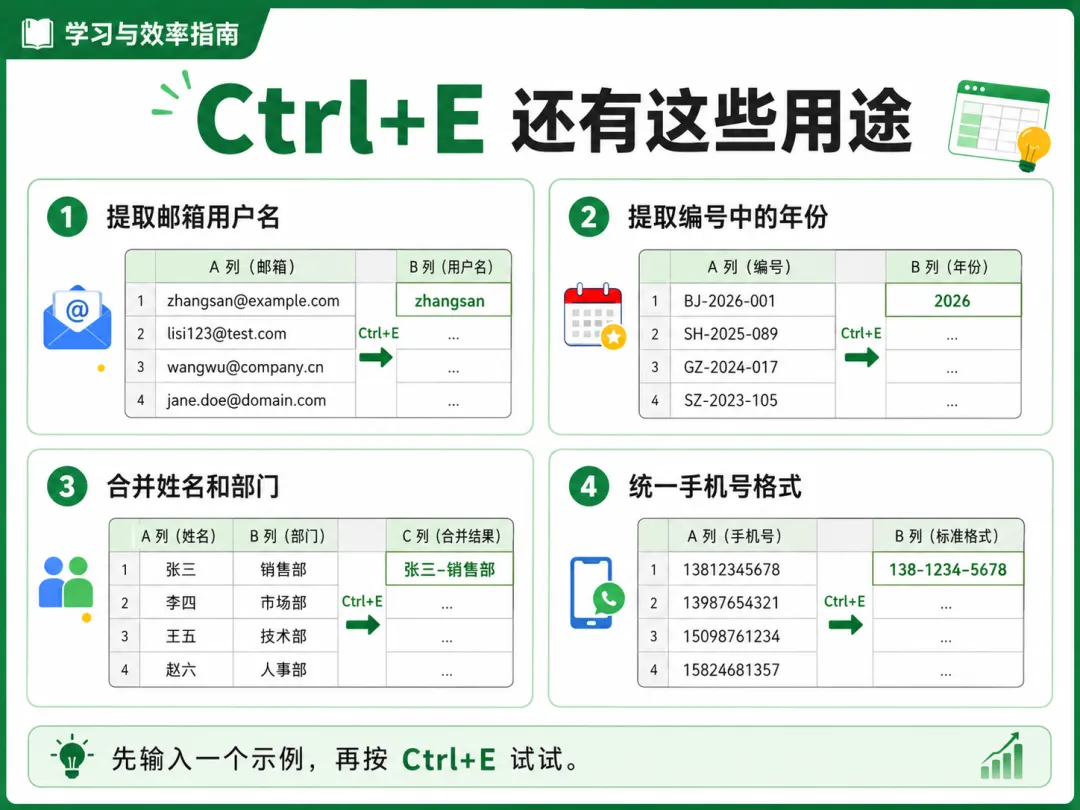
快速填充还可以处理很多重复性工作。
1. 从邮箱中提取用户名
原始内容:
zhangsan@example.com
需要结果:
zhangsan
2. 从编号中提取年份
原始内容:
BJ-2026-001
需要结果:
2026
3. 合并姓名和部门
原始数据:
需要结果:
张三-销售部
4. 统一手机号显示格式
原始内容:
13812345678
需要结果:
138-1234-5678
操作方法都是一样的:
先输入一个符合要求的示例,再点击下方空白单元格,按Ctrl+E。
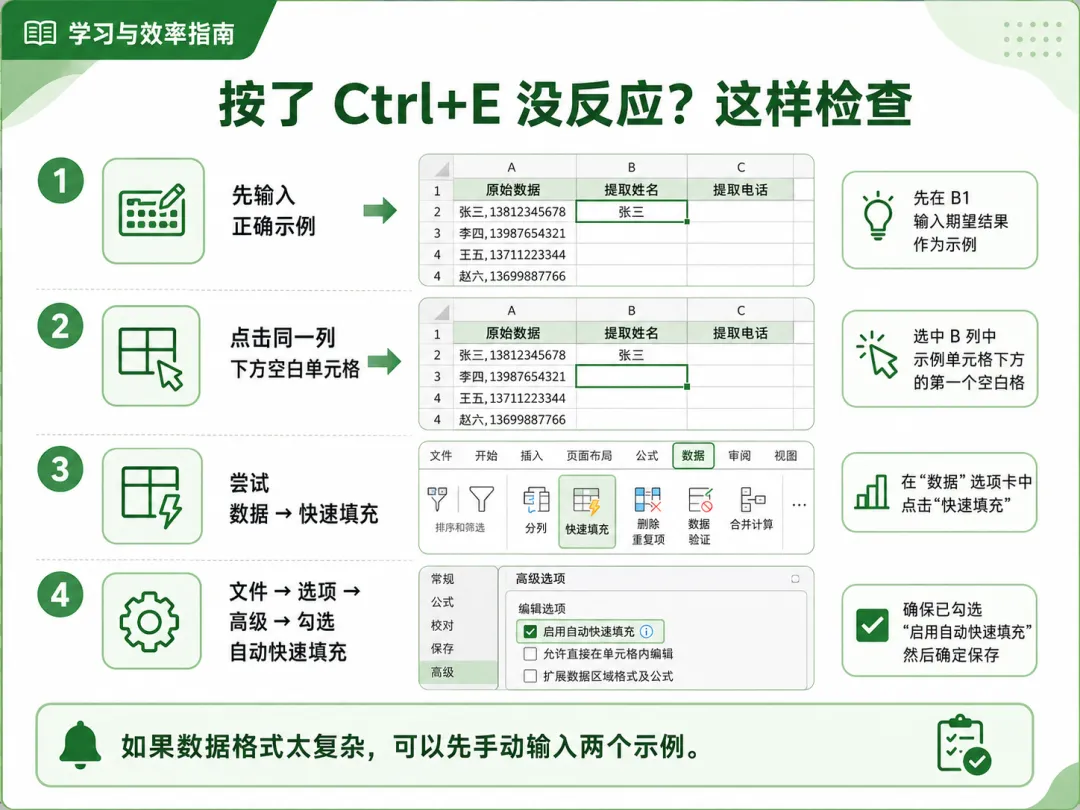
五、按Ctrl+E没有反应怎么办?
可以依次检查下面几个地方。
1. 有没有先输入正确示例
Excel需要看到至少一条正确结果,才能识别你想要的规律。
如果原始数据比较复杂,可以连续输入两条正确示例,再尝试Ctrl+E。
2. 是否点击了示例下方的空白单元格
例如B2已经输入“张三”,下一步应该点击B3,而不是继续停留在B2。
3. 尝试从菜单执行
点击Excel顶部菜单:
数据 → 快速填充
如果菜单方式可以使用,说明只是快捷键没有正常触发。
4. 检查快速填充功能是否开启
进入:
文件 → 选项 → 高级
找到编辑选项,确认已经勾选:
自动快速填充
不同Excel版本的菜单名称可能略有差异。
六、使用快速填充后要注意什么?
1. 原始数据格式最好保持一致
例如,不要同时出现:
张三-1385821
李四 1393468
王五,136****7290
分隔符不一致时,Excel可能无法准确识别规律。
2. 处理完成后要抽查结果
建议检查:
开头几行; 中间几行; 最后几行; 格式与其他数据不同的特殊行。
快速填充是根据示例推测规律,并不能保证每一条结果都完全正确。
3. 快速填充结果不是公式
快速填充完成后,生成的是普通文本。
如果之后修改了A列原始数据,B列和C列的结果不会自动更新,需要重新执行快速填充。
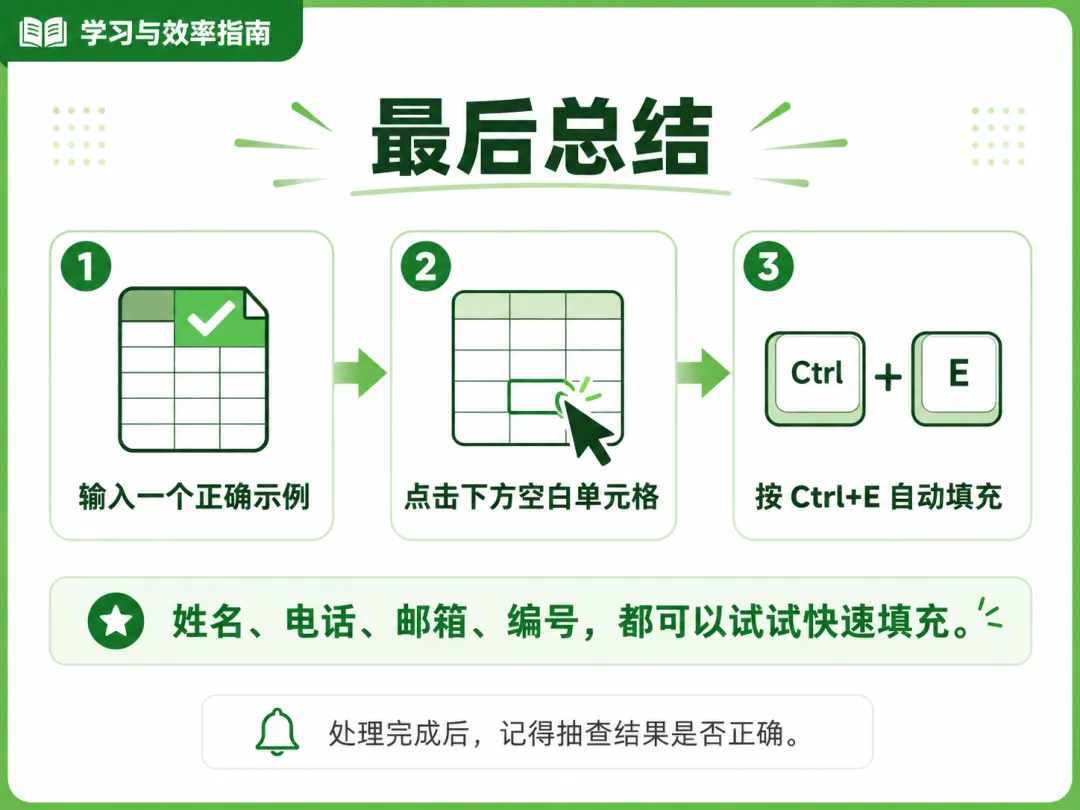
最后总结
使用Ctrl+E,只需要三个步骤:
第一步:输入一个正确示例
第二步:点击下方空白单元格
第三步:按Ctrl+E自动填充
姓名、电话、邮箱、编号以及固定格式内容,都可以尝试使用快速填充处理。
以后再遇到大量重复拆分或整理工作,不要急着一个个修改。
先给Excel一个示范,再按:
Ctrl+E
你在使用Excel时,还遇到过哪些需要重复操作的问题?
例如:
多列内容需要合并; 重复数据不知道怎么删除; 日期格式自动变化; 表格打印不完整; 数字前面的0自动消失。
欢迎留言,后续继续整理成图文教程。