夜雨聆风
夜雨聆风点击上方蓝字关注我们吧
今天整理业绩表格,无意间解锁了 Excel 隐藏功能!
Excel 底部状态栏显示的合计、平均值、计数,直接点击就能复制数值。
很多时候临时统计数据,习惯性插入单元格、输入 = SUM 函数,统计完用完就删,反复操作特别麻烦。其实日常临时取数,不需要写公式,想统计什么内容直接选择范围就可以了。
操作步骤

选择需要统计的数据区域。
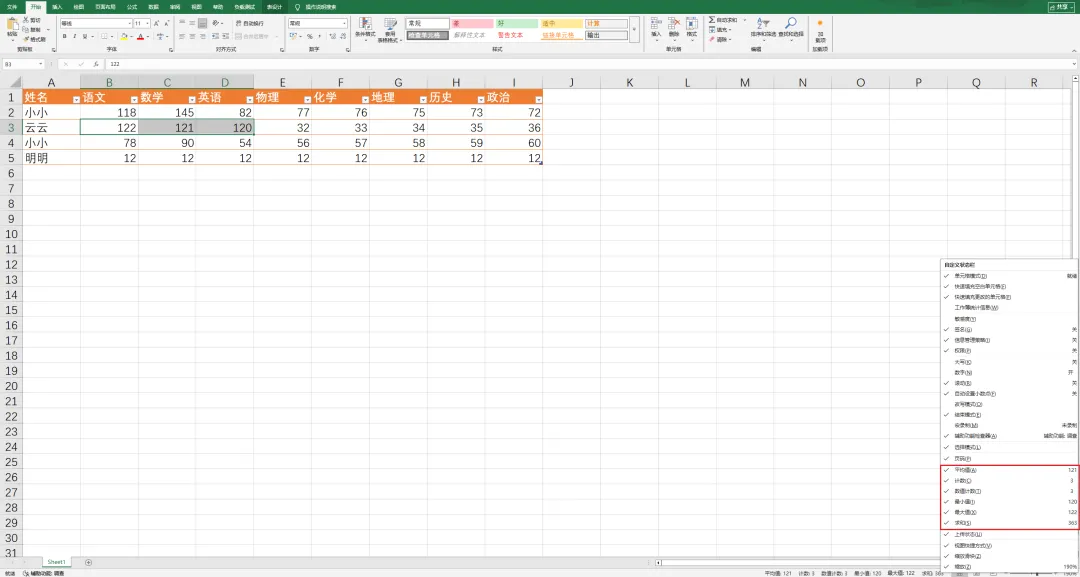
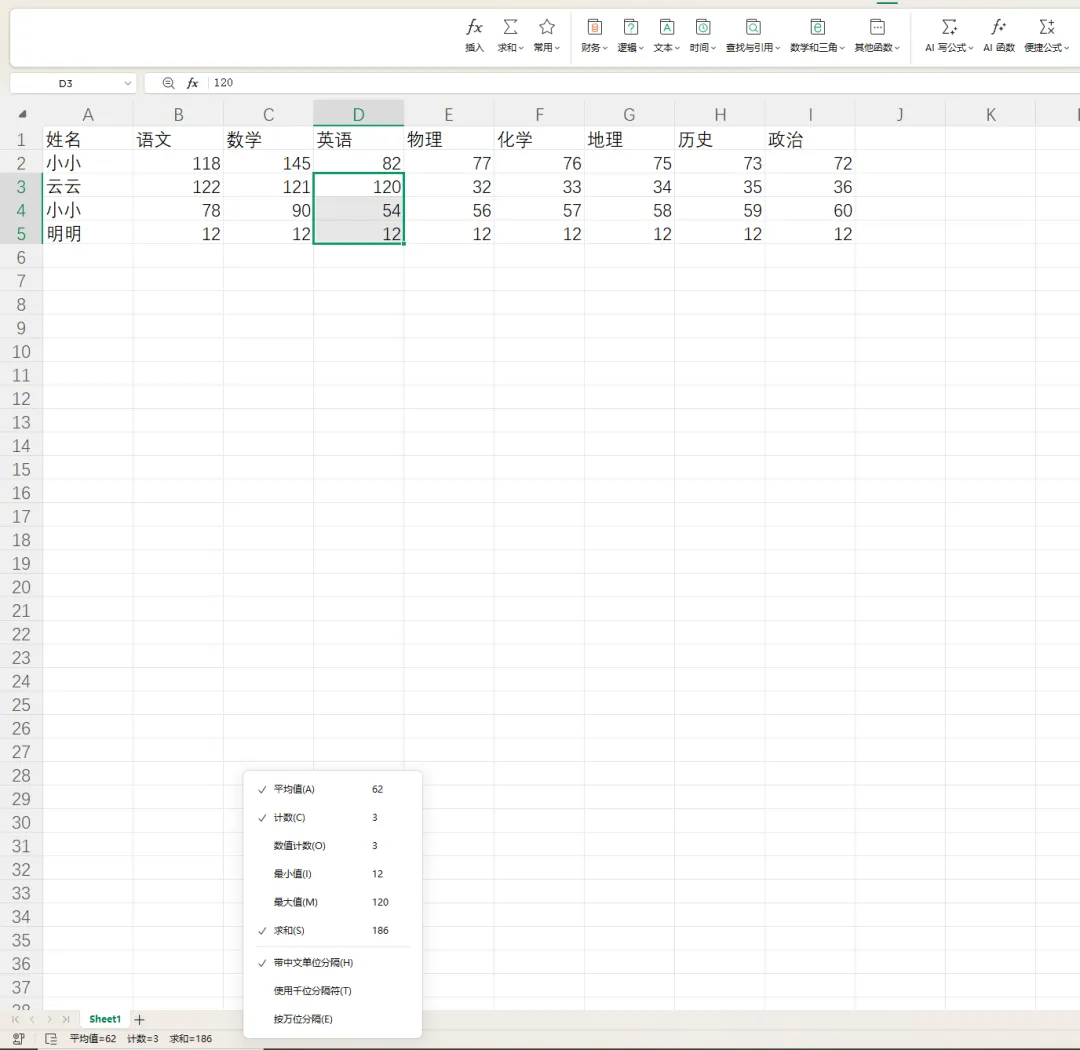
右键点击底部状态栏空白位置,弹出面板,按需勾选:求和、平均值、数值计数、最大 / 最小值,想统计什么,右键状态栏勾选对应功能,随时随地提取统计数字。
鼠标点状态栏上对应的数字,数据会自动保存到剪贴板。
Microsoft
WPS 表格
温馨提示

临时核对一批数据总额、快速提取平均数、统计条目数量;不需要长期留存的计算公式,只是临时提取结果,使用这种随取随用的方式,比反复写 SUM、AVERAGE 省事很多。
点击复制只有 Microsoft 365 新版 Excel、WPS 表格支持;老旧 Excel2016 及更早版本只能查看数字。
END