 夜雨聆风
夜雨聆风作为一个每天至少要花两三个小时刷剧看视频的人,我手机和电脑里装了不下五个视频App。有的资源全但广告多,有的界面好看但卡顿严重,还有的动不动就要求充值会员。最让人抓狂的是,想看的剧分散在不同平台,来回切换简直累死人。
直到我发现了KVideo这个开源项目,终于可以跟这些烦恼说再见了。
✨ 项目亮点
🎯 多源聚合搜索:一次搜索,同时从多个视频源获取结果,不用挨个平台翻找
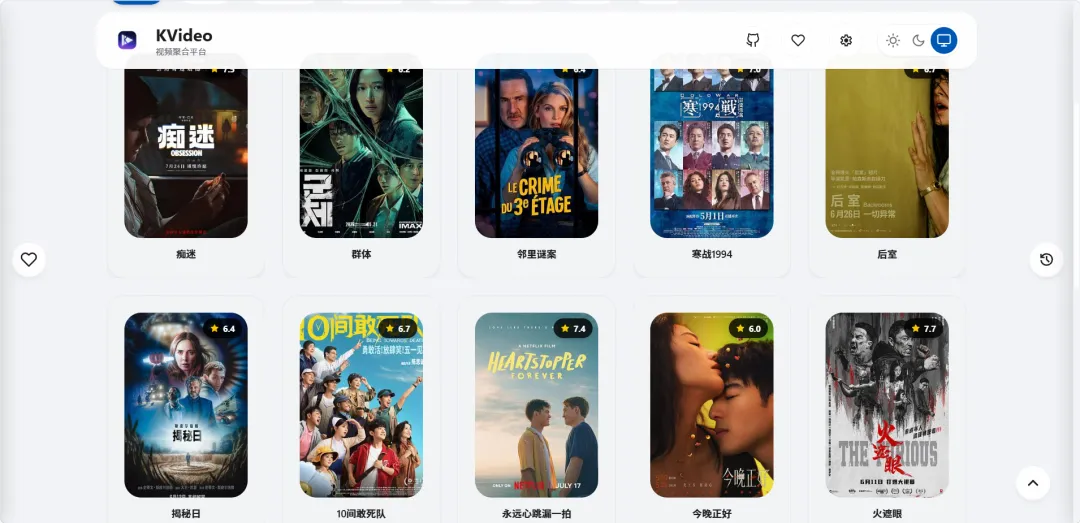
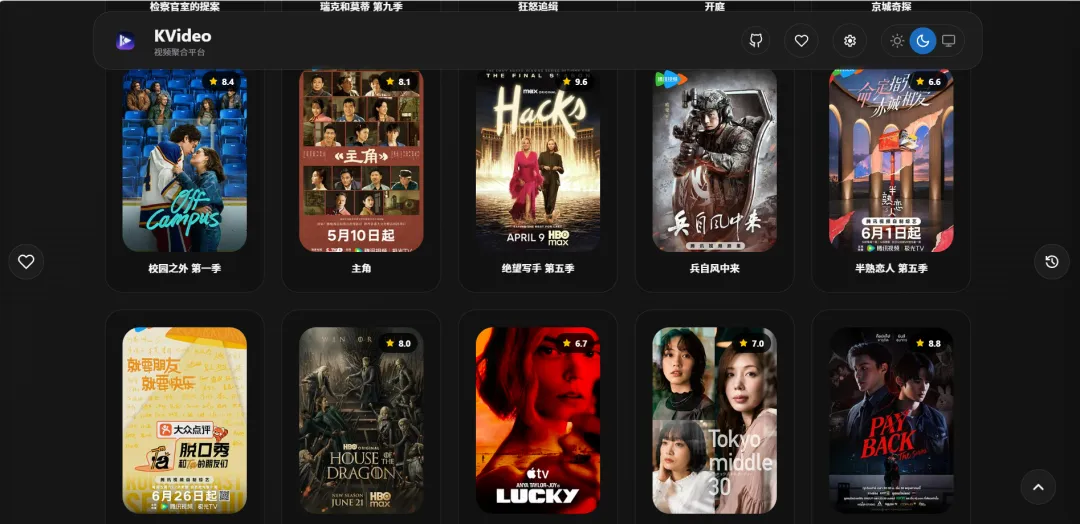
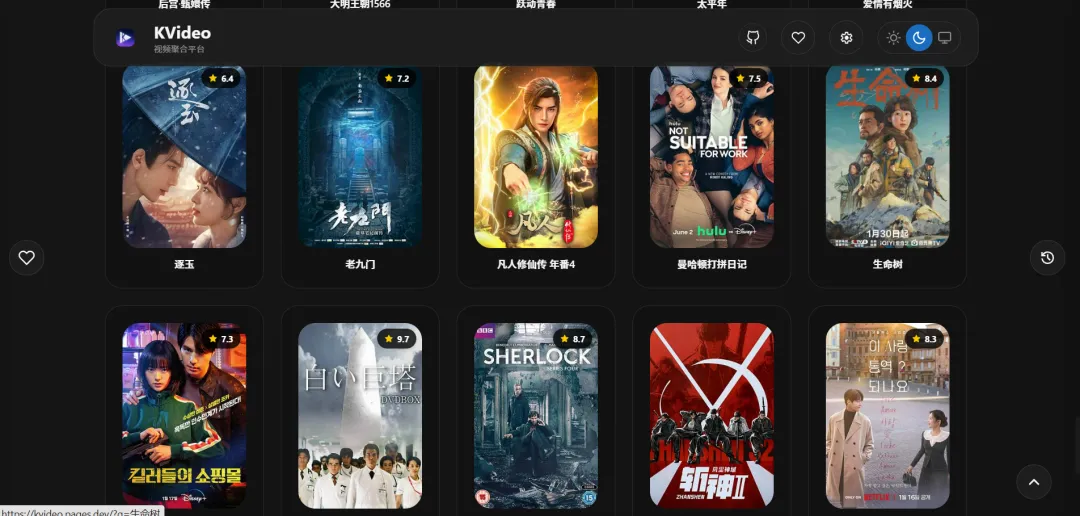
🎨 液态玻璃设计:界面美得像艺术品,毛玻璃效果加流畅动画,光看着就舒服
📺 HLS流媒体支持:基于hls.js原生支持.m3u8格式,高清视频秒开
🚀 边缘计算部署:支持Cloudflare Pages和Docker,轻松搞定上线
📱 全平台适配:从手机到电脑再到电视,一套代码通吃
🔐 多模式认证:支持密码登录和托管账户模式,多人使用也不怕
💔 到底解决了什么痛点?
想象一下这个场景:下班回家瘫在沙发上,想找一部电影放松一下。你打开App A,搜了一下没有;换到App B,找到了但是画质糊得没法看;再试试App C,画质倒是可以,结果播放三分钟卡一次,缓冲圈圈转得你怀疑人生。最后折腾了半小时,电影没看成,心情反而更糟糕了。
KVideo就是为解决这种糟心体验而生的。
你只需要在搜索框里输入片名,它就会同时从多个配置好的视频源去搜索,把所有结果汇总在一起展示给你。哪个源有资源、哪个源速度快,一目了然。选中之后直接播放,HLS流媒体技术让高清视频也能流畅加载,不用再忍受那种看两秒缓冲五秒的煎熬。
更贴心的是,它还会自动探测视频的真实分辨率,避免被那些虚标画质的源给忽悠了。
🚀 手把手教程
➤ 环境准备
在开始之前,确保你的电脑上已经安装了Node.js 20.0.0或更高版本。可以在终端输入以下命令检查:
node --version如果还没有安装,可以去Node.js官网下载安装包,一路下一步就行。
➤ 获取代码
有两种方式可以获取KVideo的源码:
方式一:直接下载ZIP包
去GitHub仓库页面,点击绿色的"Code"按钮,选择"Download ZIP",解压到本地文件夹。
方式二:使用Git克隆
如果你电脑上装了Git,在终端里运行:
git clone https://github.com/KuekHaoYang/KVideo.gitcd KVideo➤ 安装依赖
进入项目目录后,安装所需的依赖包:
npm install这一步需要连网下载,时间取决于你的网速,可以去倒杯咖啡慢慢等。
➤ 配置视频源
⚠️ 重要提示:KVideo仓库默认不内置任何视频源、高级源或IPTV源。部署者必须自行配置已获授权、可合法使用且允许当前部署方式访问的内容来源。
视频源的配置方式非常灵活,你可以通过环境变量或配置文件来添加。具体的配置格式可以参考项目文档中的示例。
➤ 启动开发服务器
npm run dev等终端显示"ready"字样后,在浏览器中打开 http://localhost:3000 就可以看到KVideo的界面了。
➤ 构建生产版本
如果你准备把KVideo部署到服务器上长期使用,建议先构建生产版本:
npm run buildnpm start➤ Docker一键部署
对于不太熟悉Node.js环境的朋友,Docker方式可能更友好:
# 构建镜像docker build -t kvideo .# 运行容器docker run -p 3000:3000 kvideo➤ 部署到Cloudflare Pages
KVideo对Cloudflare Pages有很好的支持,你只需要把代码推送到GitHub仓库,然后在Cloudflare Pages中关联这个仓库,它会自动识别并完成构建部署。具体步骤:
登录Cloudflare Pages控制台 点击"创建项目",连接你的GitHub仓库 选择KVideo项目,构建命令会自动识别 点击"保存并部署",等几分钟就搞定了
部署完成后,你会获得一个pages.dev的域名,随时随地都能访问自己的视频聚合平台。
📊 同类项目对比
| 界面设计 | ||
| 搜索方式 | ||
| 播放体验 | ||
| 部署方式 | ||
| 认证系统 | ||
| 更新频率 | ||
| 代码质量 |
🎬 实际使用体验
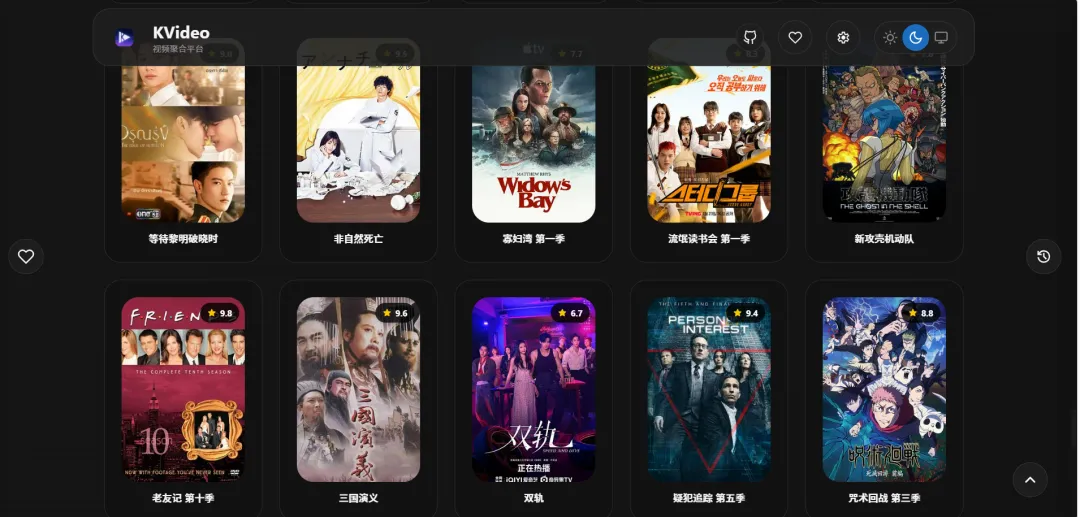
打开KVideo,首先映入眼帘的是它的搜索界面。和那些花花绿绿的传统视频网站不同,KVideo走的是简约高级风,毛玻璃质感的搜索框搭配深色背景,看起来就很有格调。
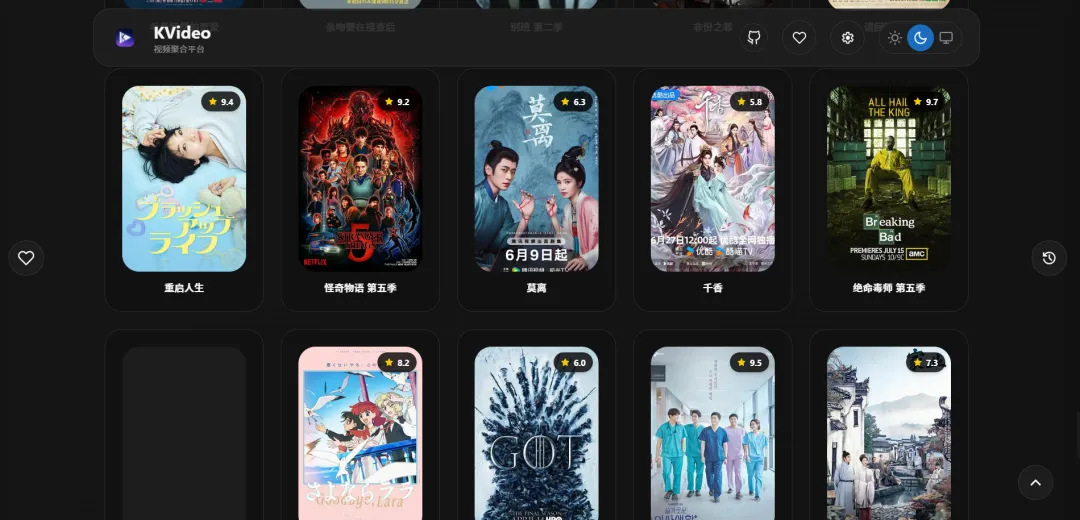
输入关键词开始搜索,它会同时向所有配置好的视频源发起请求。搜索结果以卡片形式展示,每个卡片都带有来源标识,方便你判断这个结果来自哪个源。
点击任意卡片进入详情页,你会看到剧集列表、剧情简介等相关信息。选择想看的集数,播放器会立即加载。得益于HLS流媒体技术,视频加载速度相当快,拖动进度条也基本感觉不到卡顿。
如果你有多个视频源,KVideo会在播放界面提供线路切换功能。当前线路卡顿或者画质不理想,一键切换到其他线路,不用重新搜索。
对于追剧党来说,历史记录和收藏功能也是刚需。KVideo把这两个功能做得很克制,不弹窗不推送,安安静静地待在侧边栏里,需要的时候点开就能看到。
🔧 高级玩法
对于喜欢折腾的技术玩家,KVideo还提供了不少可玩性:
IPTV直播源支持:如果你手里有可用的M3U直播源,可以直接在KVideo里导入观看电视直播。这意味着你可以在同一个应用里既看点播又看直播,不用来回切App。
自定义站点图标:通过运行时配置,你可以轻松替换站点图标,Docker部署的情况下甚至不需要重新构建镜像。
账户托管模式:如果是多人共用同一个部署实例,可以开启托管账户模式。超级管理员可以创建、编辑和删除普通账户,每个人独立保存自己的播放历史和收藏列表。
TV模式适配:项目提供了Apple TV应用的示例代码,如果你有Apple TV,可以把它编译安装上去,在大屏幕上畅享KVideo的聚合搜索能力。
💡 最后说两句
作为一个开源项目,KVideo的更新频率相当令人安心。从近期的更新日志来看,作者在持续修复问题、优化体验——修复了Cloudflare Pages构建失败的问题、改进了版本更新的检查逻辑、新增了Redis托管账户模式、补齐了播放页线路列表的功能。
当然,KVideo也有一些需要注意的地方。由于它本身不内置视频源,需要你自己去寻找和配置合法可用的来源。这确实多了一道门槛,但也意味着项目的法律风险更低,能够走得更长远。
如果你是一个经常在不同平台间切换找资源的人,或者你想要一个界面清爽、体验流畅、自己掌控数据的视频观看工具,KVideo值得你花点时间折腾一下。
项目传送门:https://github.com/KuekHaoYang/KVideo
在线体验:https://kvideo.pages.dev/