夜雨聆风
夜雨聆风很多零基础学Python的宝子,第一步直接卡在PyCharm安装😭
路径报错、环境失效、激活失败、新旧版本冲突、中文乱码…
今天整理2026最新版PyCharm完整安装+激活+配置教程,步骤超细、全程无坑、新手无脑照做,装完直接就能写代码
附官方纯净安装包+最新激活方式,不用到处找资源!
(文末领取福利)
(文末领取福利)
(文末领取福利)
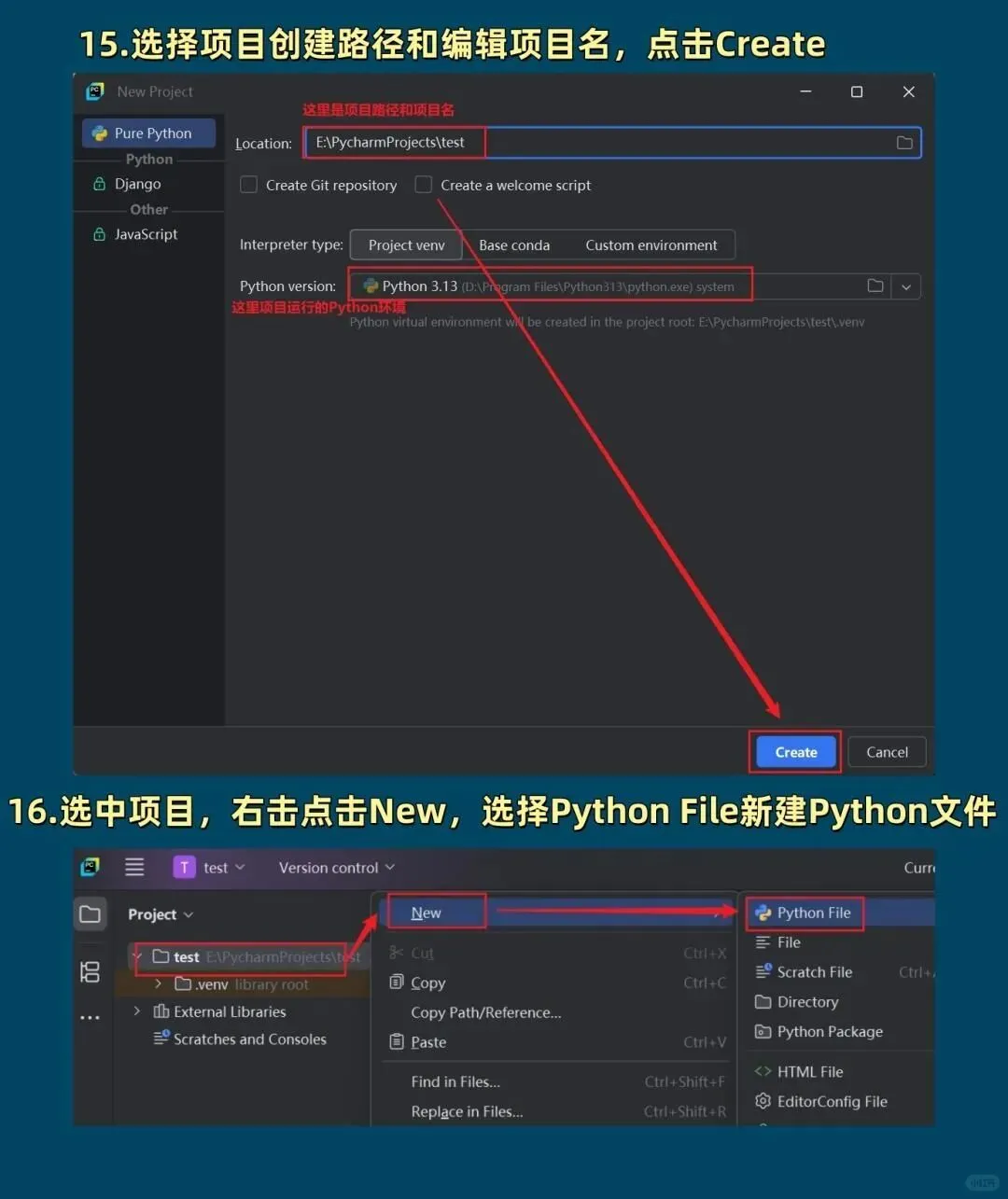
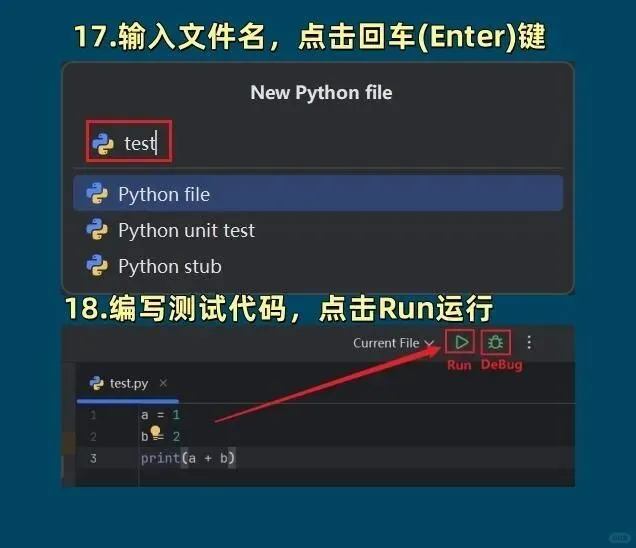
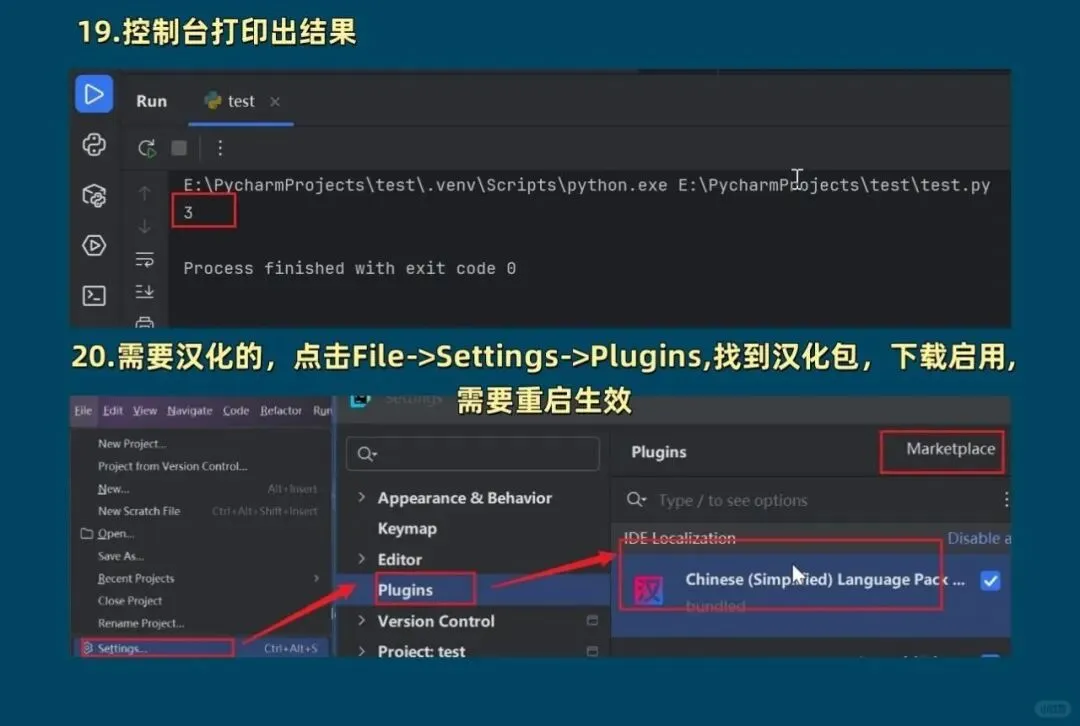
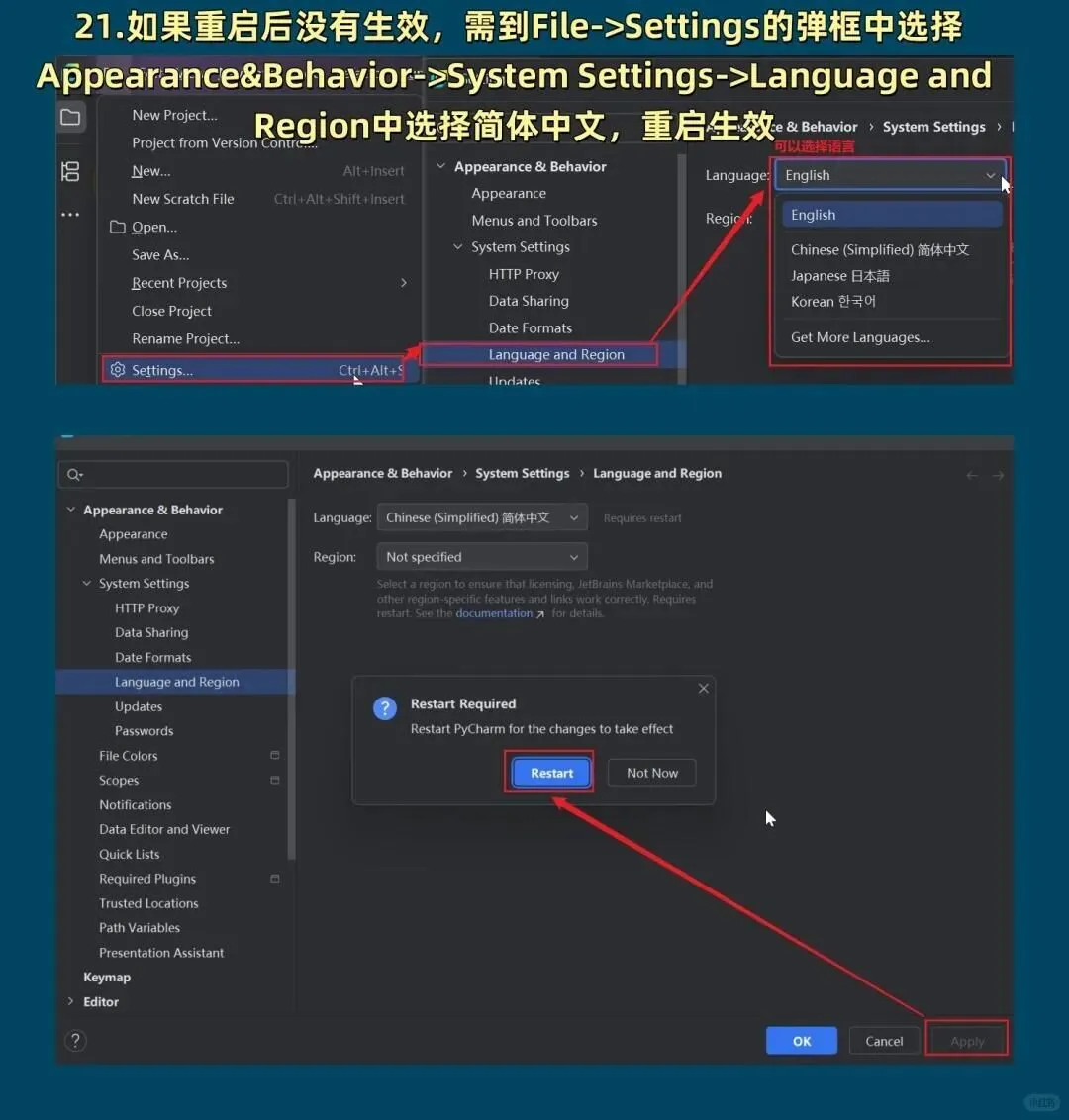
✅ 前置准备(必看!避免90%报错)
1. 先安装好Python环境,再装PyCharm,顺序不能反!
2. 电脑卸载旧版本PyCharm,避免版本冲突、闪退、激活失效
3. 安装路径不要中文、不要空格、不装C盘,防止未知报错
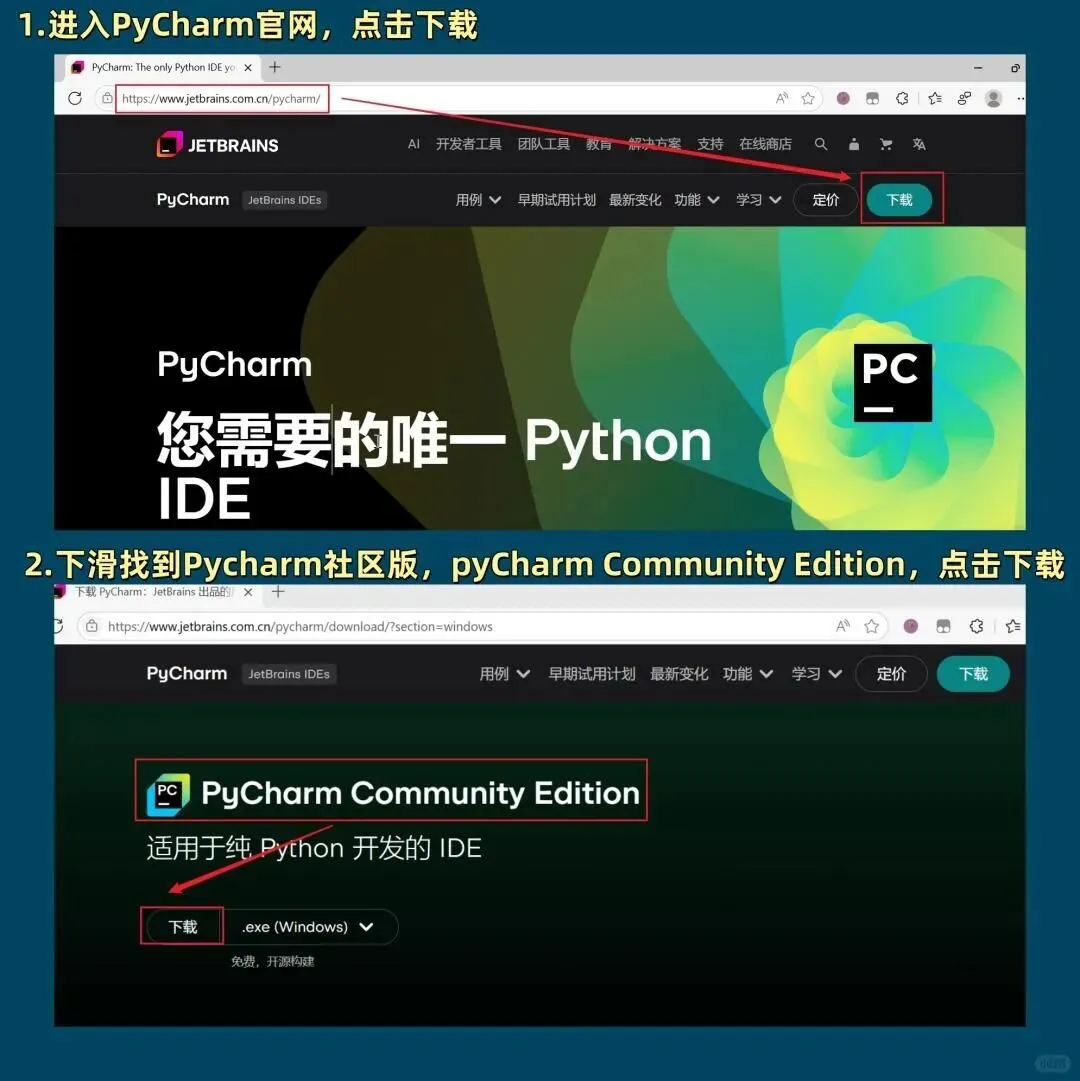
📥 第一步:下载2025官方纯净安装包
直接官网下载最新稳定版 PyCharm 2025.1,无捆绑、无广告、适配Win/Mac全系电脑
新手优先选择专业版,功能齐全,支持代码补全、实时调试、项目开发、插件拓展,完全满足学习、作业、小型项目需求。
⚙️ 第二步:超详细安装步骤
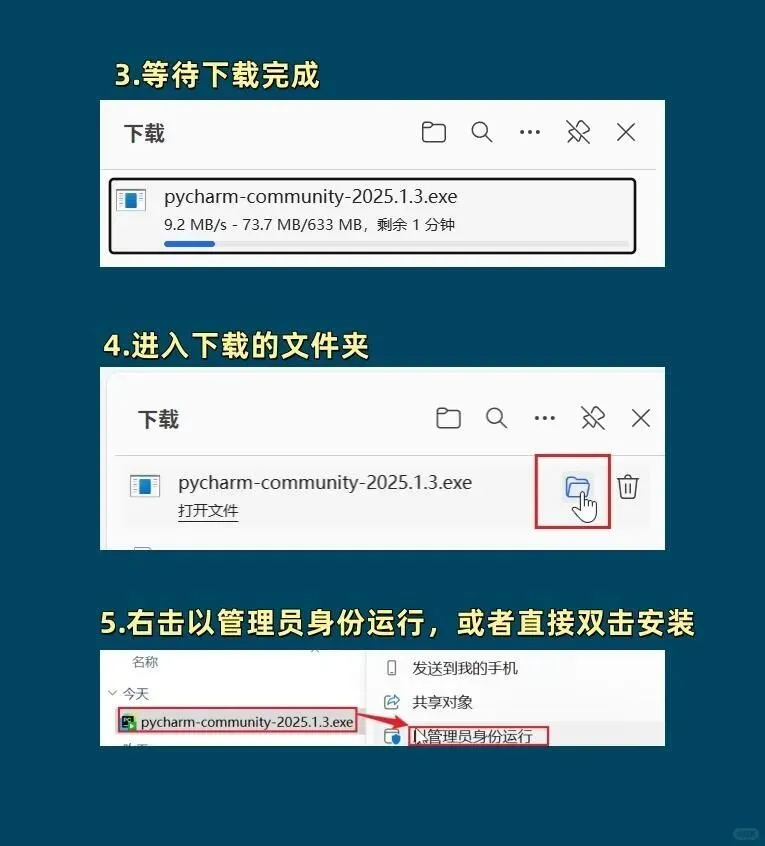
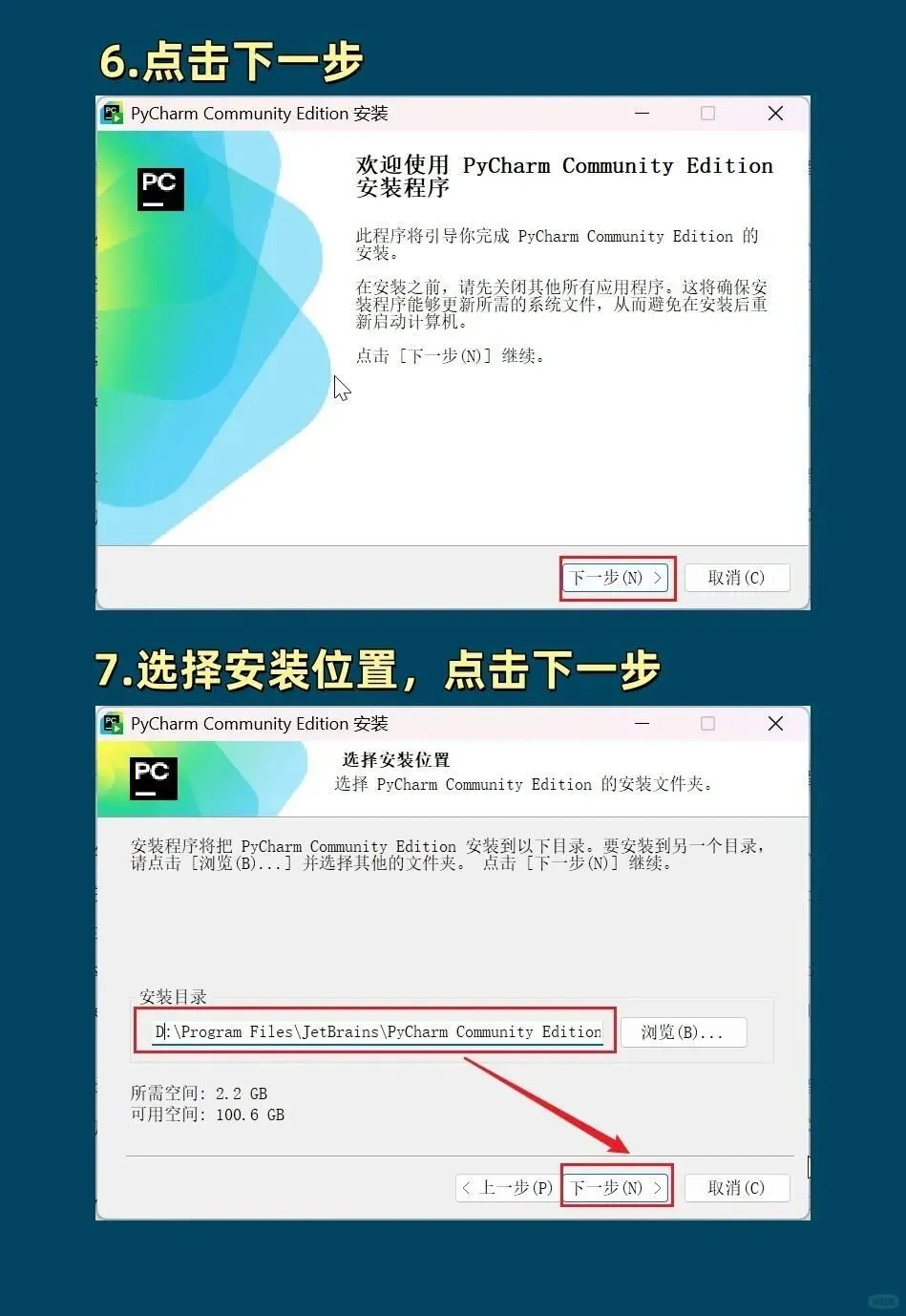
1. 右键安装包【以管理员身份运行】,点击Next下一步
2. 自定义安装路径,修改为D/E盘,不要默认C盘
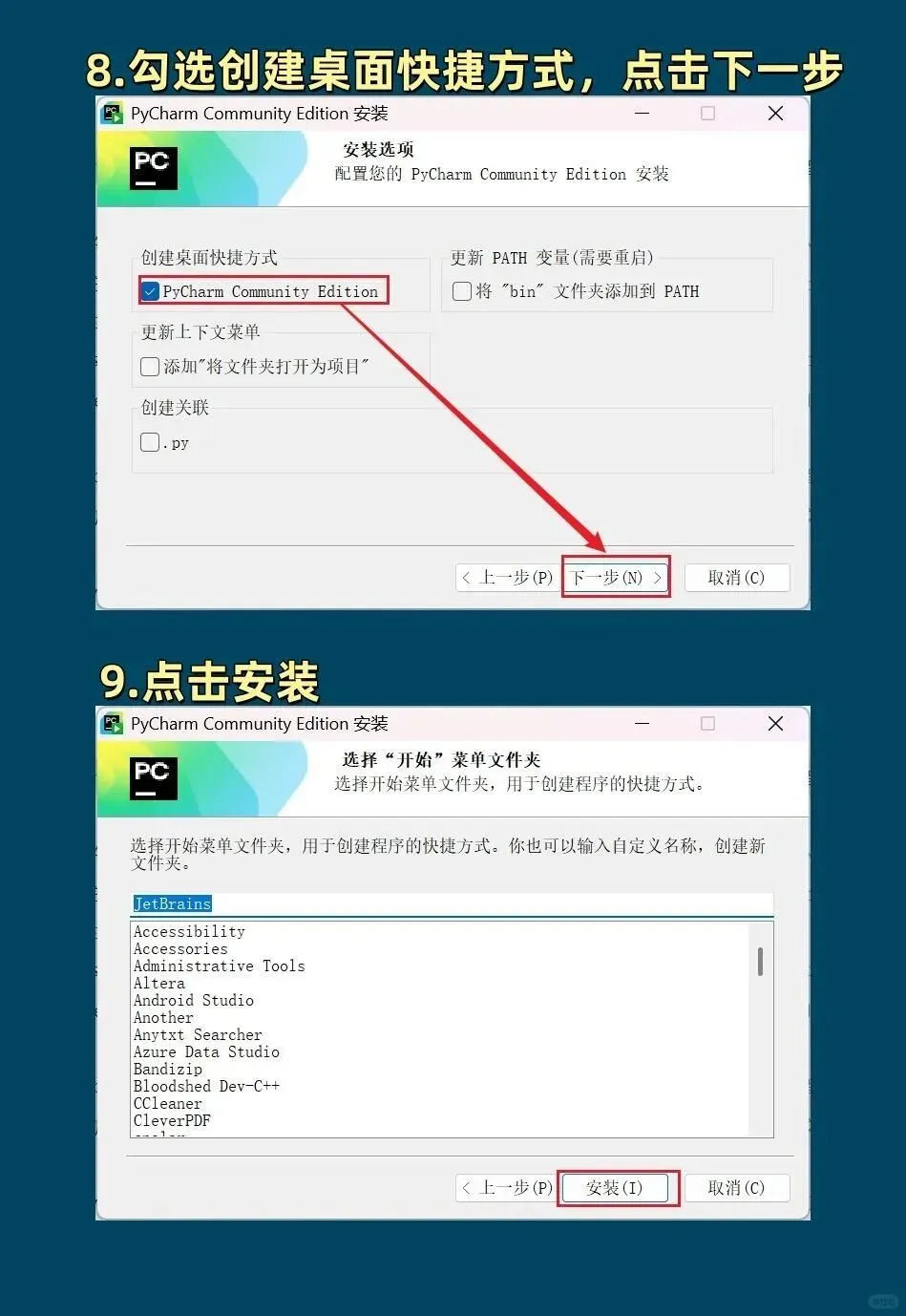
3. 关键勾选(新手必全选)
☑️ Create desktop shortcut 桌面快捷方式
☑️ Add to PATH 添加环境变量(最重要!避免终端无法运行)
☑️ Associate .py files 关联Python文件
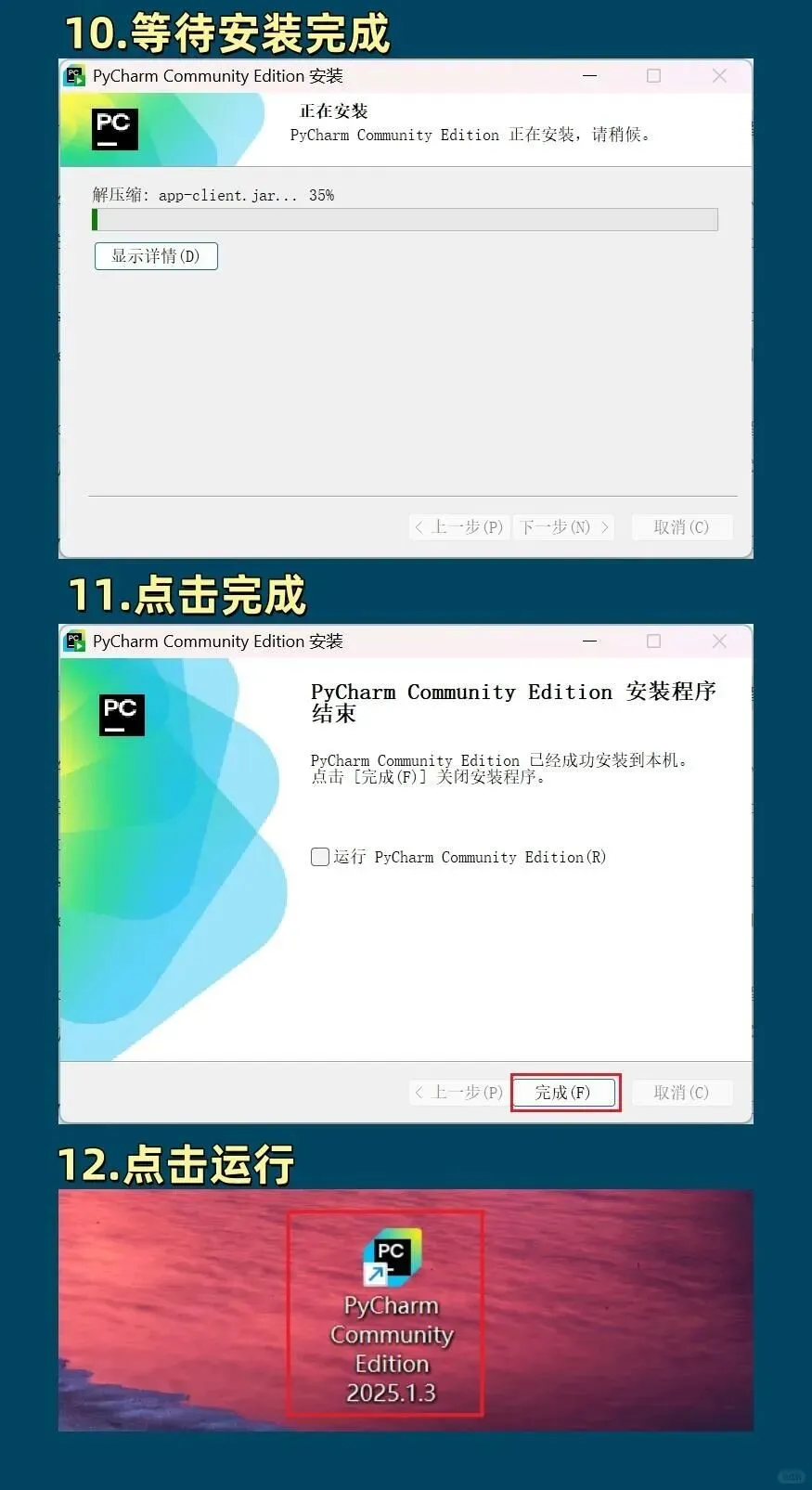
4. 持续Next,点击Install开始安装
5. 安装完成不要勾选运行软件,直接Finish,先关闭页面准备激活!
🔑 第三步:2025最新激活教程(稳定有效)
全网实测可用激活方式,告别密钥无效、过期弹窗问题!
1. 暂时关闭电脑杀毒、防火墙,避免激活文件被拦截删除
2. 解压配套激活工具,按对应系统路径放置文件
3. 配置VM选项文件,加载激活配置
4. 重新打开PyCharm,查看激活状态,解锁全部专业版功能
全程无复杂操作,小白轻松搞定,稳定不失效✅
🎯 第四步:新手基础配置(直接上手写代码)
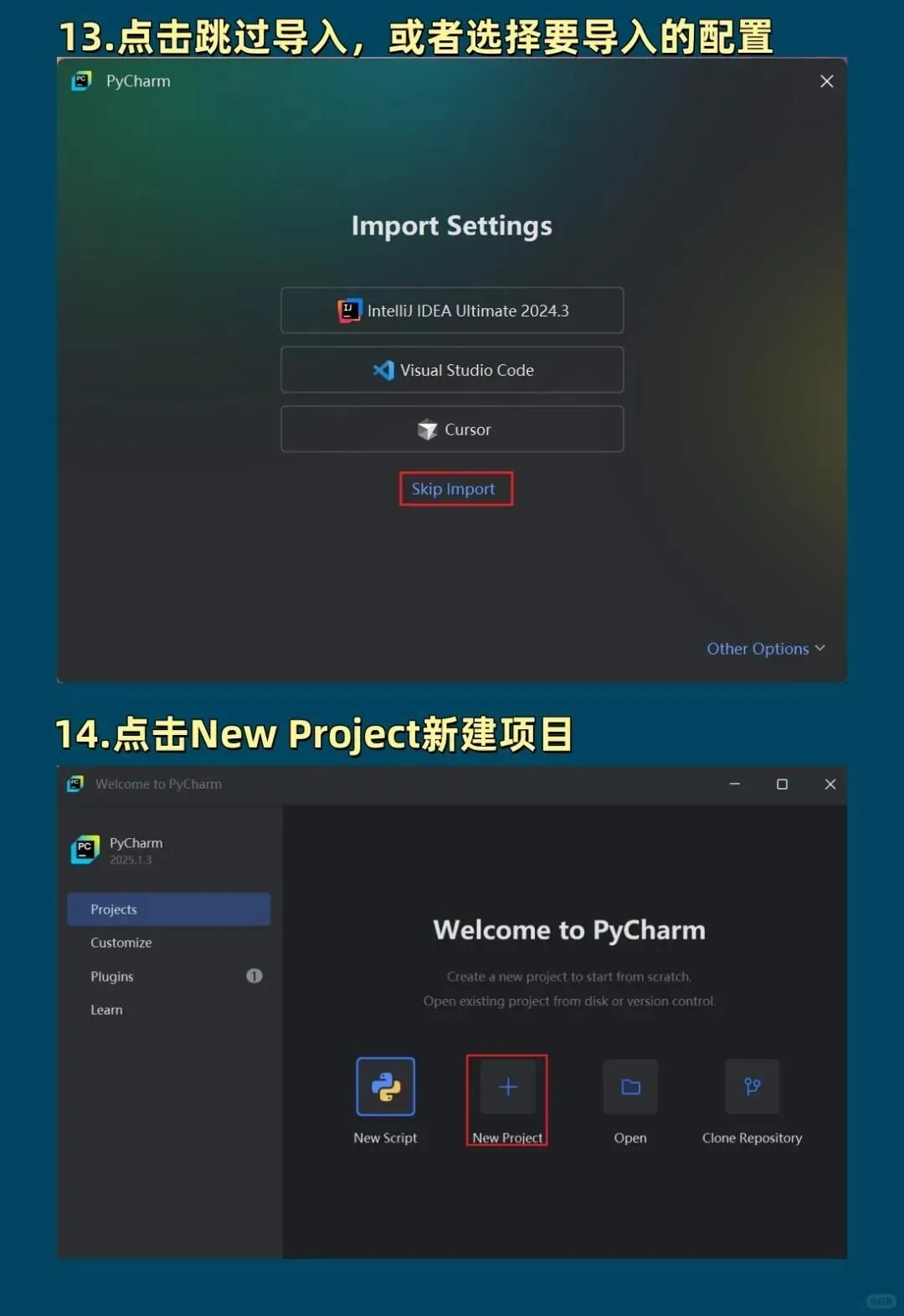
1. 首次打开选择免费试用,同意协议,进入主界面
2. 新建项目,选择已安装的Python解释器,自动适配环境
3. 可自行设置中文界面、调整字体大小、代码主题
4. 新建.py文件,打印第一行代码,测试运行成功!
❌ 新手高频避坑总结
1. 不装C盘、路径无中文,杜绝大部分启动报错
2. 务必勾选环境变量,否则代码无法运行、终端报错
3. 新版本安装前清理旧版本残留,避免冲突闪退
4. 激活前关闭防护软件,防止激活失败
💻 写在最后
PyCharm是Python学习的必备工具,装对环境、配置到位,后续写代码、练项目、期末作业都会顺畅很多!
Python安装包和激活码放在公众号了,还有Python零基础教程
除此之外,小编给大家准备了一些python的完整资料,从零基础到精通,包含完整学习路线,java,大模型,人工智能,Codex,Claudecode,Agent等,都放公众号了,无偿获取哦。