当前时间: 2026-08-08 20:29:09
分类:办公文件
评论(0)
Coze 新玩法|制式教案自动生成还在熬夜手动粘贴教案模板?
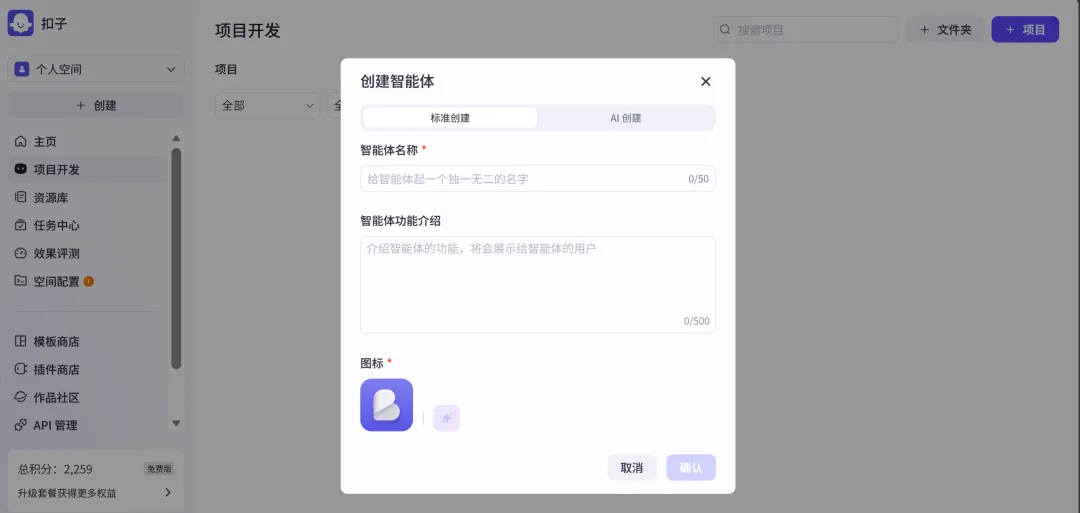
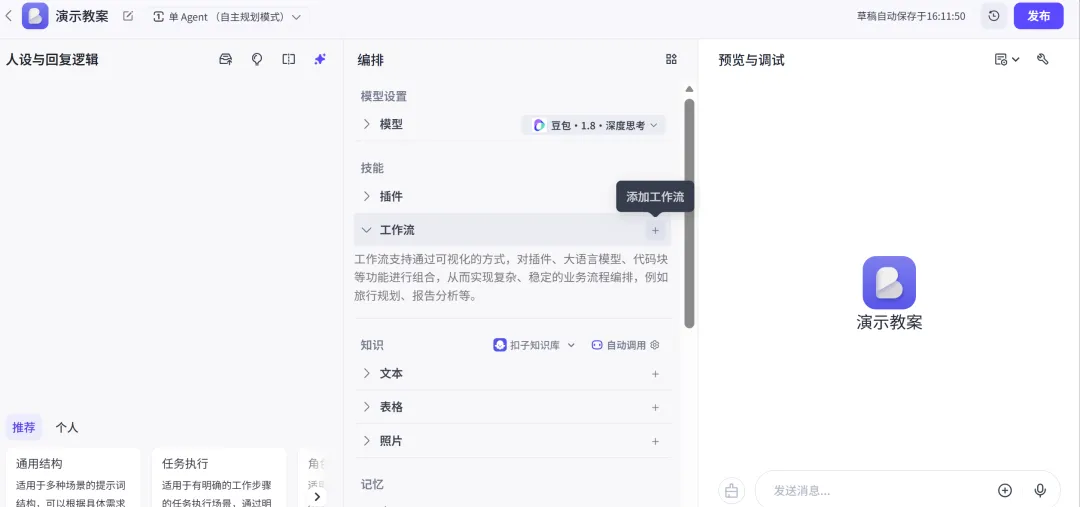
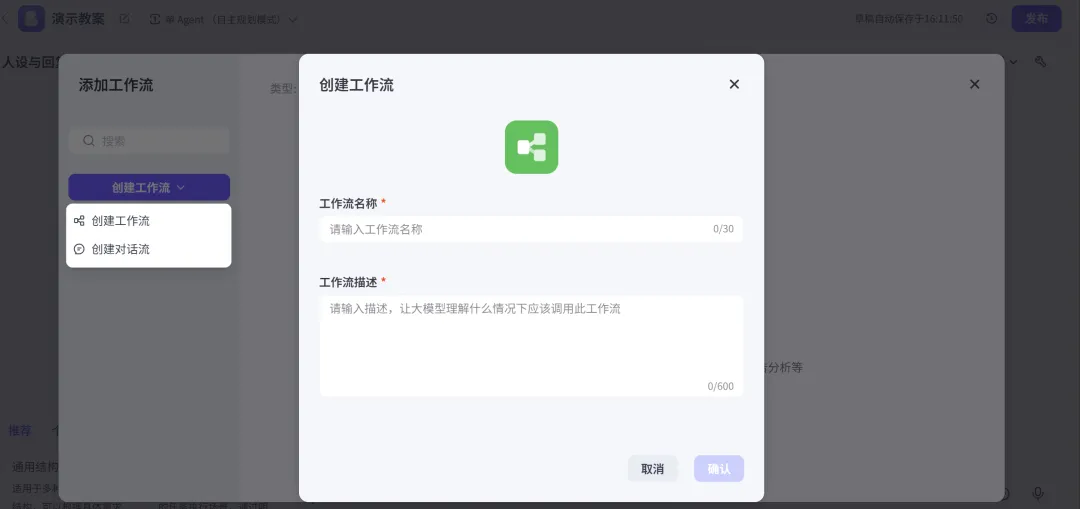
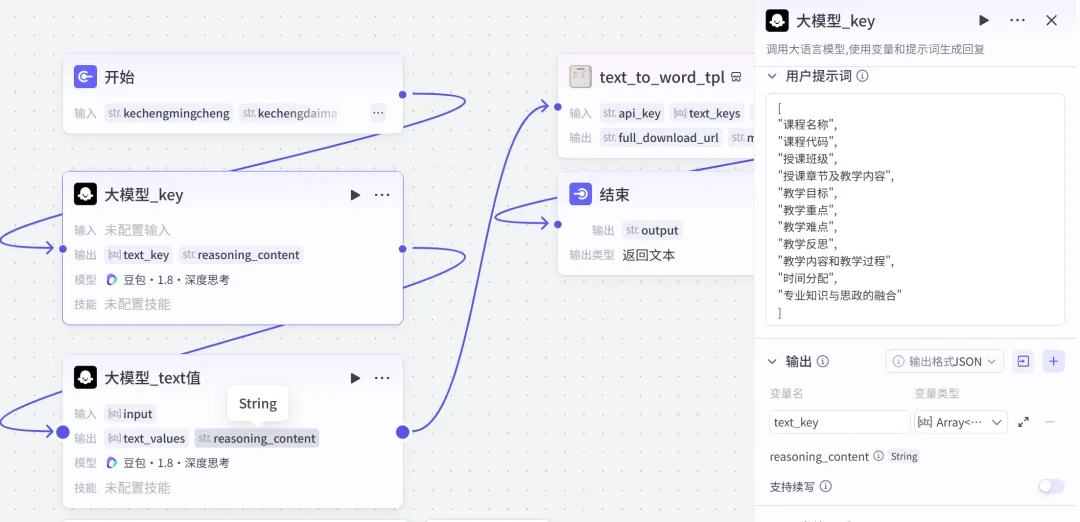
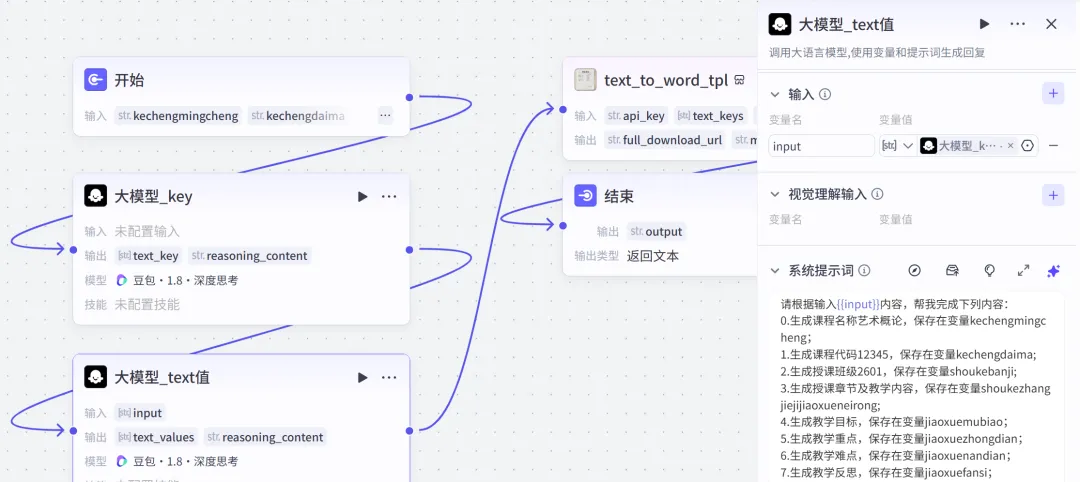
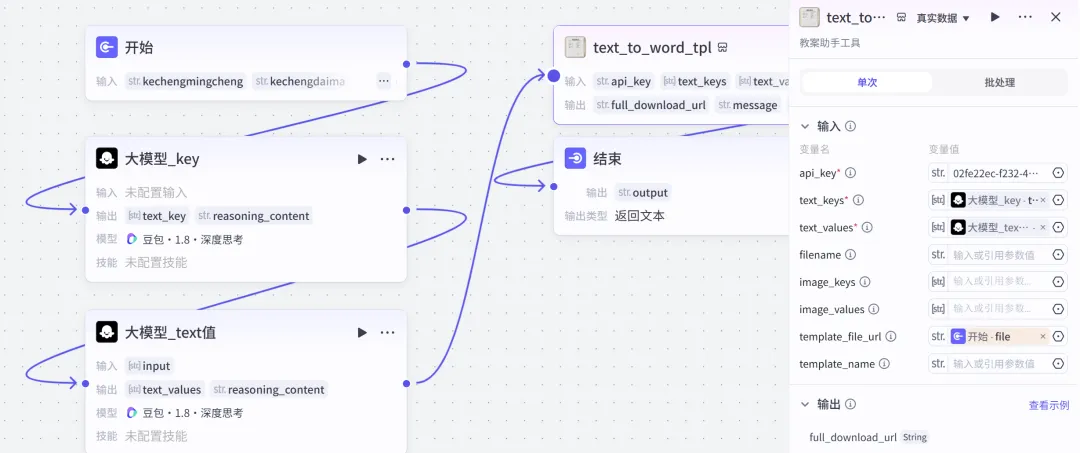
给各位同仁安利 Coze 全新打开方式!搭一套工作流,实现制式教案全自动生成。前阵子被安排参加了为期14天智能化教学的培训,趁热打铁,赶在开学前总结学习心得,给大家分享AI的干货。首先我们先打开COZE网站https://www.coze.cn/space,(这里给大家介绍的是网页免费版登录使用)如果现在还没有听过各种智能体、大模型、工作流,有一句话说“证明你已经out”了。仁者见仁智者见智,小编认为跟随时代不断的学习固然是件好事,但用不着AI工具还能好好的生活也是一种幸福,被社会淘汰的只是思想。登陆好以后接下来第一步:我们在页面右上角单机“+项目”,选择标准创建智能体(如下图),给智能体命名比如“jiaoan”,然后确认。接着我们会看到这样一个页面,我们单机工作流旁边的“+”,搭建正式的工作流,开始实操,同样需要取名,也方便下次使用。取好名称后会看到页面上有两个节点,一个是开始,还有一端是结束,中间可以用实线相连,这就好比一条通道,我们从开始端输入指令,通过添加节点的方式让COZE读懂我们的意图,消化文本,最后从出口生成我们想要的文件。基于此,只要是制式文件,重复性的单调工作,我们都可以搭建一个对应的工作流,让人工智能帮我们完成。那接下来我们需要做的就是先用鼠标连好首尾两端,在中间处添加“大模型key”和“大模型text”,以教案为例,在“大模型key”节点下,我在用户提示词里输入教案模板的关键词,用英文输入法下的大括号{}囊括,如下图:然后在输出部分,将变量类型改为“Array-string”也就是数组的意思,这一步操作的意义是因为我输入的用户提示词都需要根据大模型和教案的章节做出相应的智能化调整,而每一个关键词最后生成出来的又是文本里的表格内容,所以形成了数组。同样,再用上一步的方法新建“大模型text”,跟在上一个节点后面,那为什么要做这一步呢?是因为人工智能接到指令也需要消化,经过它的大脑解读再重组,那紧跟着的大模型text里的数据我们得原封不动的改成下图,最后检查两个节点的系统提示词数量是否一致。同时需要将输入改为第一个节点“大模型key”。做到这里还差几步,在最后结束前我们需要安插一个小插件,我加入的是“郝的教案小助手”,可以有效帮助教师生成专业内容。当然,输入的命令需要改(见图)。在这里,最关键的api_key相当于一把钥匙,没有它就无法运行,text_key和values分别对应前面两个大模型节点,由于最后是要一键生成word文本,那template_file_url我们就选择开始下的file.doc文件。最后点击试运行,会让我们上传需要填写的模板,模板格式切记是docx格式,否则会像我训练一遍又一遍,无法成功生成。难者不会会者不难,需要的快快上手吧(●'◡'●)
 夜雨聆风
夜雨聆风