当前时间: 1970-01-01 08:00:00
分类:办公文件
评论(0)
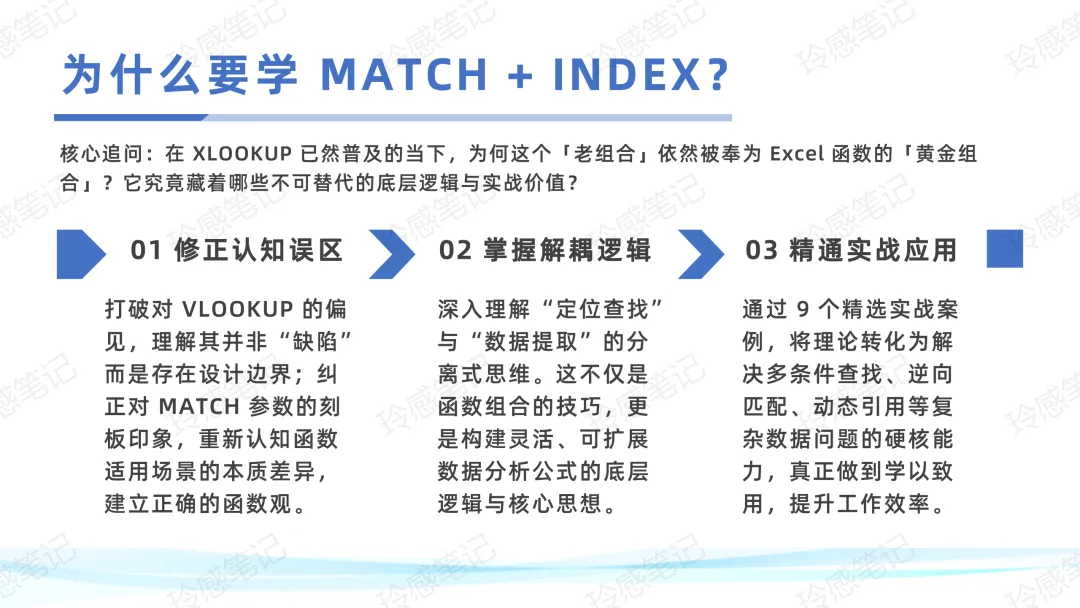
Excel 查找函数 封神之路(下)上一篇我们梳理了 Excel 查找函数的演进,看到了 VLOOKUP 的局限与 XLOOKUP 的便利。但有一个问题我们今天必须展开:为什么在 XLOOKUP 已经普及的今天,INDEX+MATCH 依然被称为不可替代的“黄金组合”?今天,我们不玩网红那种“照着公式抄”的速成套路,而是深挖底层逻辑,讲讲这组,被无数办公老手奉为圭臬的黄金搭档:MATCH + INDEX。学通了这套组合,你收获的将不仅是两个函数,更是一种让你在复杂数据处理中游刃有余的“解耦”思维。在开始之前,必须坦诚地修正一些网络教程中的误区:VLOOKUP 并非有“缺陷”,而是有“设计边界”;MATCH 也不永远是“0”,它的 1 和 -1 模式有极其苛刻的前提。我们一步步来拆解。一、溯源:VLOOKUP 的“单向车道”,究竟是设计缺陷还是边界?
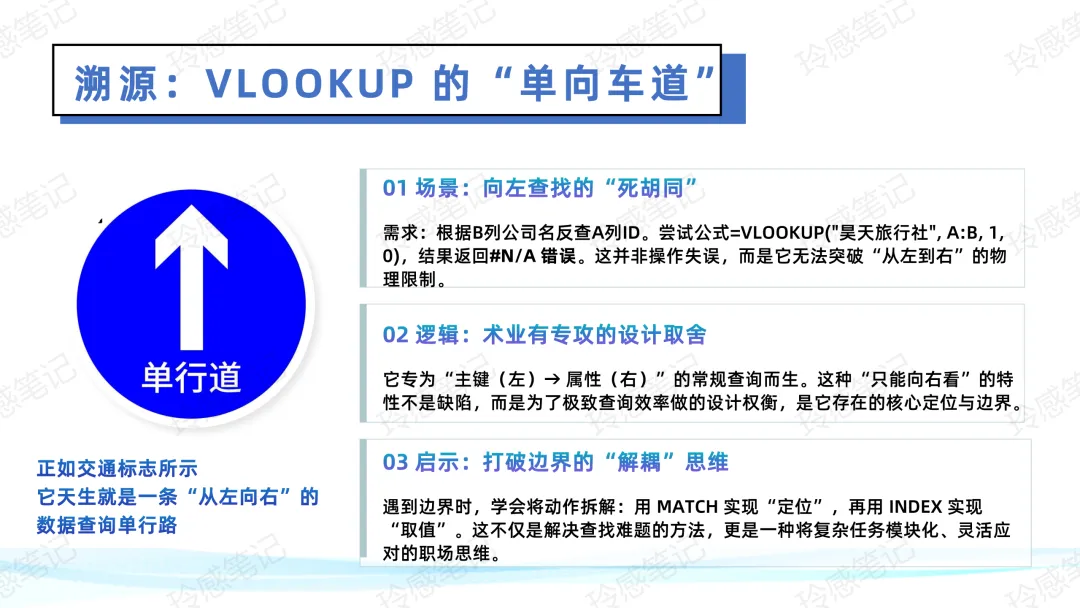
领导要你根据 B 列的“昊天旅行社”,查出 A 列对应的 ID。 如果你用 =VLOOKUP("昊天旅行社", A:B, 1, 0),屏幕立刻会给你一个大大的#N/A。面对这个错误,很多网红教程会大骂 VLOOKUP 是个“废柴”。但这个评价对它是不公平的。 VLOOKUP 的底层逻辑,是一条设计精良的“单向车道”。它的初衷是为了解决“用主键(订单号/身份证号)去快速提取右侧相关属性(客户名/地址)”,这个日常最常见的场景。这不是它“生病了”,而是它“术业有专攻”,它的物理极限就是不能向左边看。职场启示:当你撞上 VLOOKUP 的车道极限时,我们要换一辆“全地形越野车”:把“找位置”和“取数据”这两个动作彻底拆开(解耦),各干各的。二、拆解:MATCH 定位器与 INDEX 取货员
🧭第一枚棋子:MATCH 定位器
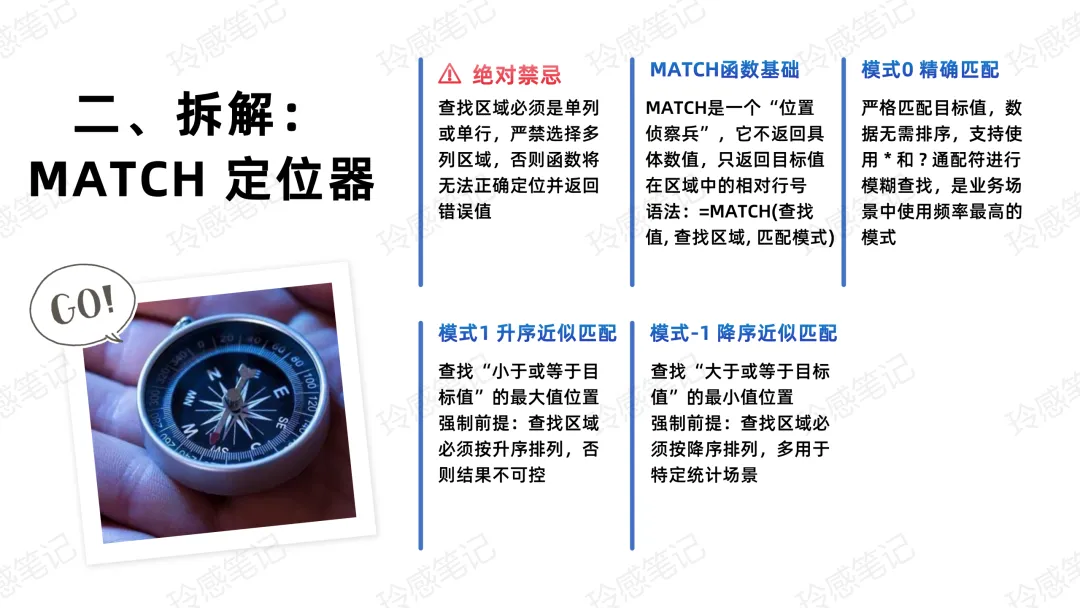
定义:它只负责在单列(或单行)中,找到你想要的“目标值”排在第几行。它只输出一个数字(行号)。语法:=MATCH(你想找谁, 在哪个单列里找, 匹配模式)匹配模式 0(精确匹配):在 90% 以上的业务场景下,你必须用 0。不需要提前排序,支持通配符。大家可以把 0 养成肌肉记忆。匹配模式 1(升序近似匹配):查找“小于等于目标值的最大值”。查找列数据必须严格按从小到大升序排列,否则结果错乱。匹配模式 -1(降序近似匹配):查找“大于或等于目标值的最小值”。查找列数据必须严格按从大到小降序排列。此模式常用于在降序的阶梯容量或规格表中,寻找满足需求的下限。绝对禁忌:查找区域必须是单列(如 B:B),绝不可以写成多列(如 A:B)。🚚第二枚棋子:INDEX 取货员
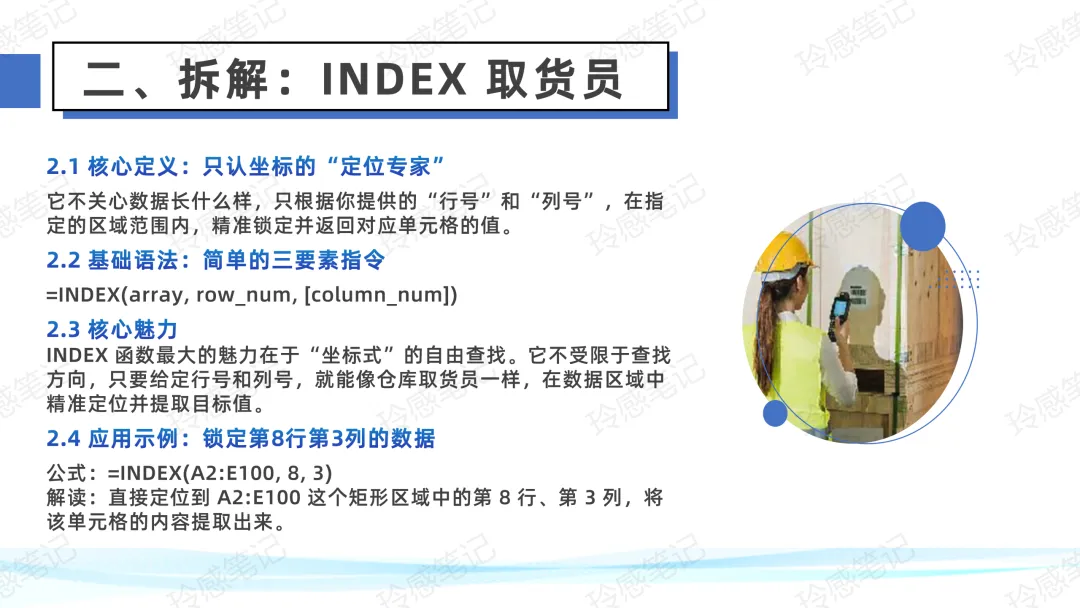
定义:它只认坐标。通过你给它的行号和列号,在指定区域里精准定位到那个格子的值。语法:=INDEX(去哪个区域拿, 第几行, [第几列])核心精讲:当你的区域是多行多列(如 AE100)时,行号和列号必须同时提供! 比如 =INDEX(AE100, 8, 3),代表锁定该区域第 8 行、第 3 列的值。正因为行号和列号可以任意指定,INDEX 才能突破左右限制。三、组合:MATCH+INDEX 的终极嵌套
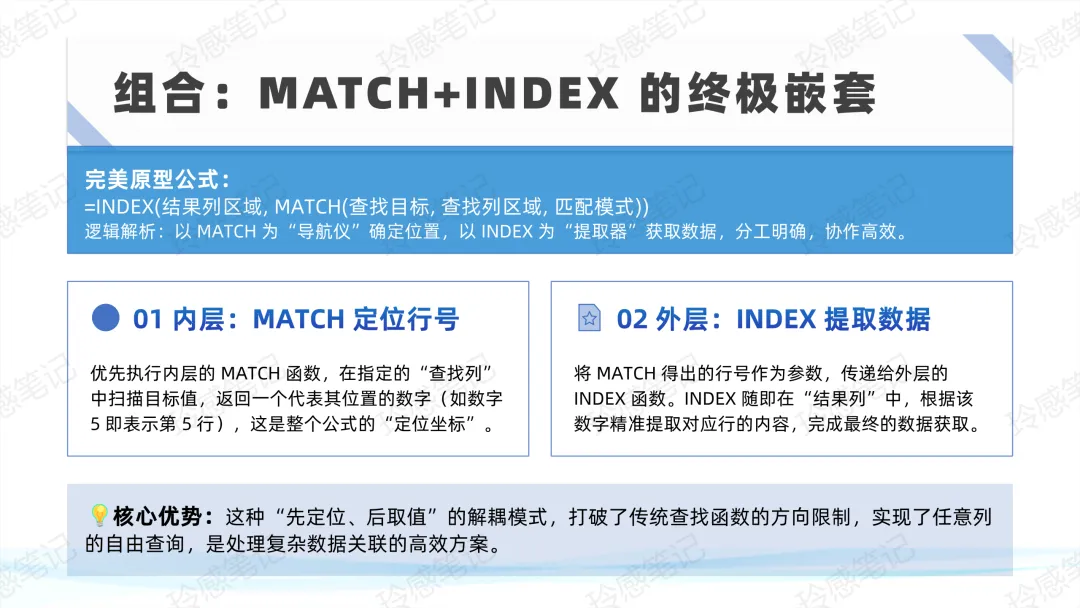
完美原型公式: =INDEX(结果列区域, MATCH(你查什么, 查找列区域, 匹配模式))执行顺序:Excel 里的嵌套公式像剥洋葱,从最里面一层向外运行。先执行 MATCH 得出一个数字,再丢给外面的 INDEX 去取对应行的值。四、案例重头戏:9个深度实战案例(从入门到进阶)
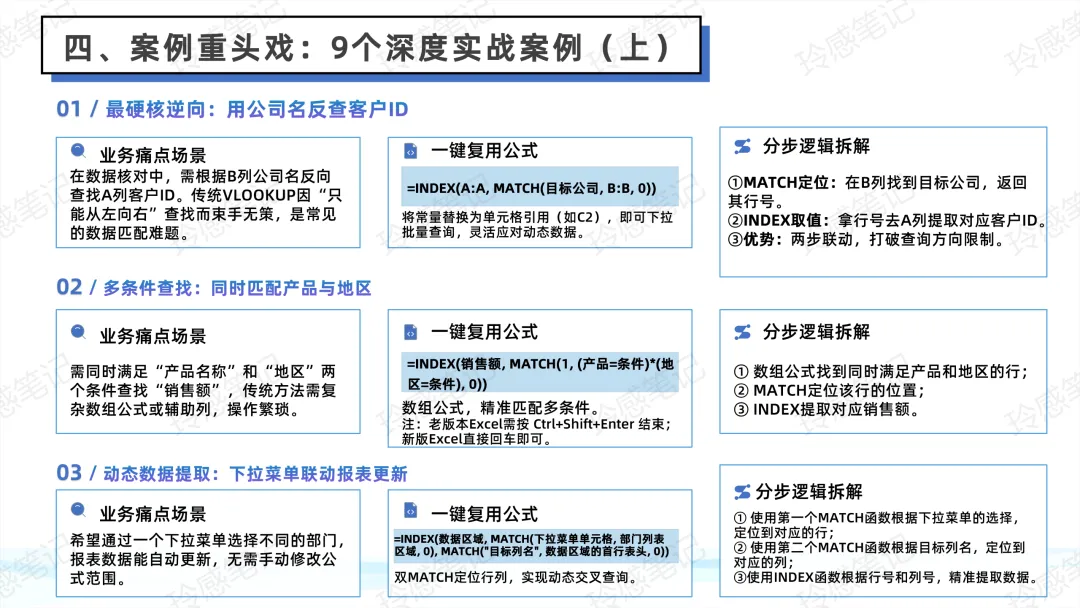
📍 案例1:【最硬核逆向】用公司名查左边的ID
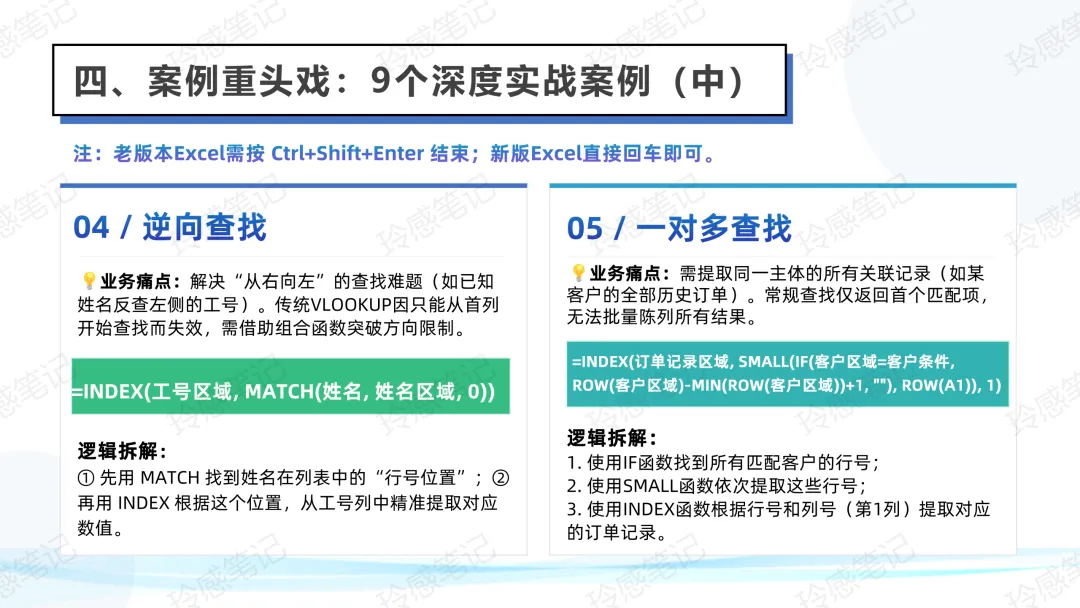
公式:=INDEX(A:A, MATCH("星辰数据有限公司", B:B, 0))深度剖析:MATCH 在 B 列找到“星辰数据”排在第 3 行,返回 3;INDEX 拿着 3 去 A 列取回 K002。完美绕开向左限制。📍 案例2:【跨列扩展】用姓名查右侧的电话
公式:=INDEX(C:C, MATCH("张三", A:A, 0))深度剖析:说明 MATCH+INDEX 根本不依赖左右顺序,通吃。📍 案例3:【模糊搜索】只记得公司名字有“旅行社”
公式:=INDEX(A:A, MATCH("*旅行社", B:B, 0))深度剖析:只有在匹配模式是 0 时才支持 * 通配符。📍 案例4:【升序区间分段】销售提成计算
场景:0-1万提成5%,1-3万提成10%,3万以上15%。员工销售额 2.5万。预备工作:把“0, 10000, 30000”列出来,严格升序排列。公式:=INDEX({"5%","10%","15%"}, MATCH(25000, {0,10000, 30000}, 1))深度剖析:用 1 找“小于等于 25000 的最大值”,即 10000,处于第 2 个位置,取出 "10%"。📍 案例5:【一网打尽】批量拖拽提取整行
公式:=INDEX($A$$E$100,MATCH($G2,$B$$B$100,0), COLUMN(A1))深度剖析:向右拖拽时,COLUMN(A1) 自动变为 2、3,使 INDEX 的“列号”动态变化,一拖到底。📍 案例6:【跨表联动】跨工作表取数
公式:=INDEX(基础数据!A:A, MATCH(当前表!A2, 基础数据!C:C, 0))深度剖析:独立坐标的灵活性,是 VLOOKUP 跨表容易报错所不具备的。📍 案例7:【条件叠加】复合条件定位(布尔逻辑乘法)
公式:=INDEX(C:C, MATCH(1, (A:A="销售部")*(B:B="经理"), 0))深度剖析:这是多条件查找的底层逻辑。两个条件判断产生 TRUE/FALSE 数组,相乘后全为 TRUE 的位置转为 1。MATCH 检索数字 1 的位置即可。(注:旧版 Excel 需按 Ctrl+Shift+Enter,Excel 365 支持隐式计算可直接回车)。📍 案例8(新增):【降序规格匹配】设备容量选择(-1 模式实战)
场景:车间需要功率为 600W 的电源,仓库现有电源规格按降序排列在 A 列:{1000W, 500W, 200W}。需找出能满足需求的最小规格。公式:=INDEX(A2:A4, MATCH600,A(2:)A4,−1深度剖析:这里使用 -1 模式,查找“大于等于 600 的最小值”。在降序数组中,大于等于 600 的只有 1000,返回位置 1,INDEX 取出 "1000W"。若误用 0 则报错,若未降序排列则结果错乱。这是 -1 模式最典型的工程应用。📍 案例9(新增):【动态数组溢出】一次查回多列数据(Excel 365 专属)
场景:输入员工姓名,想一次性把他的工号、部门、电话全查出来,不用拖拽公式。公式:=INDEX(BD100, MATCH(F2, AA100, 0), {1,2,3})深度剖析:在 Excel 365 中,利用 {1,2,3} 数组作为 INDEX 的列号参数,公式会自动向右“溢出”三个结果。这比传统拖拽更稳健,也不会因为中间插入空白列而断链。五、致命陷阱:高手的避坑指南(必读)
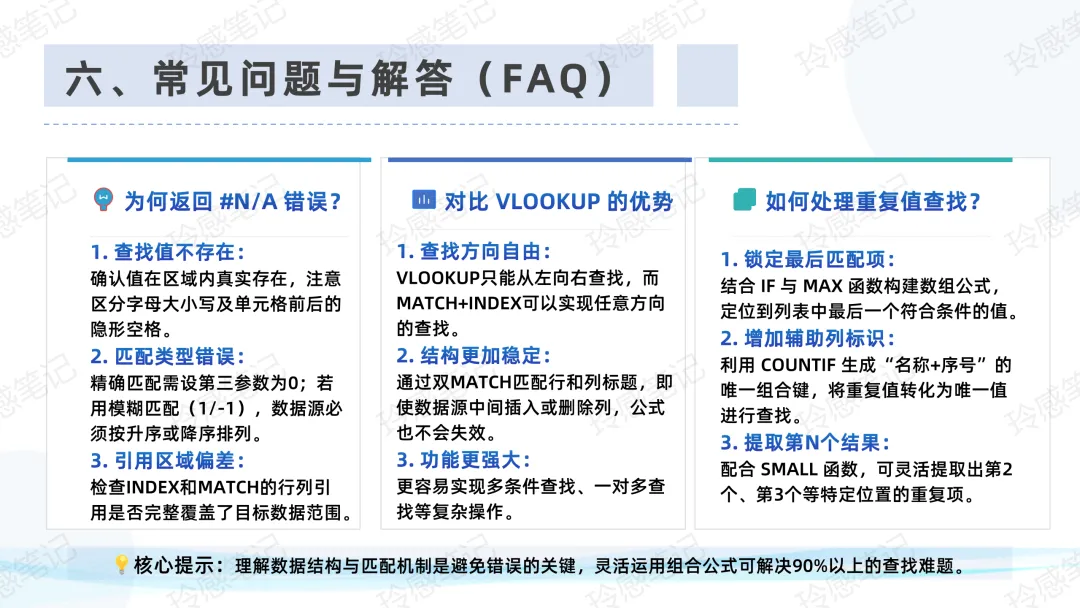
错误写法:=INDEX(A:A, MATCH("昊天", BB100, 0))致命伤:MATCH 返回相对位置“3”,但 INDEX 去整列 A 列的第 3 行取值,导致错位。正确写法:两个区域起点终点必须一模一样!即 =INDEX(AA100, MATCH("昊天", BB100, 0))。致命伤:给多列(如 A:B),MATCH 直接罢工报错。致命伤:省略第三个参数,Excel 默认是 1。如果没有升序排好,能给你找到“看起来像”但“逻辑全错”的位置。写 MATCH,永远不要省略后面的 0。六、性能优化:让表格在万行数据下依然快如闪电(实战避坑指南)
当你的数据量从几十行涨到几万、几十万行时,如果还按小表格的方式写公式,你的 Excel 可能会卡到“未响应”。这里给你 3 条能让公式“起飞”的核心避坑指南:很多新手为了省事,喜欢写 MATCH(目标, A:A, 0)。Excel 会老老实实扫描 A 列里整整 104 万个空白单元格。正确做法:写成 MATCH(目标, A2:A1000, 0),或者更高级的,把数据转化为“超级表”(选中数据按 Ctrl+T),然后用表名引用(如 表1[姓名])。效果:数据越多,性能提升越明显,表格重算时间能提升 10 倍以上。 坑点2:优先使用排序数据与模式“1”的“跳跃式查找”在之前的案例中,我们提到了匹配模式 1 和 -1。很多人觉得 “0 最好用”,事实并非如此。模式 0(挨个数):就像派侦察兵挨个从名单第一行扫描到最后一行。数据有 10 万行,它就要比 10 万次。模式 1(跳着找):前提是你的查找列已经严格从大到小或从小到大排好序了。此时 Excel 会采用“二分查找”法——它不挨个看,而是直接跳到名单中间比大小,然后折半搜索。效果:在 10 万行数据里找一个人,普通模式可能耗时 2 秒,排序后的模式 1 只需 0.02 秒。⚠️ 致命红线警告:前提必须是排序好了! 如果没有排序却用了模式 1,Excel 不仅算得快,而且会给你一个非常快但完全错误的结果,这比卡顿更可怕。 坑点3:【终极提速绝招】只派一次侦察兵,记下坐标,反复取货这是我们前面“解耦思维”的最终极应用。前面我们说过,MATCH 是出动“侦察兵”到处搜索,INDEX 是“取货员”。笨办法:如果你要查一个员工的工号、电话、部门、工资、绩效等 10 个指标,分别写了 10 个 INDEX + MATCH。你相当于派了 10 次侦察兵跑遍整个公司去找这个人,表格会被拖累死。高手的做法:你在旁边找一个空白单元格(比如叫“定位坐标”),只写一次 =MATCH(员工姓名, 名单, 0)。坐标算出来是第 88 行。效果:后面 10 个提取数据的公式,全部改为 =INDEX (工号列, 定位坐标单元格)。此时这 10 个公式完全不需要搜索,直接瞬间抓取,表格速度极快。将一次 MATCH 的结果存储在辅助单元格中,后续所有检索均基于该索引使用 INDEX 提取。这能将 N 次复杂度为 O(n) 的检索降低为 1 次 O(n) 检索加上 N-1 次复杂度为 O(1) 的内存提取。所谓 O(1) 级别速度,就是不管数据多大,时间都一样短,极大提升重算效率。⚠️ 警告:那个存坐标的单元格里必须保留 =MATCH(...) 的公式,千万不能把算出来的 88 手工粘贴成纯数字!因为如果名单里加人了,公式会自动算成 89,而你手写的 88 会取错数据。七、写在最后:从“抄公式”到“懂逻辑”
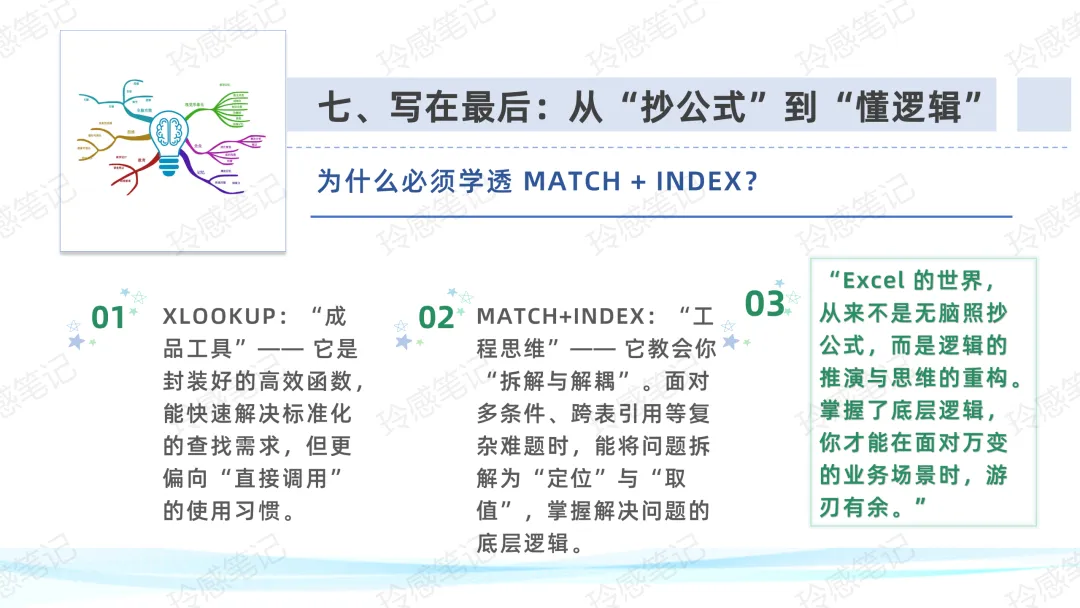
如果你使用最新的 Office 365,可能会问:“老师,现在有 XLOOKUP,左边右边都能查,我何必费劲背这个双层嵌套?” 因为 XLOOKUP 依然是一个“封装好的成品工具”。而 MATCH + INDEX 教给你的是“拆解与解耦”的工程思维。当你以后遇到“多条件动态求和”、“跨工作簿动态提取”、“逆序或乱序无法改变的数据清洗”时,这个“解耦”的思路能让你立刻知道该用什么拆解,而不仅仅是套用单薄的固定公式。Excel 的世界,不是无脑照抄,而是逻辑的推演。今天理解了“定位器”和“取货员”的协作,你不仅掌握了一项办公技巧,更掌握了一种:让自己在复杂信息中依然能精准定位、毫无偏差的职场底气!
基本
文件
流程
错误
SQL
调试
- 请求信息 : 2026-08-06 22:00:40 HTTP/1.1 GET : https://www.yeyulingfeng.com/a/908396.html
- 运行时间 : 0.113853s [ 吞吐率:8.78req/s ] 内存消耗:4,609.55kb 文件加载:145
- 缓存信息 : 0 reads,0 writes
- 会话信息 : SESSION_ID=c9edc5c798f126ae158e7d9f7478d40a
- CONNECT:[ UseTime:0.001012s ] mysql:host=127.0.0.1;port=3306;dbname=wenku;charset=utf8mb4
- SHOW FULL COLUMNS FROM `fenlei` [ RunTime:0.001525s ]
- SELECT * FROM `fenlei` WHERE `fid` = 0 [ RunTime:0.000775s ]
- SELECT * FROM `fenlei` WHERE `fid` = 63 [ RunTime:0.000686s ]
- SHOW FULL COLUMNS FROM `set` [ RunTime:0.001389s ]
- SELECT * FROM `set` [ RunTime:0.000686s ]
- SHOW FULL COLUMNS FROM `article` [ RunTime:0.001574s ]
- SELECT * FROM `article` WHERE `id` = 908396 LIMIT 1 [ RunTime:0.001085s ]
- UPDATE `article` SET `lasttime` = 1786024840 WHERE `id` = 908396 [ RunTime:0.002027s ]
- SELECT * FROM `fenlei` WHERE `id` = 64 LIMIT 1 [ RunTime:0.000601s ]
- SELECT * FROM `article` WHERE `id` < 908396 ORDER BY `id` DESC LIMIT 1 [ RunTime:0.001162s ]
- SELECT * FROM `article` WHERE `id` > 908396 ORDER BY `id` ASC LIMIT 1 [ RunTime:0.001063s ]
- SELECT * FROM `article` WHERE `id` < 908396 ORDER BY `id` DESC LIMIT 10 [ RunTime:0.002057s ]
- SELECT * FROM `article` WHERE `id` < 908396 ORDER BY `id` DESC LIMIT 10,10 [ RunTime:0.001586s ]
- SELECT * FROM `article` WHERE `id` < 908396 ORDER BY `id` DESC LIMIT 20,10 [ RunTime:0.001817s ]

0.115501s

 夜雨聆风
夜雨聆风