夜雨聆风
夜雨聆风

WorkBuddy实战
OFFICE
2026.8.8
AI 写完,我再复制粘贴一遍
把Office装进
WorkBuddy
人机双写到底怎么个
写法?
本地文档 · 实时编辑 · 人机协同
WorkBuddy应用
实操 · 实录
引言

先说个几乎每位老师都遇到过的场景:让 AI 帮你分析一下这次单元测的失分情况,它洋洋洒洒回你一大段。你看着挺好,然后呢?然后你打开 Excel,一格一格把数字敲回去,再自己调格式、拉公式、插图表。
或者换个路子——让 AI 直接生成一个文件给你下载。可下载完你想改一个数,要么自己动手,要么让它重新生成一版,来回覆盖,文件夹里躺着「最终版」「最终版2」「真的最终版」。
WorkBuddy 提供了第三条路:把本机的 Office 文件直接接进对话里。文件就开在你屏幕上,AI 在里面写公式、标红、插图表,你实时看着它一步步改,随时能自己接手敲两下。这就是所谓的人机双写。
今天不讲概念,我用一份真做出来的「四(2)班数学第三单元错题分析表」,从一张空白表跑到能直接进教研组的成品,把每一步和每个坑都摆给你看。
从「AI 给我一份文件」到「AI 和我改同一份文件」——差的就是这一层打通。
01
PART
人机双写,到底新在哪
概念 · 三种干活方式
第一种是纯手工:你自己在 Excel 里敲,AI 顶多在旁边出主意。想法再好,落地全靠手速。
第二种是AI 代工:它生成一个文件让你下载。看着省事,问题出在这是「一次性交付」——你想动一个数,要么自己开文件改,要么让它重新生成一版,来回覆盖,版本越滚越乱。
第三种就是人机双写:文件真实躺在你的硬盘上,同时开在编辑器里。AI 通过本地通道拿到这份文件的操作权,改的是同一个对象;你在屏幕上看着单元格变色、公式跳出结果,想接手直接点进去敲。
差别不在快慢,在于 AI 不再隔空喊话,而是和你共用一张桌子。没有中间产物,也就没有那道「再誊一遍」的工序。
一句话:不是 AI 帮你做一份文件,而是 AI 和你改同一份文件。
02
PART
实操:一张错题分析表怎么长出来
案例 · 四(2)班数学
需求很朴素:四(2)班 42 人,数学第三单元《角的度量》刚考完,8 道题的满分和班级平均分我手上有,想要一张能直接拿去教研组讲评的分析表。我没打开 Excel,只是把这段话说给它听。
第一步·铺底:新建一张空白 xlsx,子表重命名为「单元测逐题分析」,把大标题、说明行、表头和 8 行数据一次性批量写入——是整块灌进去的,不是一格一格敲。
第二步·让表活起来:得分率那一列它没有填死数字,而是写成公式 =ROUND(E4/D4*100,1)。这意味着以后你随便改哪个平均分,得分率自动跟着变。这是「活表」和「死表」的分界线。
第三步·自动圈重点:加一条条件格式,规则是得分率低于 70 就标红加粗。结果 4 道题被自动挑出来——量角器读数 65%、画指定度数的角 60%、积的变化规律 65%、公顷与平方千米换算 59%。我没有逐个去比对,是它自己跳出来的。
第四步·出图收尾:表格下方生成一张「各题得分率」柱状图,带数据标签、隐去多余图例,再冻结前三行表头,最后存成 xlsx 落回本地目录。
全程我一次都没有手动操作 Excel,但表始终开在屏幕上——每一次改动都是眼睁睁看着发生的。中途我要是觉得某列太窄,随时可以自己拖一下,两边不打架。
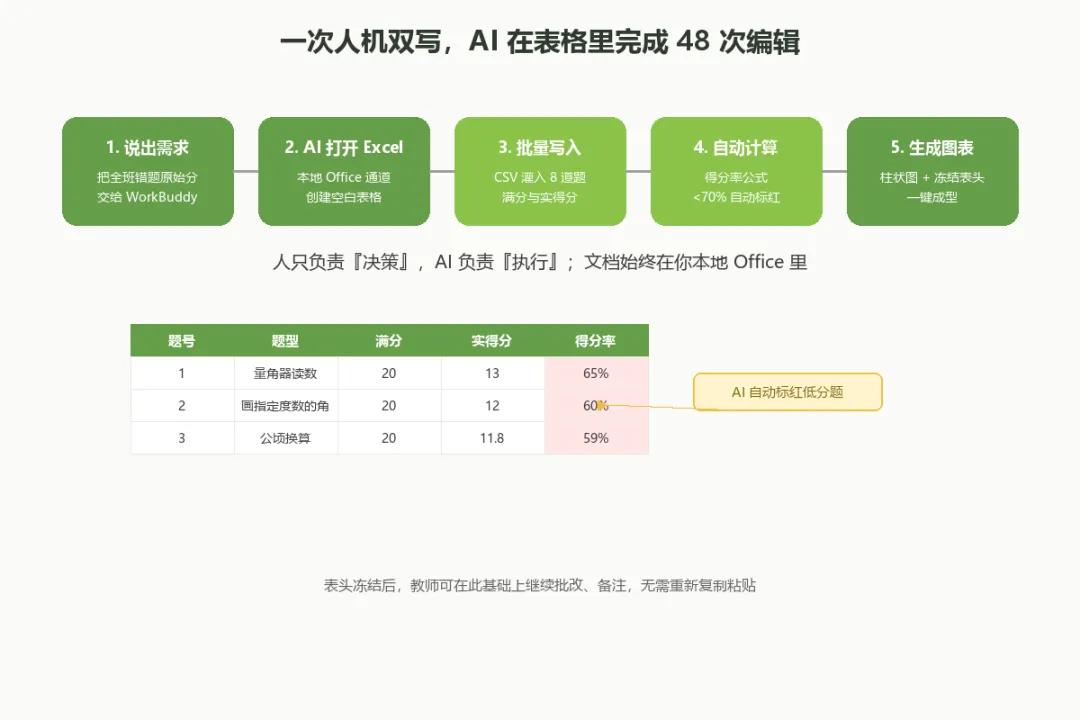
从空白表格到得分率分析表,AI 在你的 Excel 里完成 48 次编辑
从空白到成品,编辑器记录了 48 个版本号;公式和图表都是可继续手动微调的活对象,不是一张截图式的死表。
03
PART
表做完了,专家眼光才开始值钱
教学 · 数据诊断
表只是把数据摆出来,真正值钱的是从里面读出什么。这 4 道红题里有 3 道指向同一个方向——量角器读数、画指定度数的角、公顷与平方千米换算,全都不是「不懂概念」,而是「操作和换算不熟」。
对照《义务教育数学课程标准(2022年版)》,这三题都落在「图形的认识与测量」主题下,指向量感与几何直观。诊断结论就很清楚了:不必回炉重讲角的定义,讲评重点应该压在量角器的对齐操作和单位换算的算理上。
讲评课的设计随之浮出水面:第一环节用智慧平台的虚拟量角器做全班同步操作,死磕「中心点对顶点、零刻度线对一边」;第二环节用面积单位阶梯图突破公顷换算;至于积的变化规律,配一组变式练习即可,不必占用整节课。
而这些结论怎么落回文档?还是同一张表——让它顺手补一列「讲评策略」,或者接着开一份 Word 教案往下写。分析、决策、成文在一个界面里闭环,不用来回切工具。
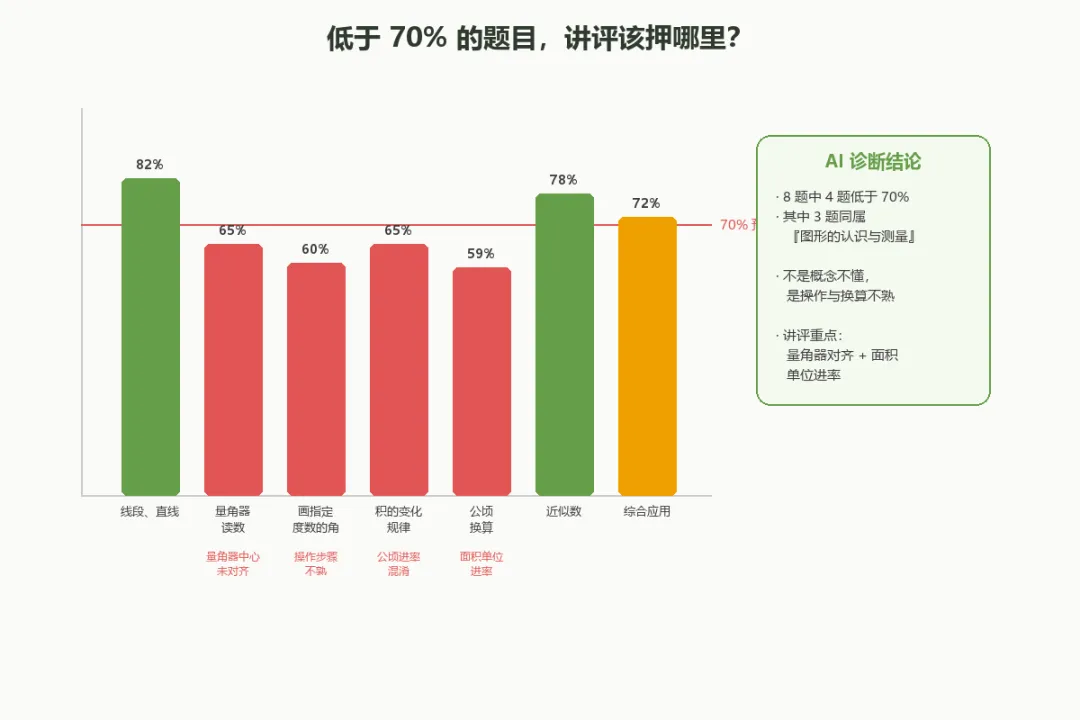
低于 70% 的题目被自动标红,AI 辅助下的教学诊断结论
表格自动化解决的是「看得见」,教学判断解决的是「看得懂」。工具再快,也替不了你对学情的那一眼。
04
PART
上手清单与三条避坑提醒
应用 · 能做与不能做
能干的活:Word、Excel、PPT 三类都吃(doc/docx/wps、xls/xlsx/csv、ppt/pptx)。插文字改样式、建表格、插图片和公式、加条件格式、做图表、设页眉页脚页码,日常备课和成绩处理基本都覆盖得住。
有边界的地方:WPS 专属的 .et / .dps 暂不支持,得先另存为 xlsx / pptx;带宏的文件能打开能编辑,但宏不会执行,剥离后可能有样式差异;PDF 只能看不能改。
避坑一:文件已经在编辑器里开着,就别让它再打开一次,否则会另起一个实例,你看的那份和它改的那份对不上号。
避坑二:改完保存就行,不用急着关。关掉反而会把你正在看的视图一起收走。
避坑三:别用「第三段第五个字」这种口语描述位置。文档内部有自己的坐标体系,让它先去查结构再动手,比你凭肉眼数字符靠谱得多。
判断标准其实很简单:这份文件你自己还想接着改吗?想——就用人机双写;不想,只要个成品,那让它直接生成也行。
///
LAST
写在最后
WRAP-UP · 把工具装进流程
老师们对 AI 最常见的失望,其实不是「它不会写」,而是「它写完了我还得再干一遍」。人机双写要拆的正是这后半程——从 AI 的输出框,到你真正要交的那份文件之间,那道最磨人的鸿沟。
一张错题分析表,也许只帮你省了二十分钟。但当备课、成绩分析、家长会材料、教研汇报都能这么跑,省下来的时间就能还给真正需要人的地方——比如多找两个孩子聊聊,为什么量角器总是对不准。
工具装进流程才叫提效,装进收藏夹只是心理安慰。让 AI 和你写同一份文件,比让它单独交作业要值钱得多。
★ ★ ★
扫码体验WorkBuddy~~

或复制浏览器打开~~
https://www.workbuddy.cn/events/invite?inviteCode=659z20i95qd5i
★ ★ ★