夜雨聆风
夜雨聆风
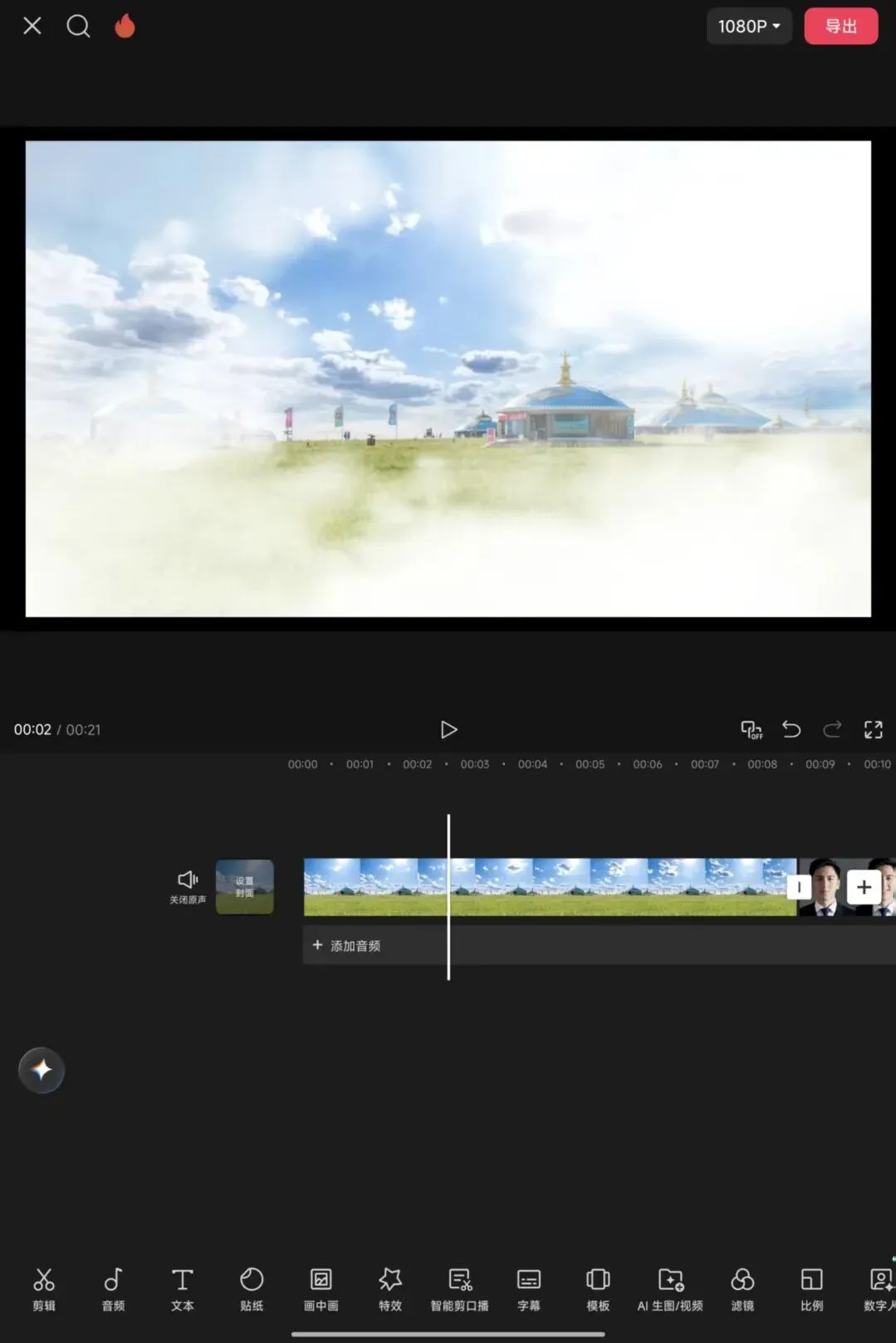
主要步骤、工具使用,参见文字说明及图片标识:
一级菜单中包括“特效”工具,通过给素材添加特殊效果,让画面更好看好玩,烘托氛围、突出主体、助力表达!
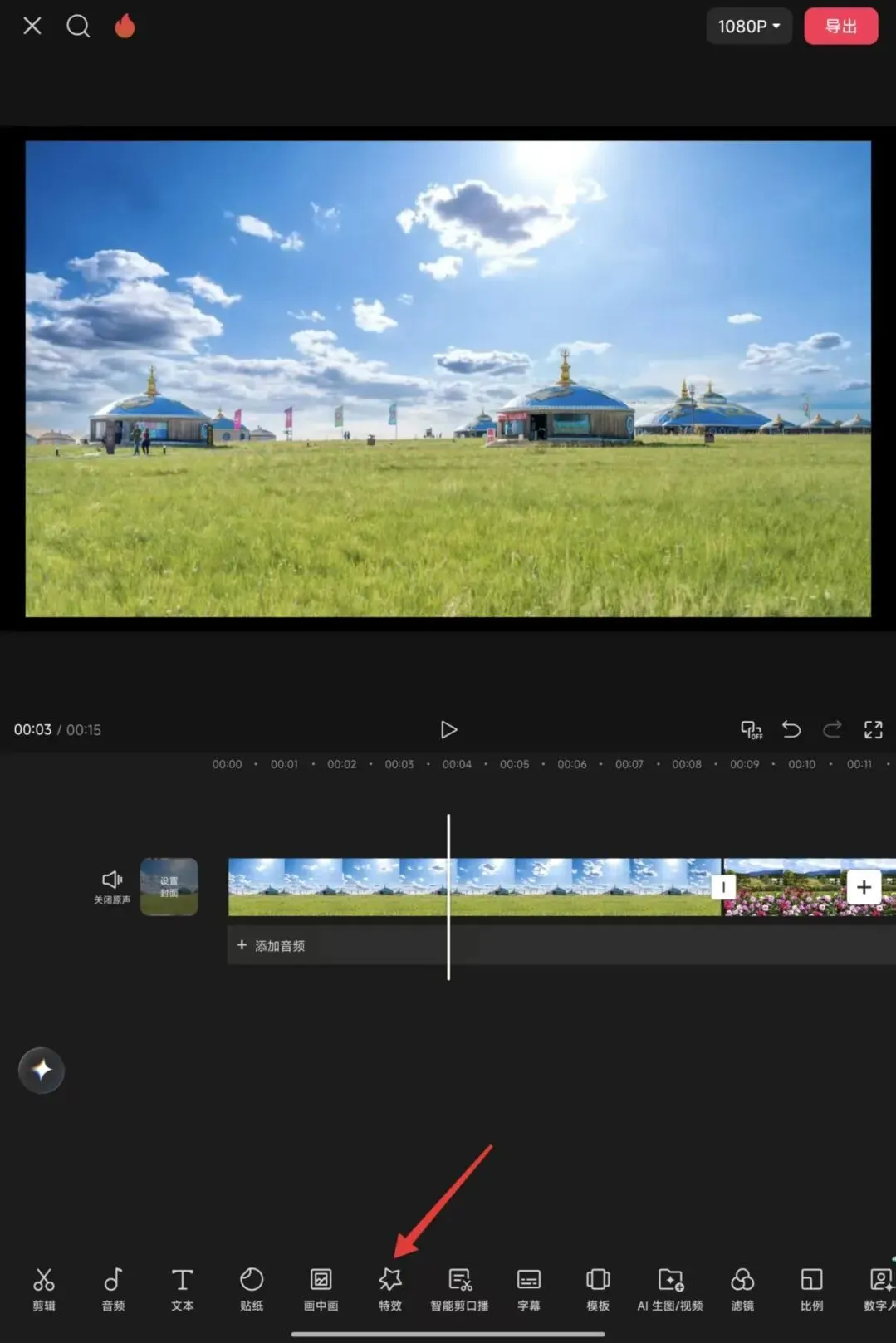
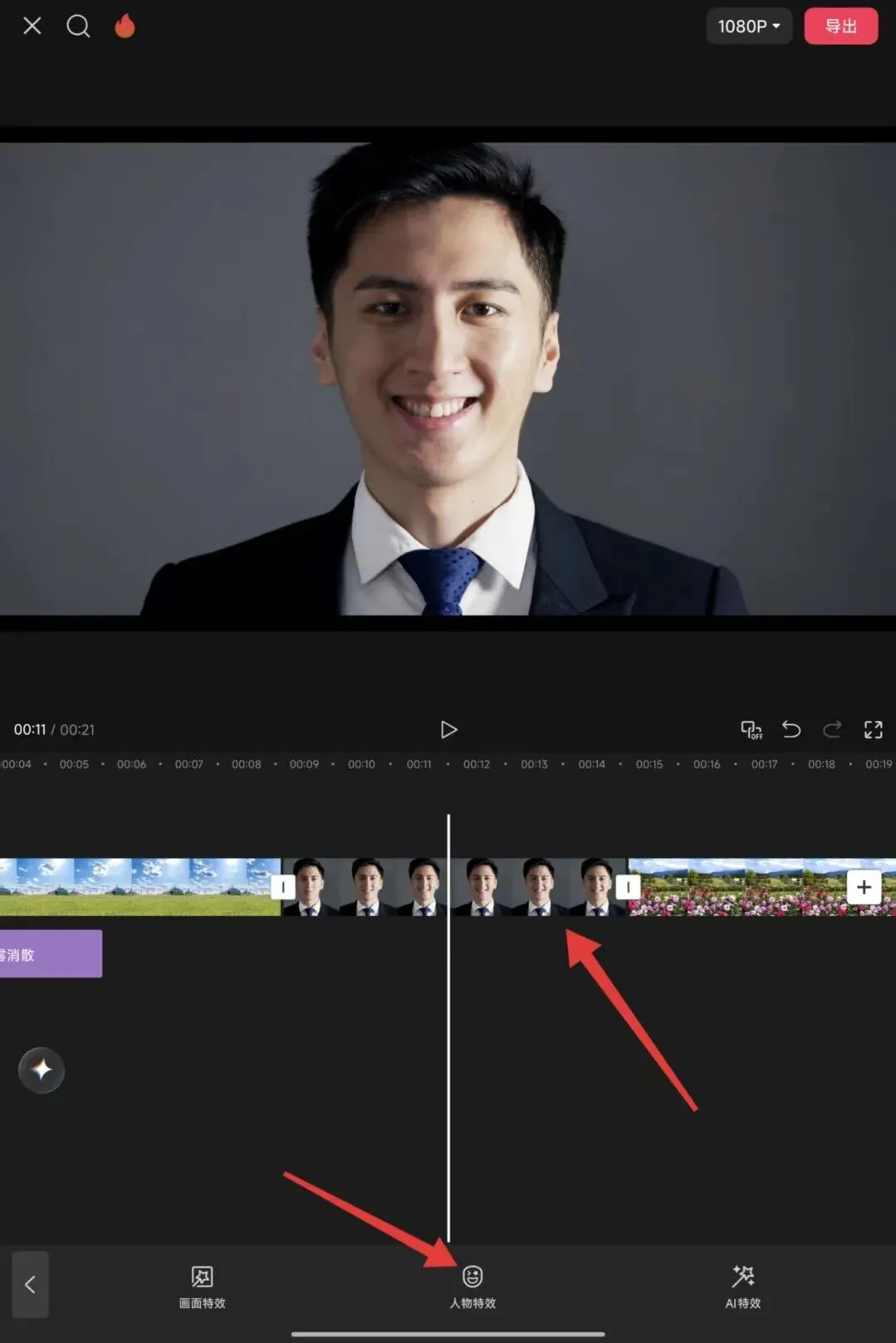
点击进入一级菜单“特效”,包含三个分类:画面特效、人物特效、AI特效,AI特效放在以后的AI分类内容中单独说明,这里只介绍画面特效、人物特效;
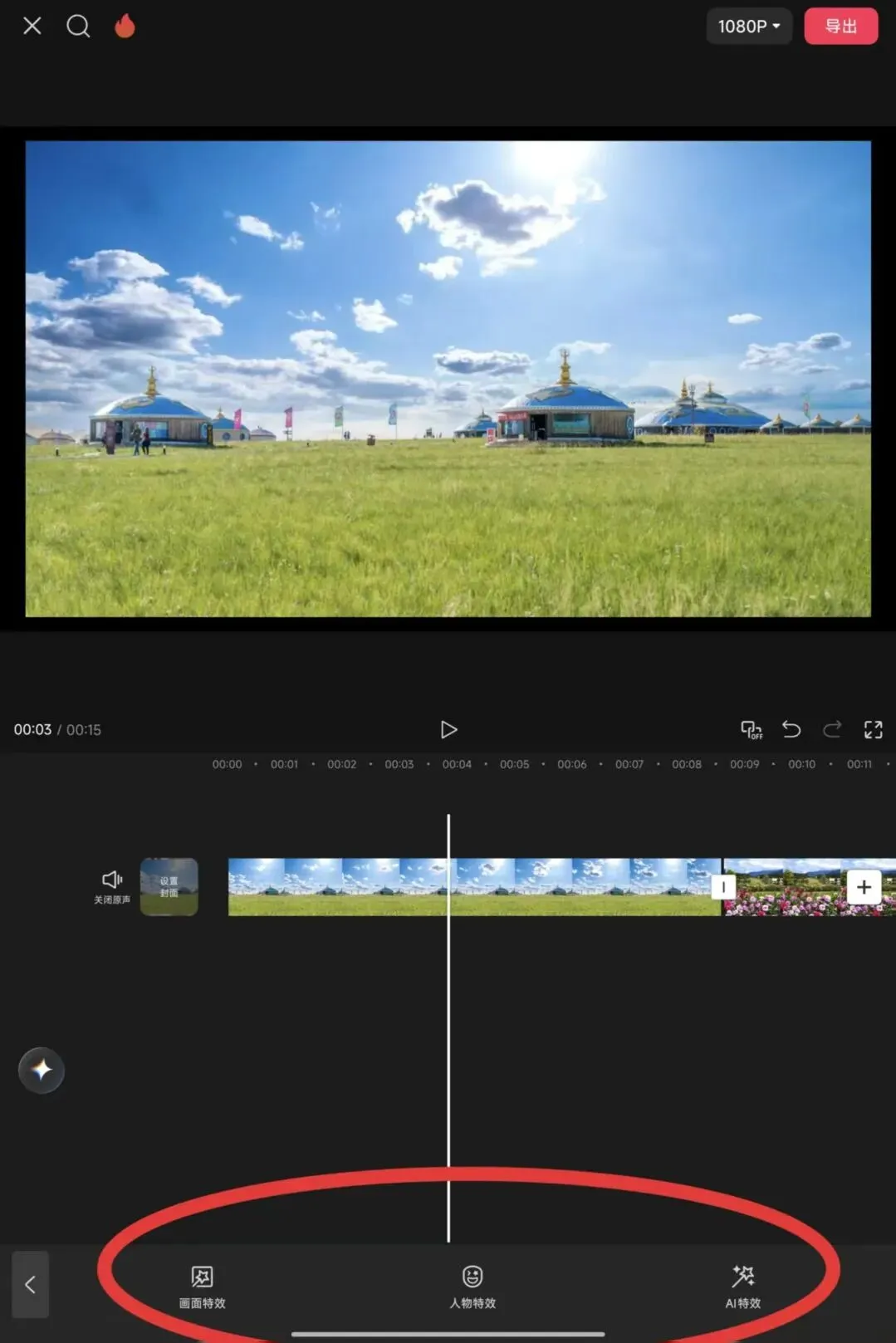
画面特效,是加载到一般画面素材上的效果,工具界面包括搜索栏、特效分类、“无”(取消效果)、特效缩略图陈列等,与之前介绍的贴纸布局基本一致;
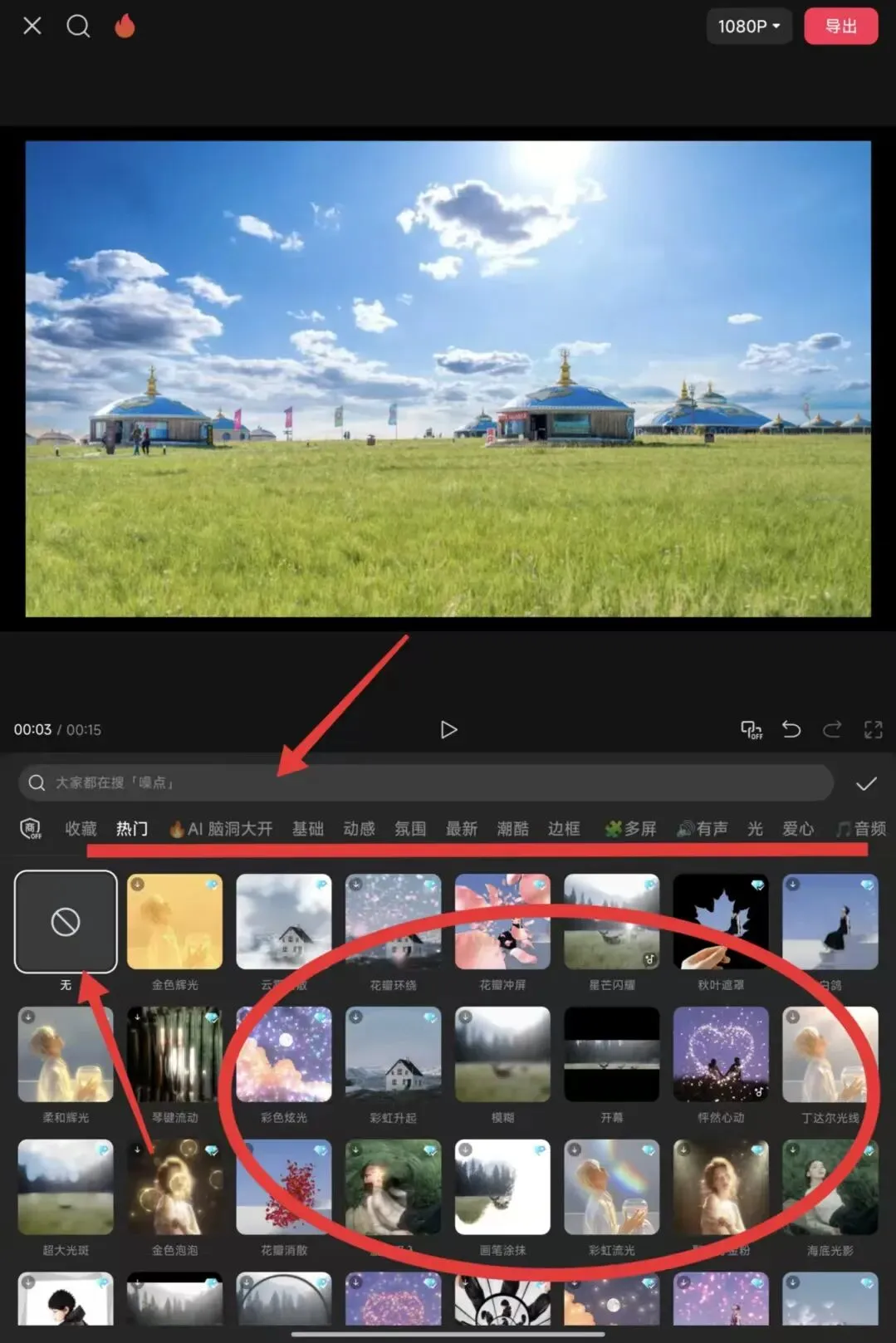
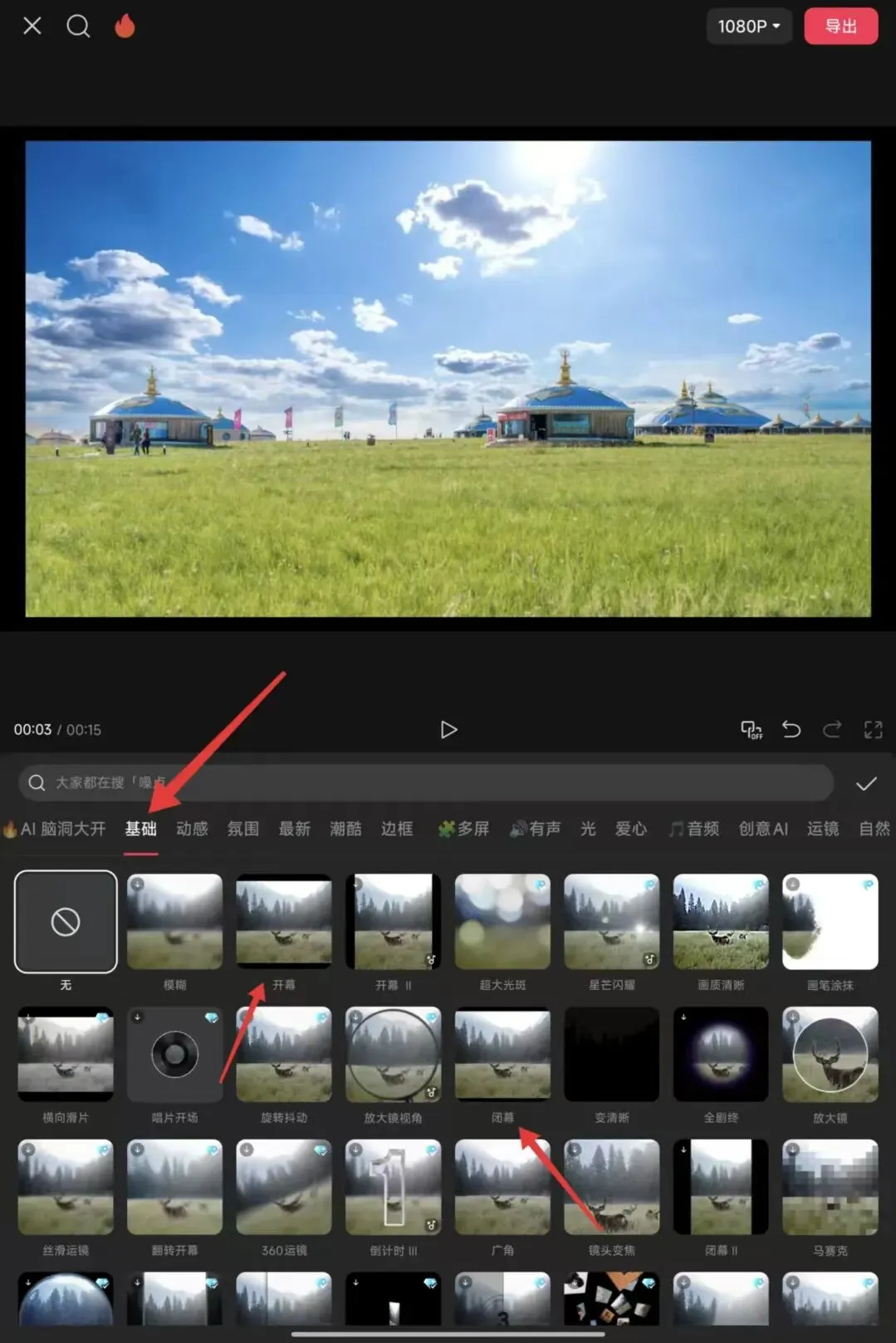
每种分类都包含大量相关效果,需要逐步熟悉,结合表达需求选用;
“基础”分类中包含开幕、闭幕特效,可在片头片尾选用,提升视频观看体验;
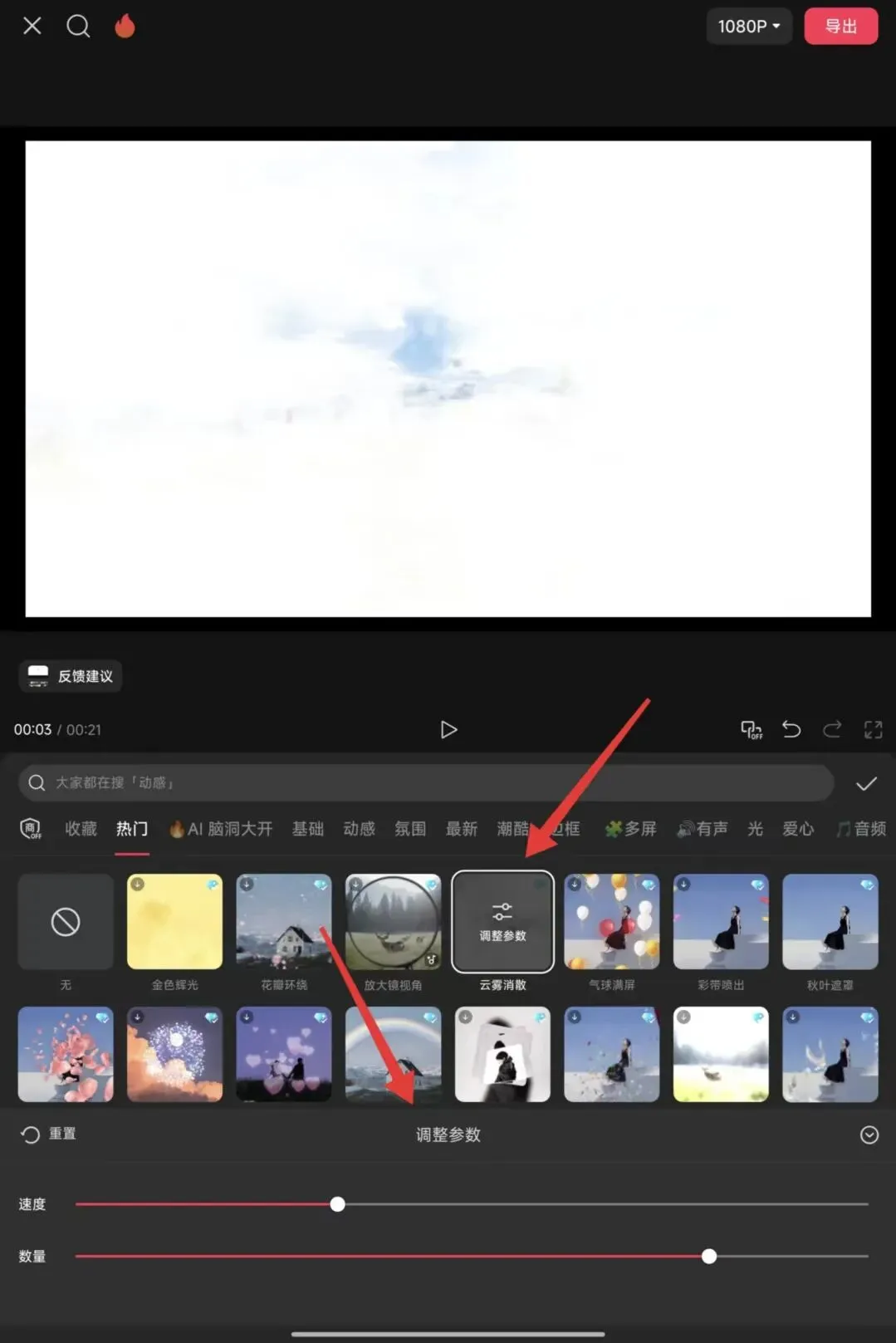
点击任一特效缩略图,相应效果就加载到画面上,此时缩略图显示“调整参数”;
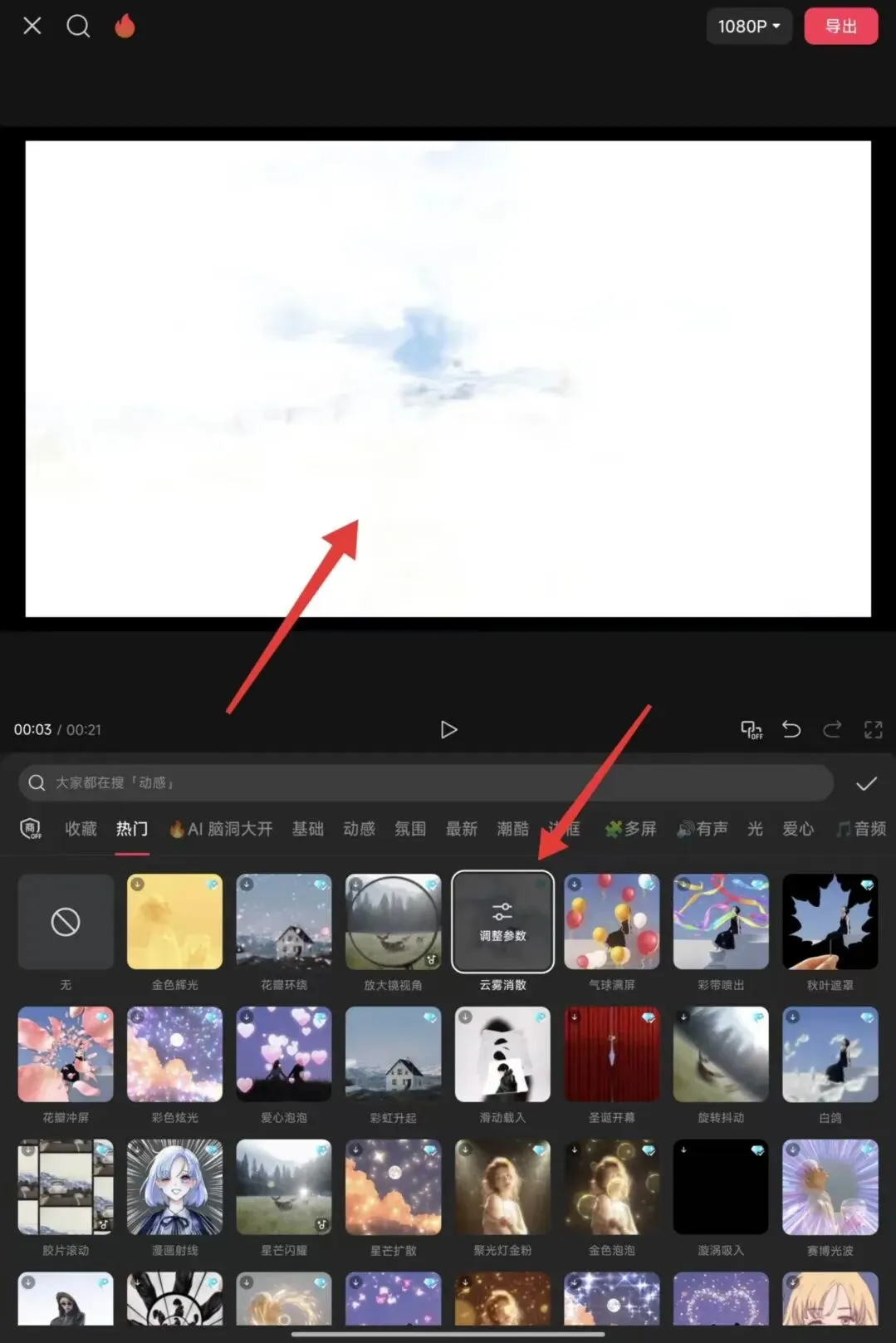
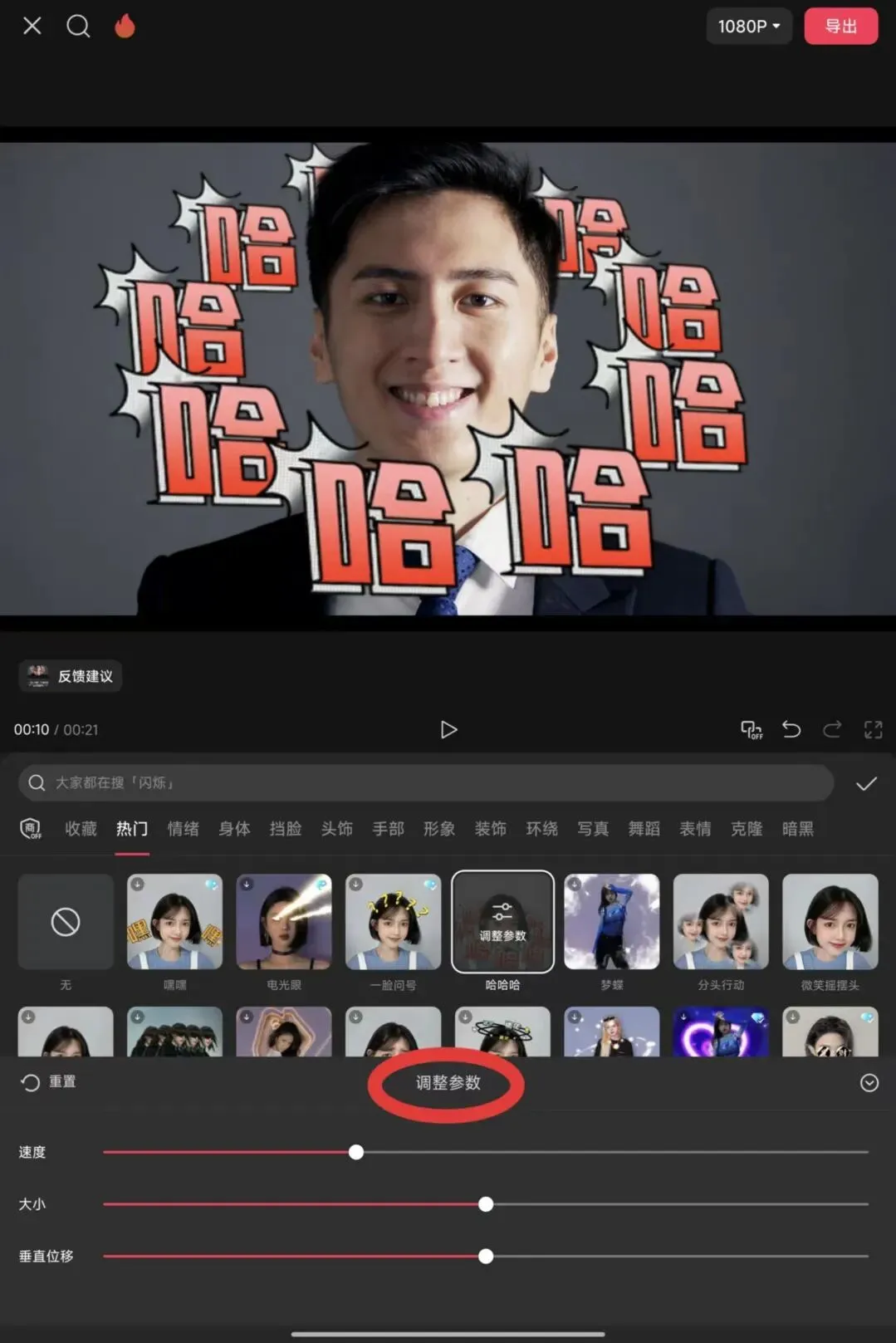
再次点击缩略图,可以显示、调整本款效果相关参数,从而调整对应效果;
不同效果,可调参数不完全一样;
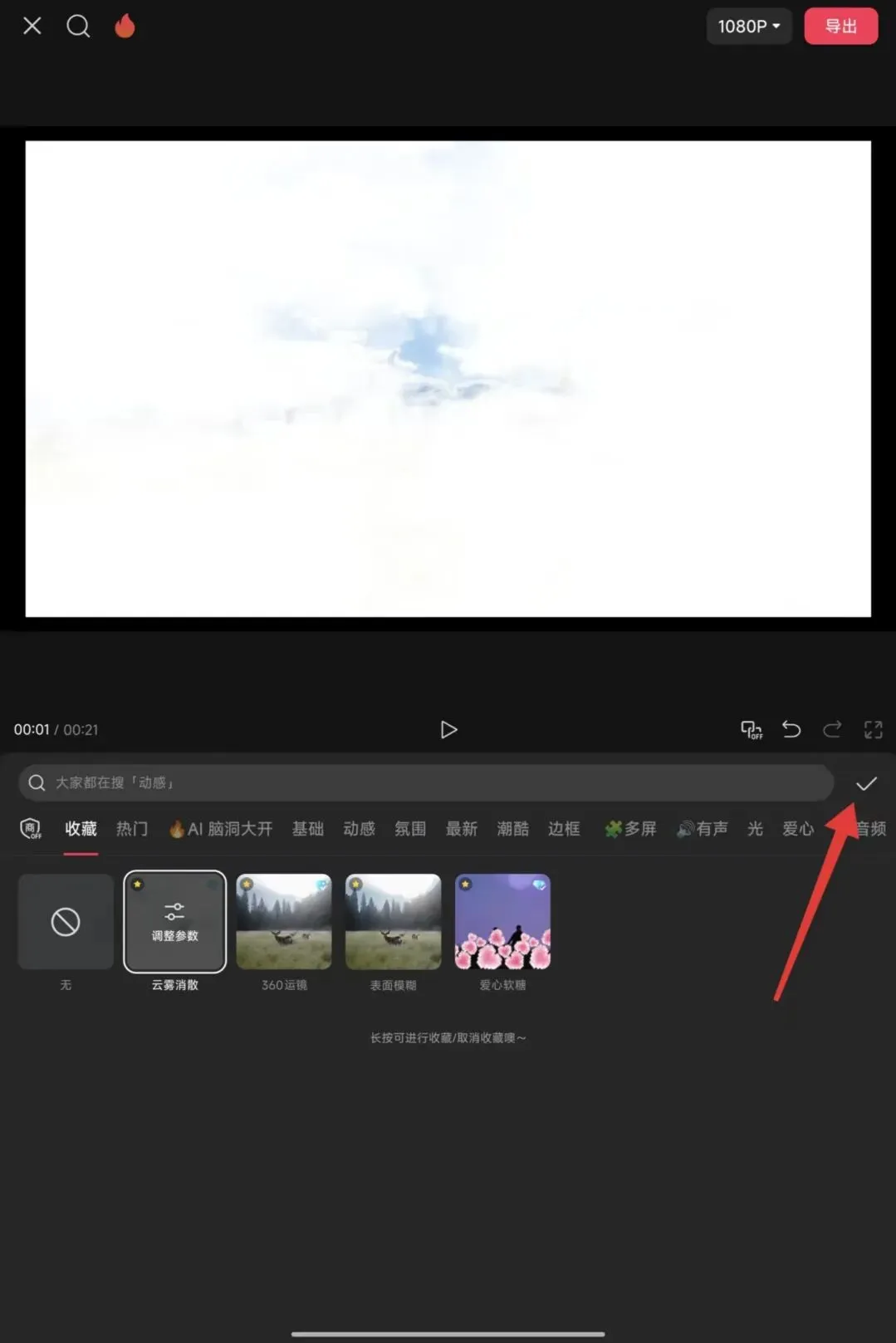
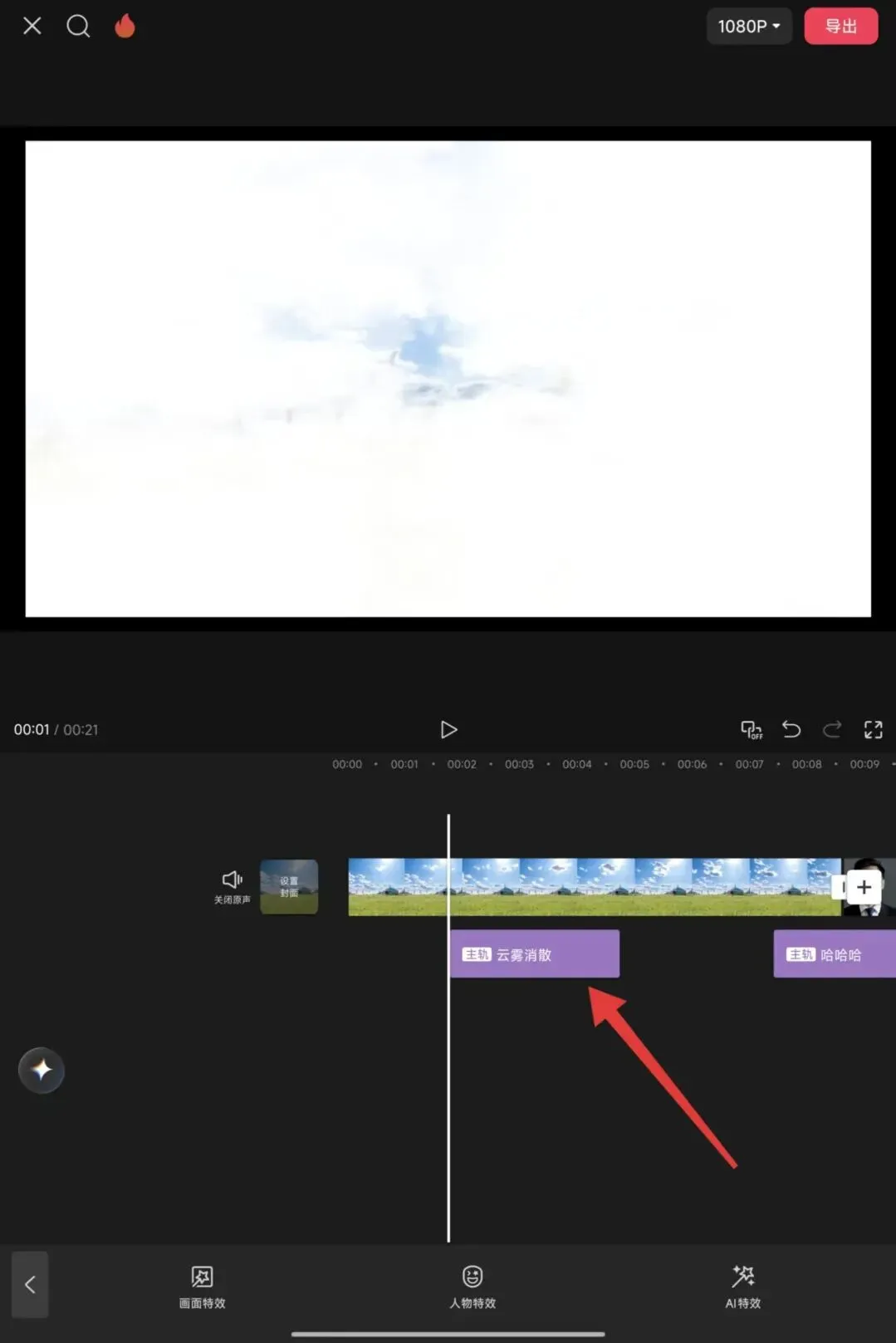
点击“对勾”,保存效果,回到特效操作界面,新添加的特效以独立轨道形式存在;
特效的时长控制、位置移动等操作,与之前介绍的贴纸、文字等操作相同;
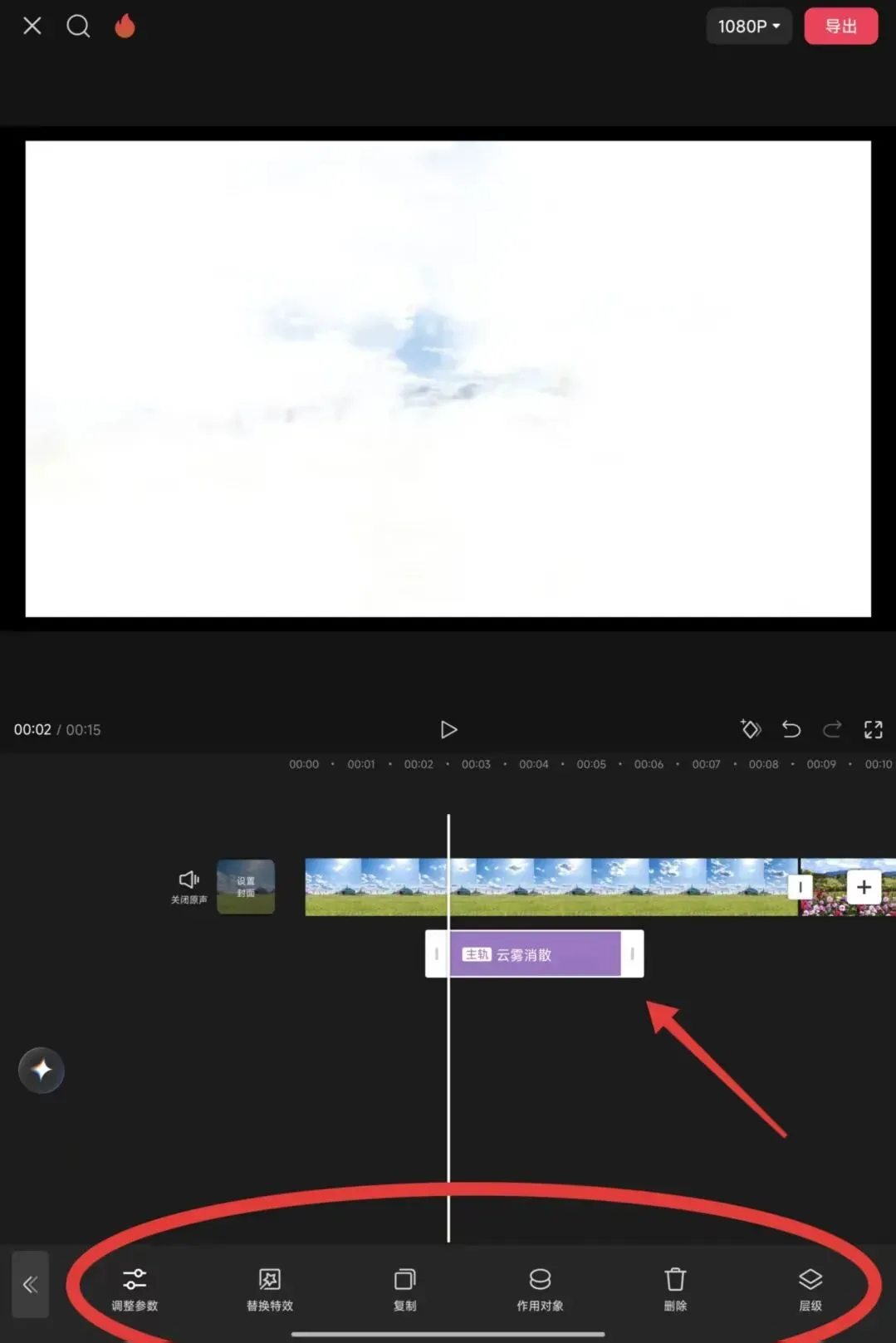
选中已经添加的特效,可以根据需要,选用相关工具进行调整;
退出“特效”菜单后,轨道暂时不可见,需要重新点击进入特效工具,才能看到并调整特效内容;
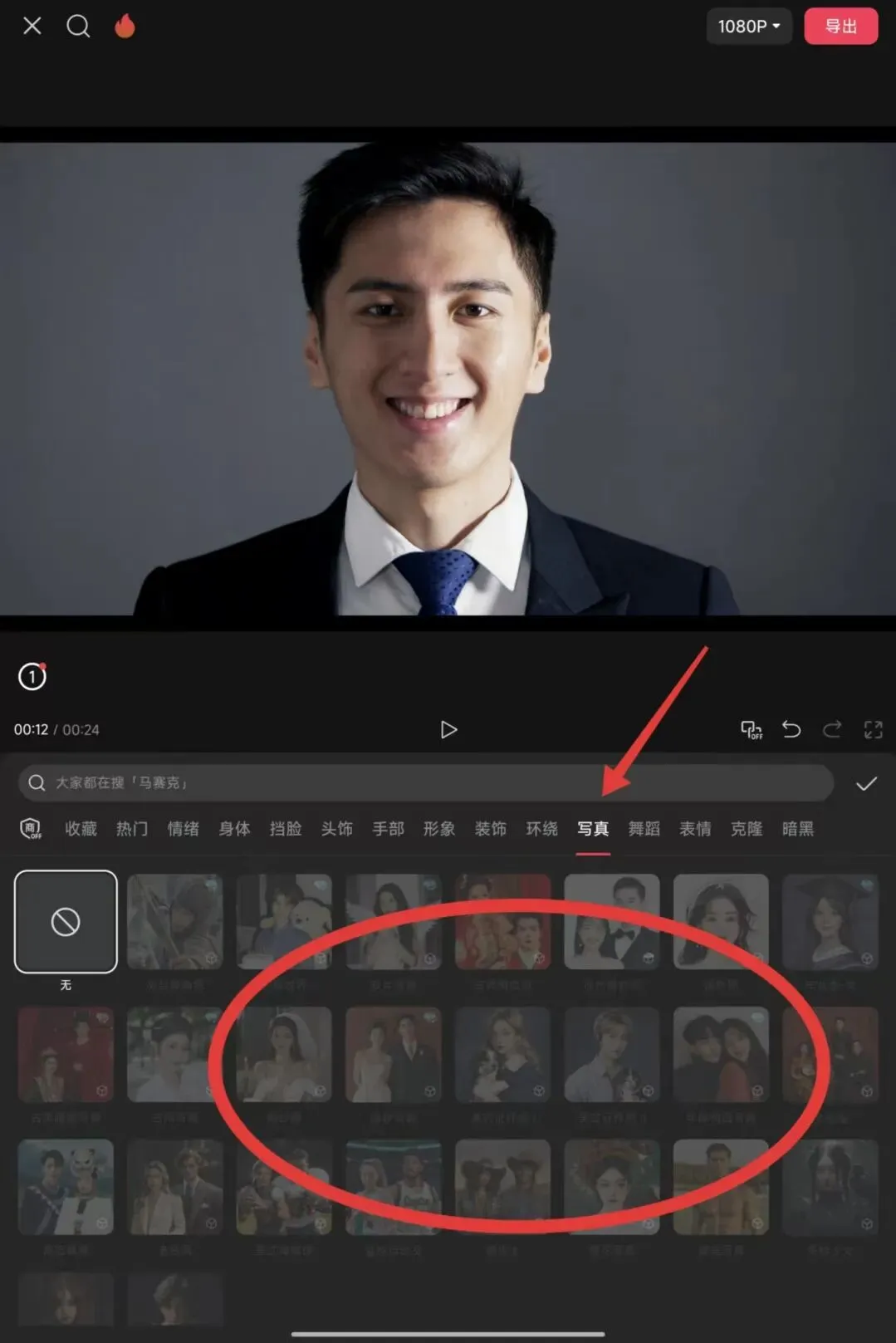
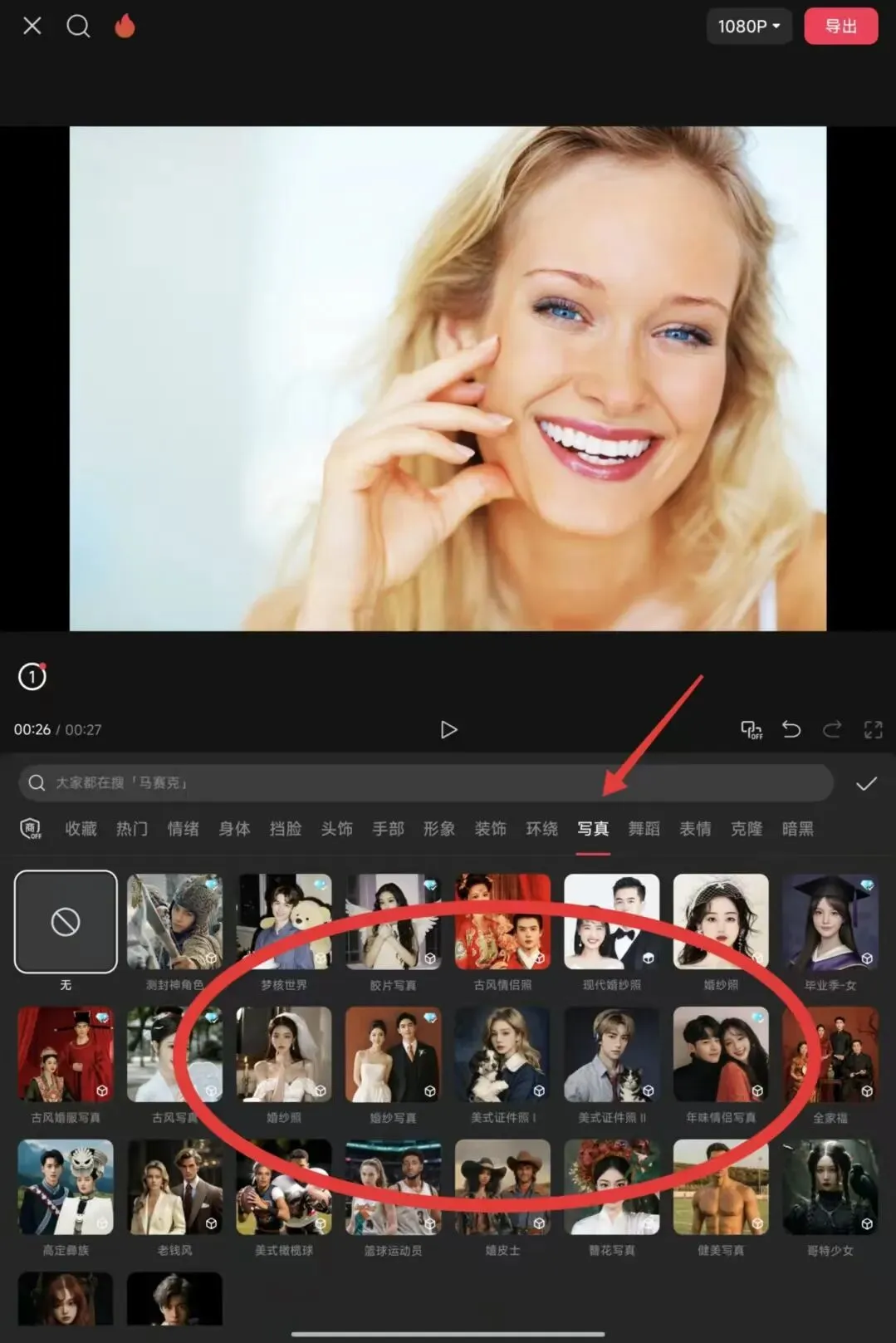
人物特效,是专门加载到素材中人物形象上的特殊效果,基础操作与画面特效相同;
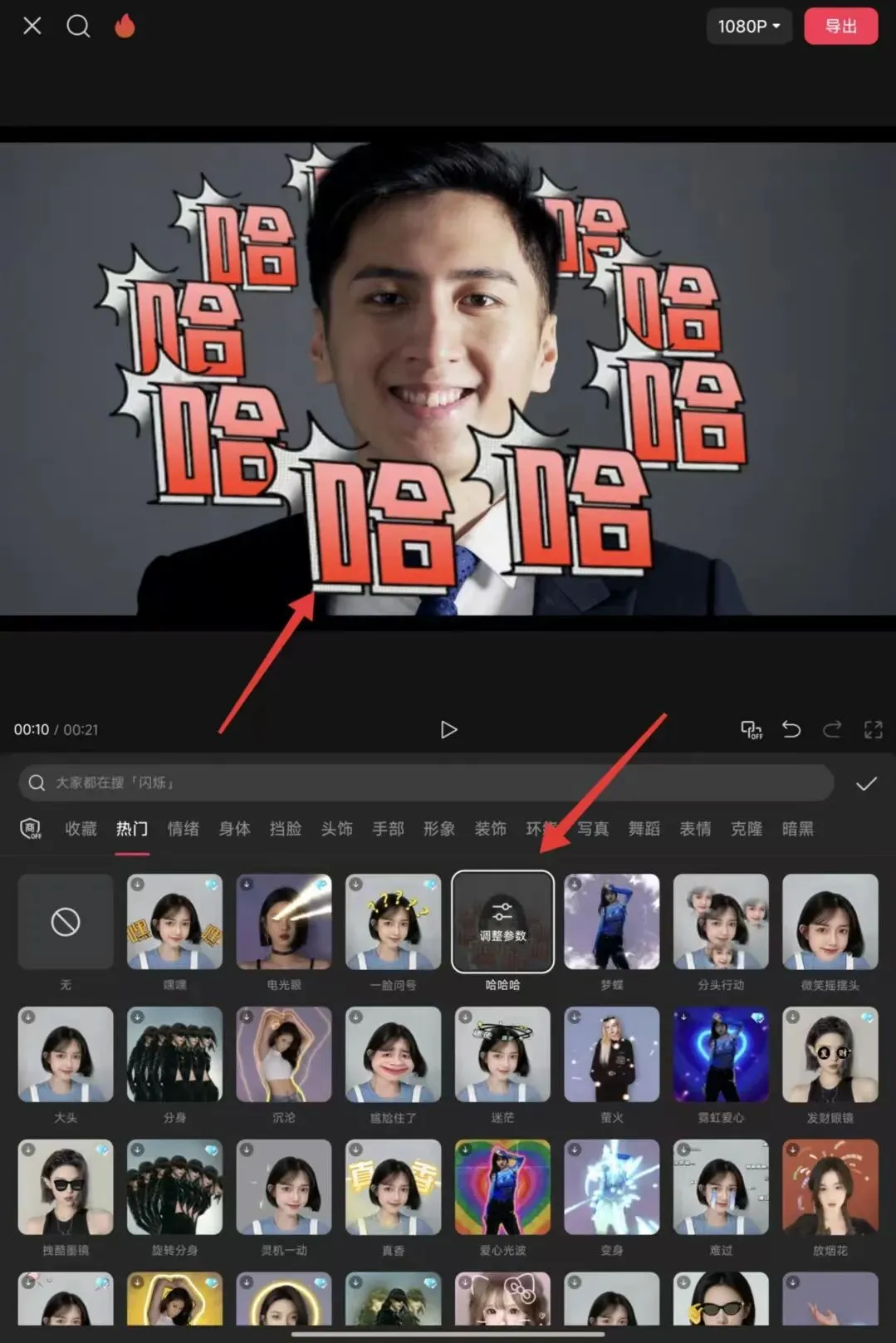
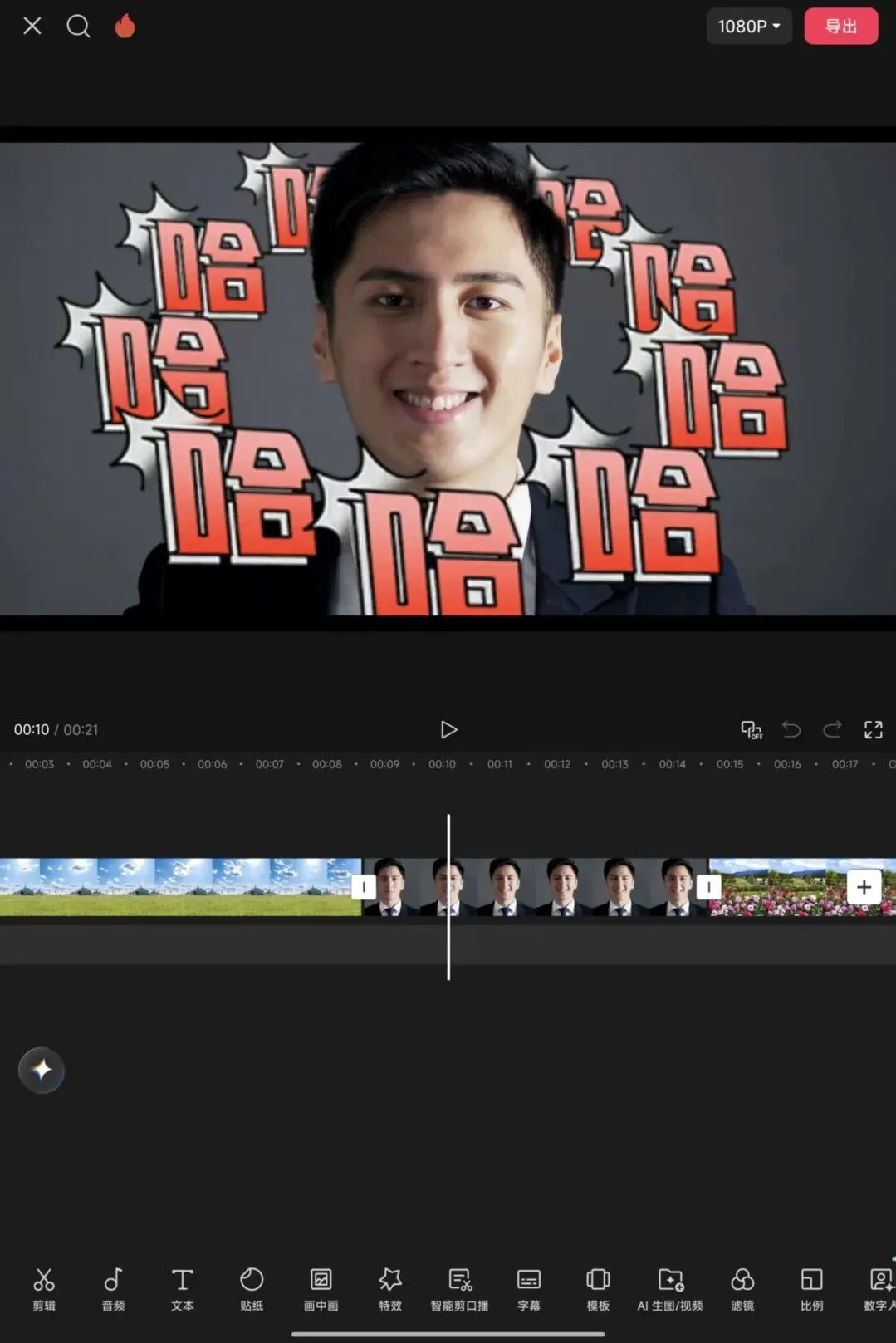
使用中如果发现部分特效呈灰色,说明当前无法使用,主要是因为这些效果只适用于图片素材,不能加载到视频素材上,更换素材即可。