 夜雨聆风
夜雨聆风点击「蓝色」字体关注我们!
想批量创建一年的表格(or 分部门/个人单独表格等),别再一个个手动新建和改名啦!用Excel的「数据透视表」功能,10秒钟就能搞定。


下面以创建每年 12 月表格为例进行操作。
📅 核心步骤:数据透视表法
这个方法的核心是利用数据透视表的“ 显示报表筛选页 ”功能,为每一个月份生成一个独立的工作表。
- 第一步:准备月份数据
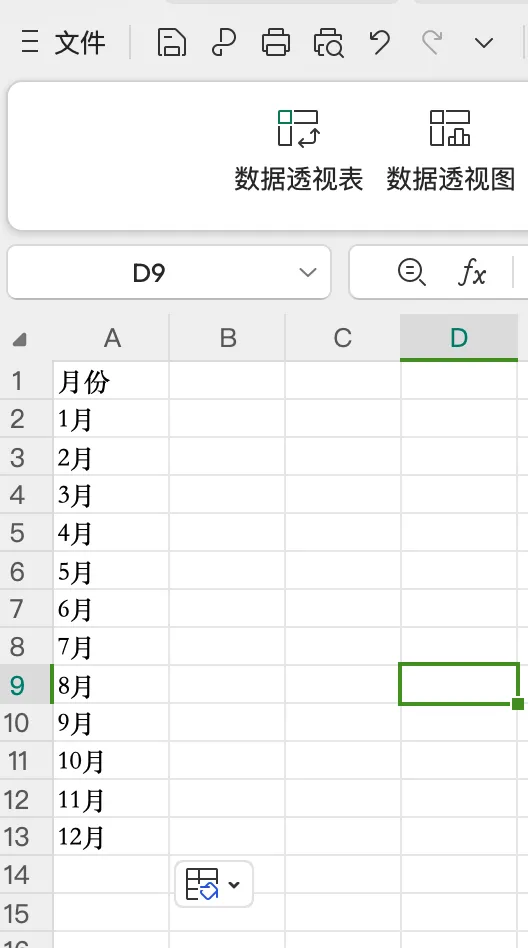
在Excel的第一个单元格(比如A1)输入“月份”作为标题,然后在下面的单元格(A2到A13)依次输入“1月”、“2月”……直到“12月”。
- 第二步:插入数据透视表
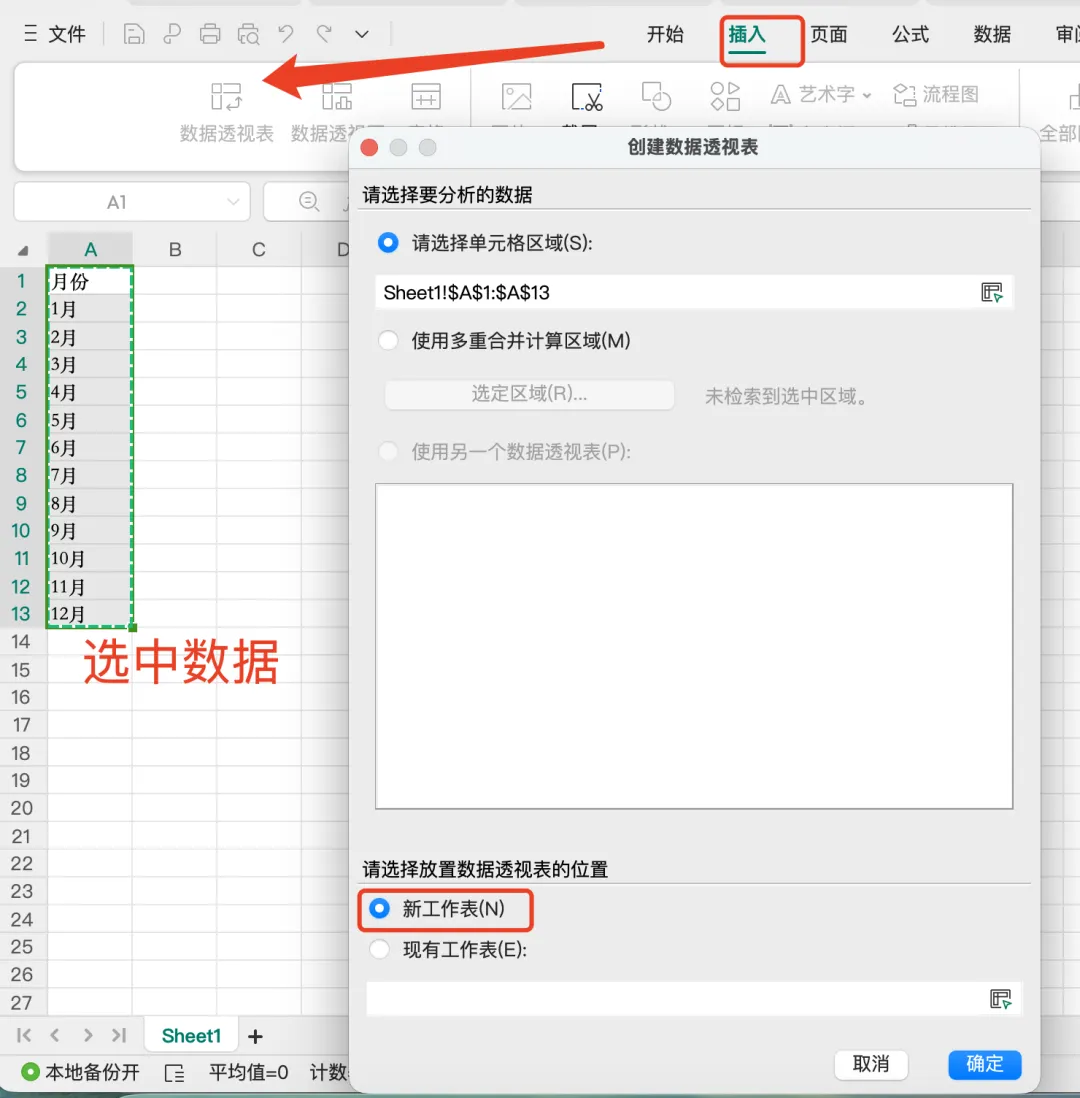
选中你刚刚输入的月份数据区域,点击顶部菜单栏的“插入” -> “数据透视表”。在弹出的窗口中直接点击“确定”。
- 第三步:设置筛选字段
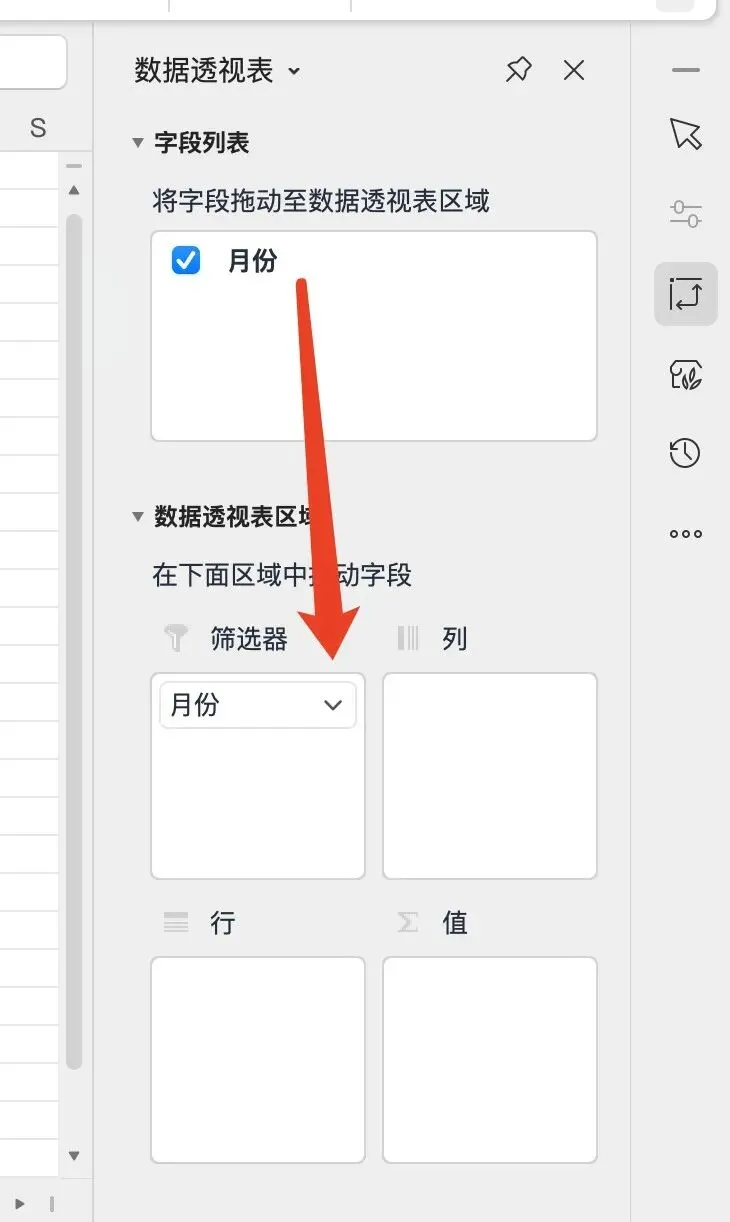
在屏幕右侧会出现“数据透视表字段”窗格,把“月份”这个字段拖动到下方的“筛选器”区域。
- 第四步:生成工作表
点击顶部菜单栏中出现的“数据透视表分析”选项卡,找到并点击“选项”旁边的下拉箭头,选择“显示报表筛选页”。在弹出的窗口再次点击“确定”。
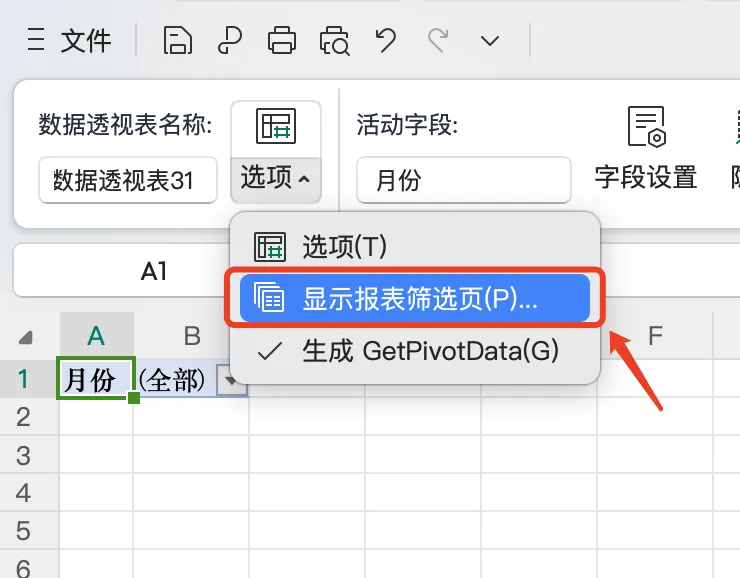
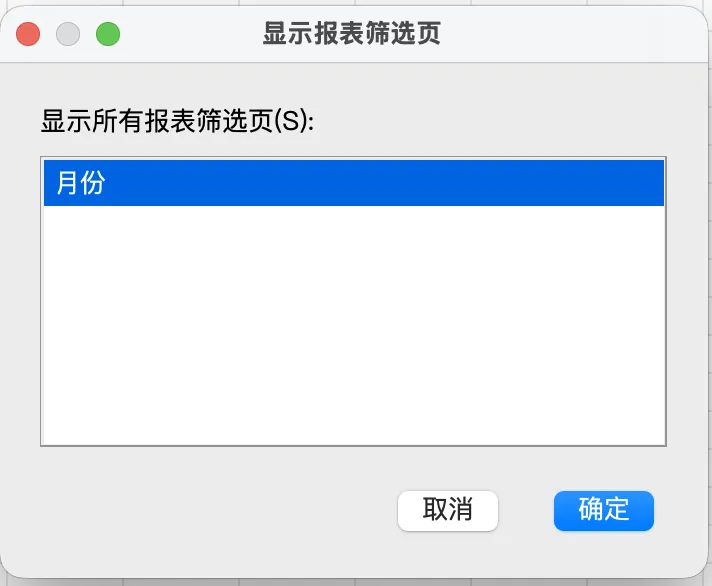
这样,Excel就会自动为“1 月”到“12月”的每一项都创建一个单独的工作表,每个工作表的名称就是对应的月份。

✨ 生成后的小整理
生成的表格可能还需要一点小整理,让它更完美。
- 调整工作表顺序
你可能会发现,生成后“10月”、“11月”、“12月”可能会跑到最前面。别担心,按住Ctrl键,用鼠标依次选中这几个工作表标签,然后右键点击选择“移动或复制工作表”,就能把它们调整到正确的位置。
- 删除多余内容
每个新生成的工作表里都带有一个筛选下拉菜单,如果不需要,可以按住Ctrl键选中所有工作表,然后选中那个筛选单元格,按Delete键删除即可。
✨其他
生成的是空表: 这个方法生成的是带有月份标题的空白工作表,不是填充了数据的表格。

大家好呀~我是一位职场人士,喜欢分享在工作中使用的一些实用技巧。欢迎在评论区留言你的一些困惑,我或许可以给出答案哦~也欢迎大家一起交流~
对啦,公众号推送规则变了,喜欢我的分享的话,记得先关注,然后再点点赞、点 “在看”,设置公众号星标🌟,这样就不会错过新内容啦~
关注好运连连
祝你好运年年

点击【在看】你最好看~