 夜雨聆风
夜雨聆风我最近碰到一个很具体的问题。
电脑放在家里和办公室里,WorkBuddy 和 Codex 还在跑任务,浏览器也开着需要登录的后台,但我人已经出门了。
这时候手机里的 AI 再多,也解决不了问题。
因为真正干活的那套环境不在手机里。
项目文件、浏览器登录状态、下载好的素材、PowerShell、已经跑到一半的任务,全都留在电脑上。
我需要的不是在手机上重新搭一套工作台,而是把家里那台电脑接回来。
最近我开始用 UU远程,它最吸引我的地方,也不是简单地“用手机看电脑屏幕”。
而是当我离开电脑以后,原来的工作还能继续往下走。
还有一个点也很实际:UU远程可以免费使用,没有广告弹窗,也没有一打开就提醒开会员,现在我放彻底弃了向日葵。
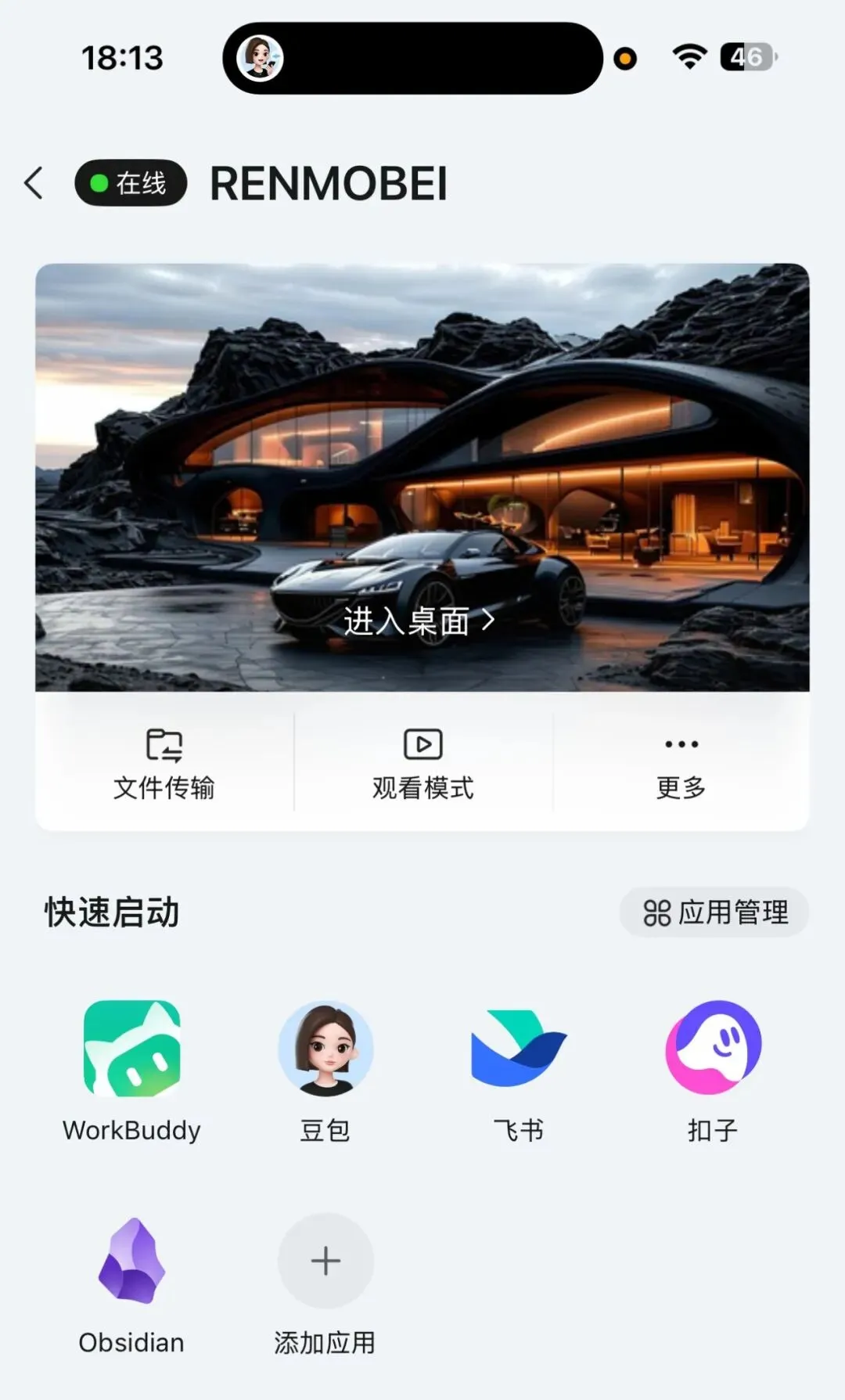
快速启动页面里,我还添加了自己日常使用的工具。以后连回电脑,不需要在手机小屏幕里到处找窗口,直接点进去就能继续处理。
01
PART
手机里的 AI,代替不了已经在工作的电脑
现在很多 AI 工具都有手机端,比如豆包和 WorkBuddy。它们很适合在手机上问问题、整理想法或者启动轻量任务。
虽然手机上可以问问题、改文案、补一句提示词,也能查看部分任务进度。
但只要任务涉及真实文件和本地环境,手机很快就会卡住。
例如:
Codex 已经改完页面,我要打开本地预览检查实际效果;
浏览器里已经登录了后台,我要继续下载数据或素材;
AI 生成了一批图片,我要筛选、改名、打包后发出去;
本地任务还在运行,我只想看一眼有没有报错;
文件在电脑里,却突然需要我重新导出一版新的。
这些事情重新在手机上操作一遍,往往比回家还麻烦。
远程控制的价值,就是让手机不必假装成一台电脑。
它只需要成为电脑的入口。
02
PART
我真正需要处理的,通常只是几个小节点
我原来以为远程办公,是在手机上盯着电脑操作一两个小时。
真用到这种场景才发现,大多数时候根本不需要。
我需要处理的,通常只是几个五分钟以内的小节点。
1. 看一眼 AI 做出来的结果
Codex、WorkBuddy 或其他 Agent 跑完任务后,文字差不多不代表最终结果没问题。
页面有没有错位,图片能不能用,导出的文件是否完整,很多事情必须真的打开看一眼。
用 UU远程连回电脑,打开原来的浏览器和本地预览,确认问题后再补一句指令,电脑就可以继续执行。
不用把项目传到手机,也不用重新登录工具。
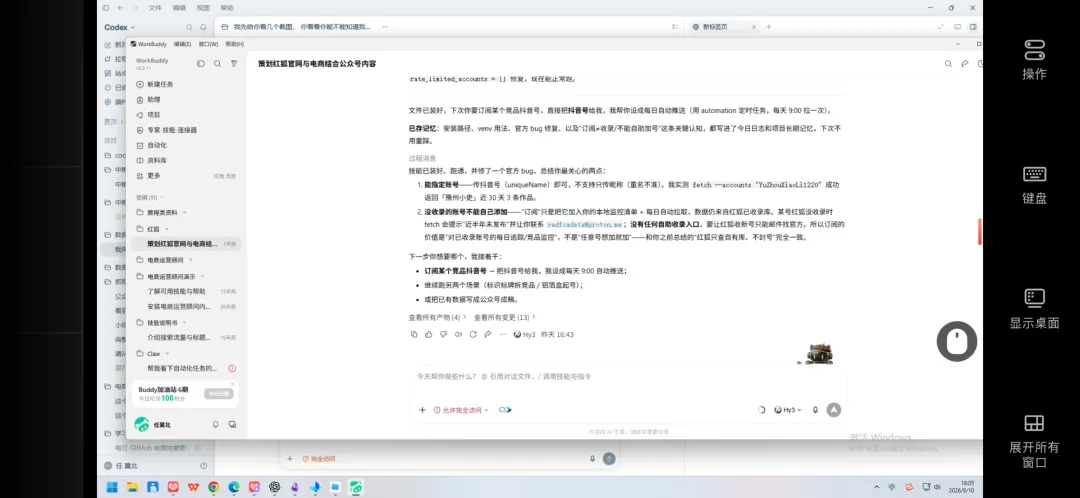
2. 直接使用已经登录的浏览器
真正麻烦的往往不是打开网页,而是登录状态。
电商后台、素材网站、AI 工具、数据平台,有些需要验证码,有些需要设备确认,有些账号我自己都记不住密码。
但主力电脑的浏览器早就登录好了。
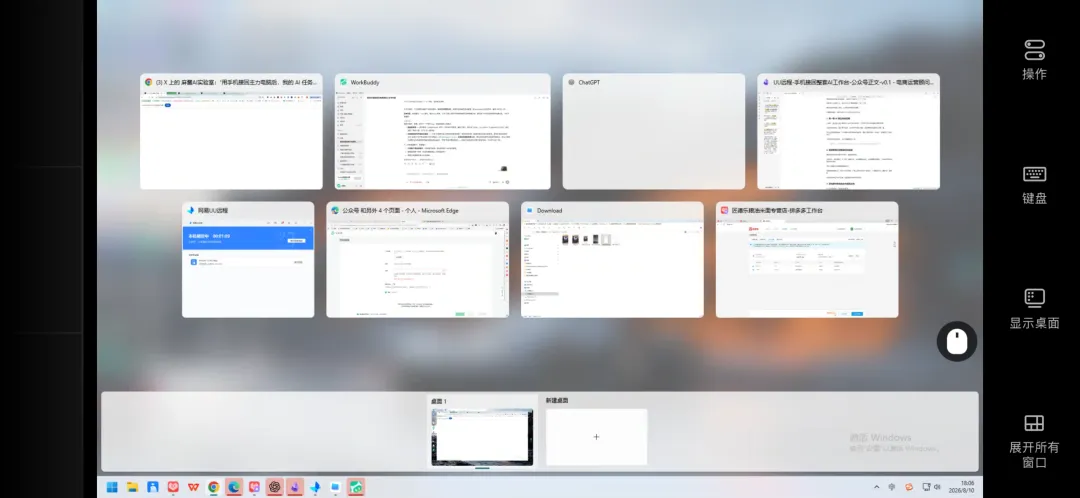
远程接回电脑以后,原来打开的页面、下载记录和账号状态都还在,不需要在手机上重新走一遍授权。
这可能没有多少技术含量,却是最能节省时间的地方。
3. 手机素材和电脑文件直接互传
AI 工作流还有一个很常见的断点:
素材在手机里,工具在电脑里。
以前我经常用微信传输助手、网盘、消息助手中转文件,问题是图片会压缩,文件容易散,大文件要等,传完还要再找一遍。现在远程进电脑后,筛好的图片、文档、压缩包,直接用 UU远程传到手机或当前设备。做 AI 内容经常是一批图、一组截图、一个 md 文件、一个压缩包来回传,能少绕一次中转,就少一次混乱。
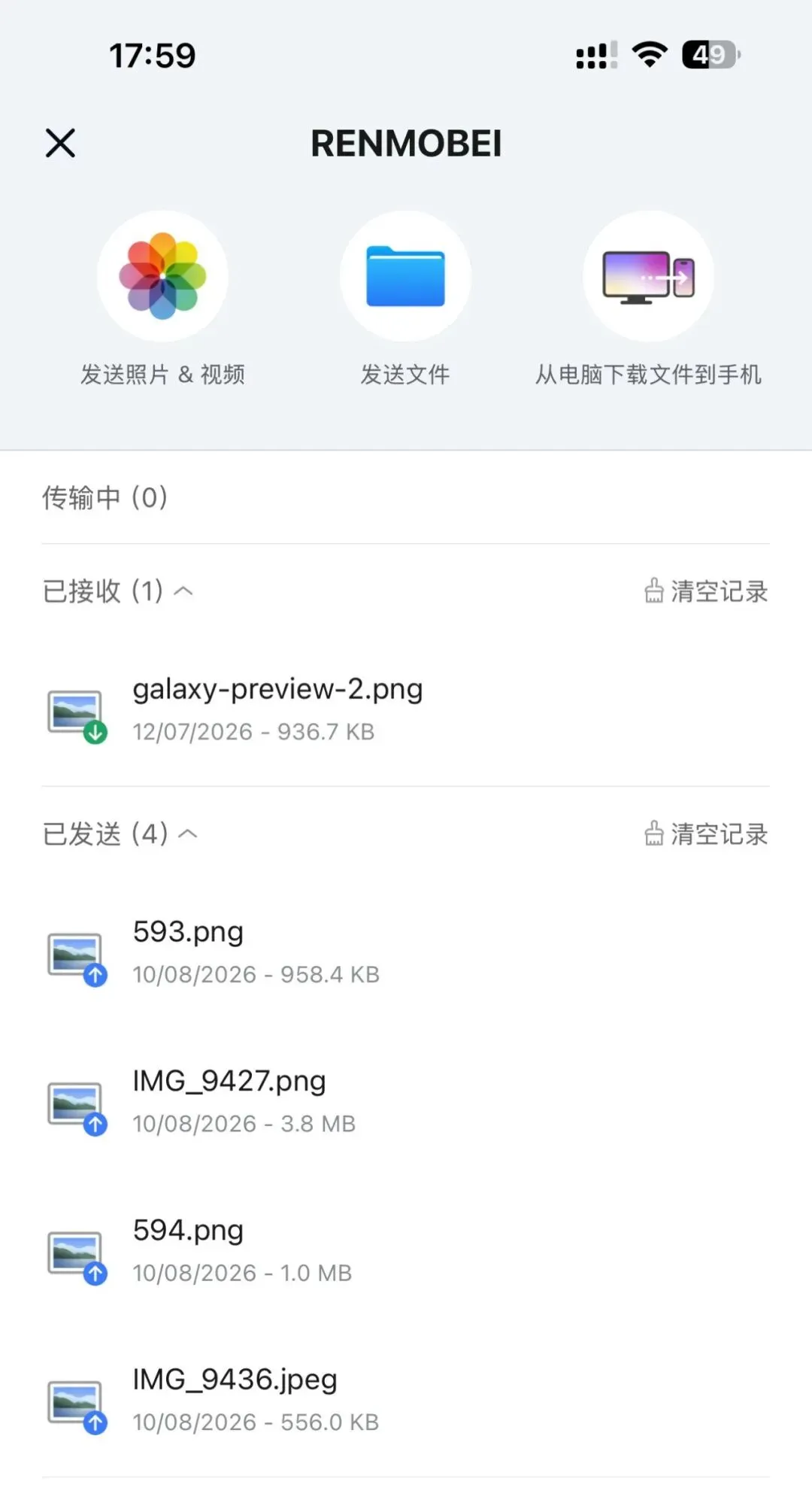
尤其是一次处理几十张图片、多个表格或者整套交付文件时,少一步就少一次文件混乱,比如我这篇文章的截图就全部集中在这一个文件夹里。
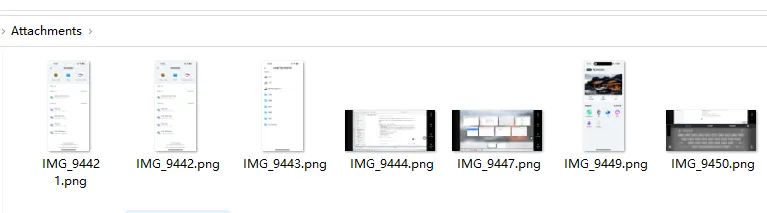
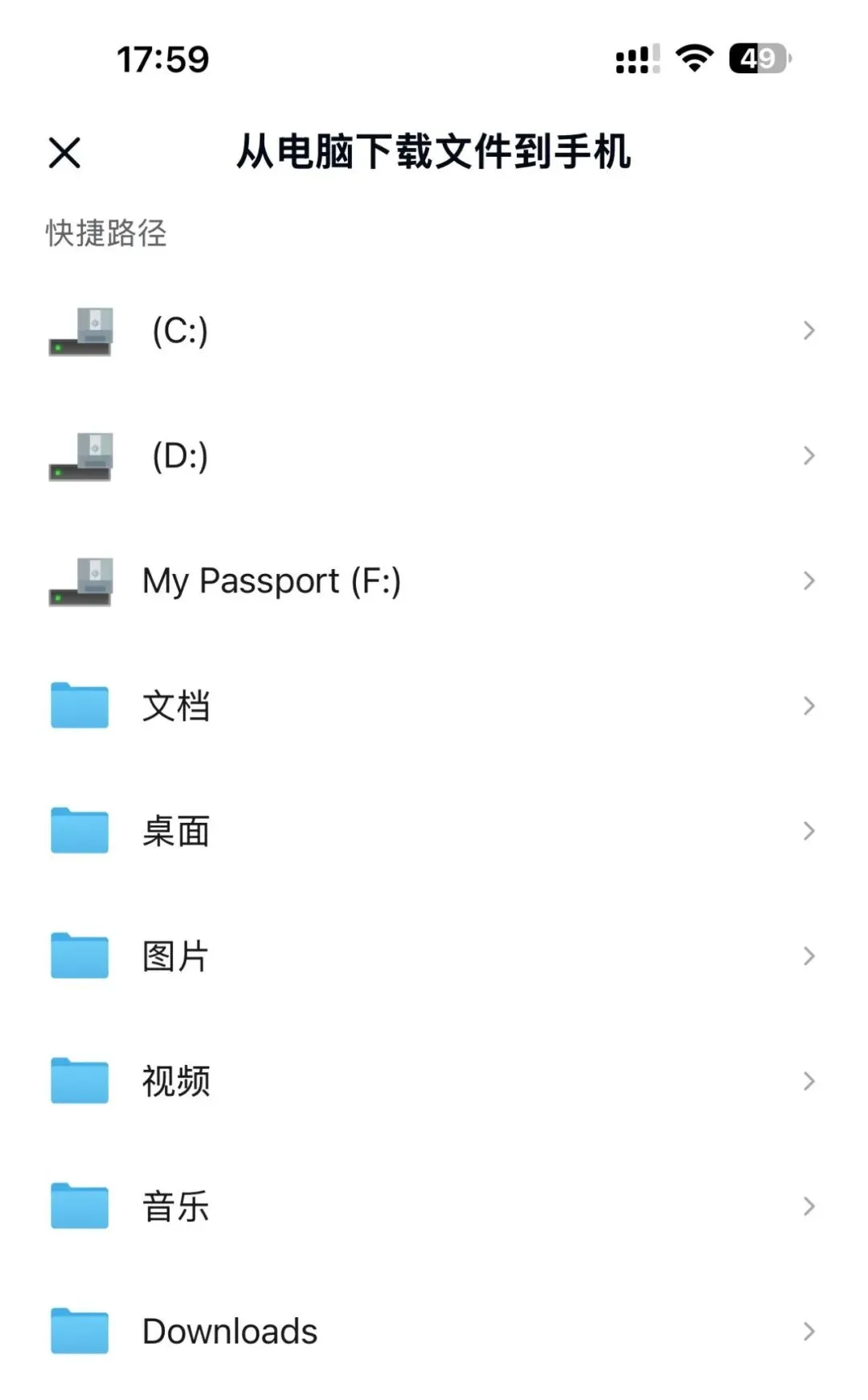
反过来,我也可以随时把主力电脑里的文件下载到手机,不需要先经过微信或网盘。
另外还有剪贴板互通。手机上复制的文字,在电脑里直接粘贴即可;电脑上整理好的内容,也能继续拿到手机端使用。像网址、提示词和临时修改意见这类短文本,不需要再通过聊天软件中转一遍。
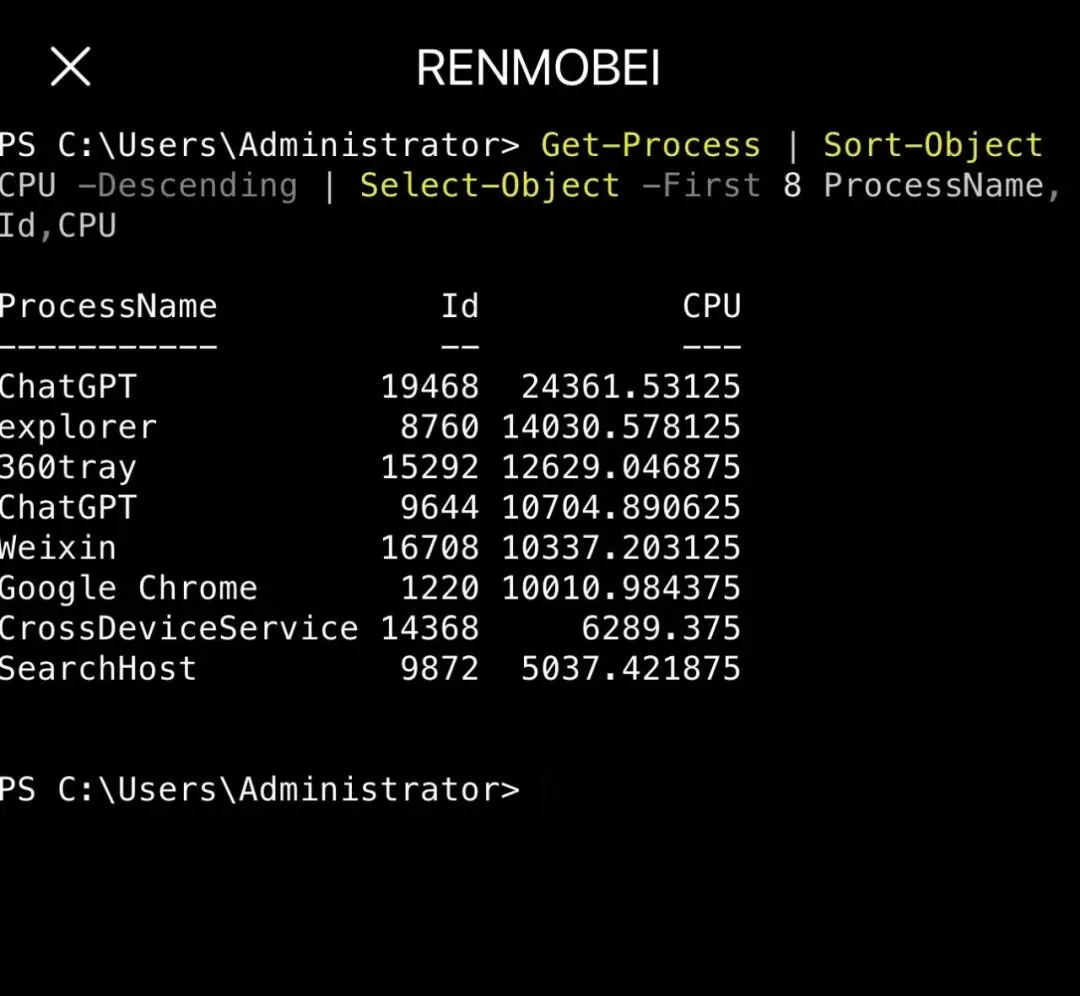
4. 不打开桌面,直接看终端
有时我甚至不需要看电脑桌面。
我只是想确认任务有没有跑完、文件有没有生成、服务有没有报错。
这时直接进入电脑终端,比在手机小屏幕里找窗口更快。
看目录、查日志、确认进程,必要时重新执行一条命令。处理完就退出,不必一直远程挂着完整桌面。
对使用 Codex、Claude Code、本地脚本或其他 Agent 的人来说,这个入口会非常实用。
03
PART
它不是让我随时加班
我不太喜欢把远程控制描述成“随时随地办公”。
那听起来像是人走到哪里都逃不开工作。
它对我真正的价值,是出门时不用为了几个可能出现的小任务,专门背上一台很重的电脑。
电脑留在家里or办公室,环境、文件和任务都保持原样。
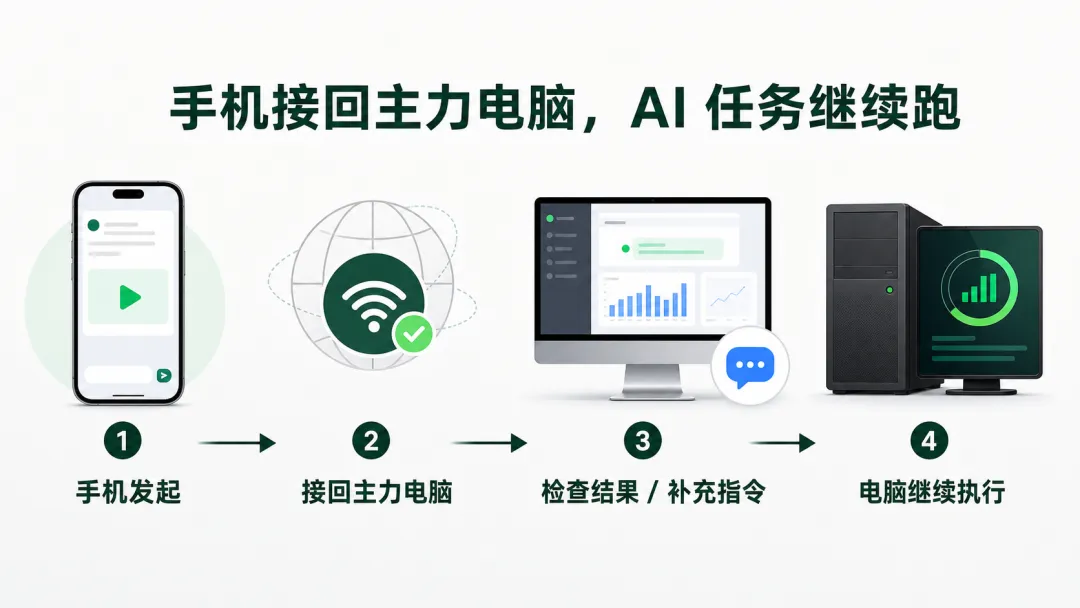
人在外面,需要判断时用手机接回去;处理完关键节点,再让电脑继续执行。
它不是替代电脑,也不是把复杂工作硬塞进手机。
只是让工作不会因为人暂时离开桌面,就必须等到晚上回家才能继续。
04
PART
正式使用前,我建议先检查这几件事
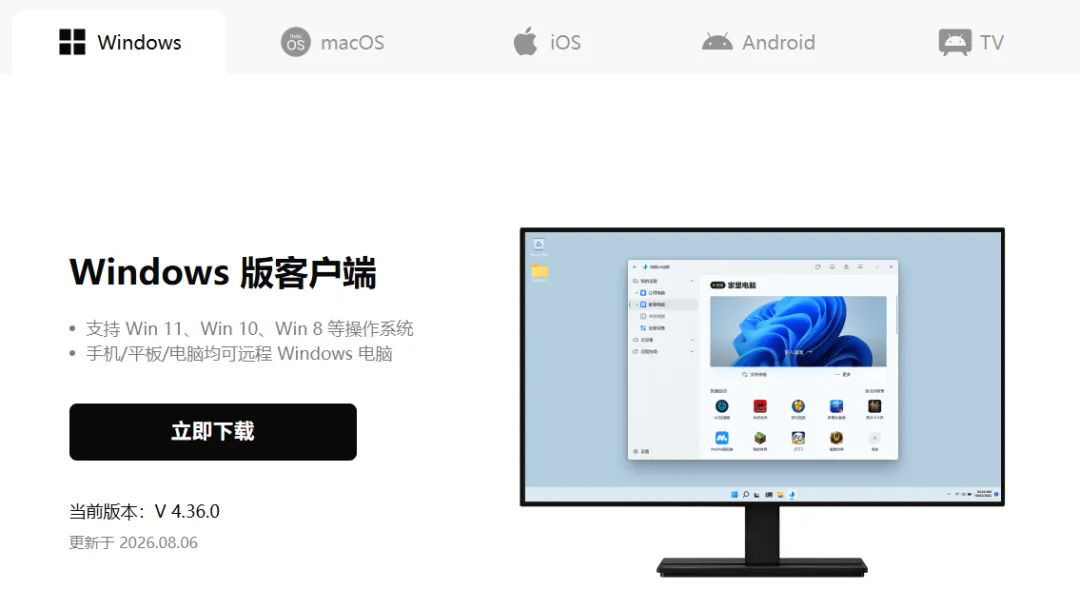
1. 电脑端和手机端都安装好,并提前完成设备绑定;
2. 测试移动网络下的画面、延迟和文件传输;
3. 需要远程开机时,提前配置好对应的硬件与网络环境;
4. 设置独立密码、设备验证和锁屏,避免为了方便忽略安全;
5. 第一次不要直接处理重要文件,先拿一个普通任务完整跑一遍。
网络不稳定时,远程控制依然会卡顿;手机屏幕也不适合长时间精细修改。
所以它最适合的不是全天远程办公,而是补上那些本来必须“等回去再说”的关键节点。
05
PART
最后
以前我出门只有两个选择:
要么背着电脑,要么默认复杂工作只能回去再处理。
现在多了第三种状态:
我只带手机,但家里或者办公室的电脑并没有离线。
手机负责接收消息、查看结果和做判断;电脑负责运行工具、处理文件、执行命令和导出结果。
对于经常使用 AI 工具、处理素材、跑本地项目的人,这种分工可能比再安装一个手机 AI 更实用。
对做电商的人也是一样。临时查看后台、检查设计稿、确认 AI 出图、下载报表或重新导出文件,不一定都要等到回公司以后再做。
工具没有让电脑消失。
它只是让那台真正干活的电脑,不再只属于那张桌子。
另外还有一个小技巧:搭配豆包语音输入法,可以减少在手机小屏幕上打长段文字的麻烦。
临时补充需求、描述页面问题或者修改提示词时,我直接把想法说出来,再检查一遍识别结果后发送。远程控制负责接回电脑,语音输入负责降低手机操作成本,两者配合起来会顺手很多。
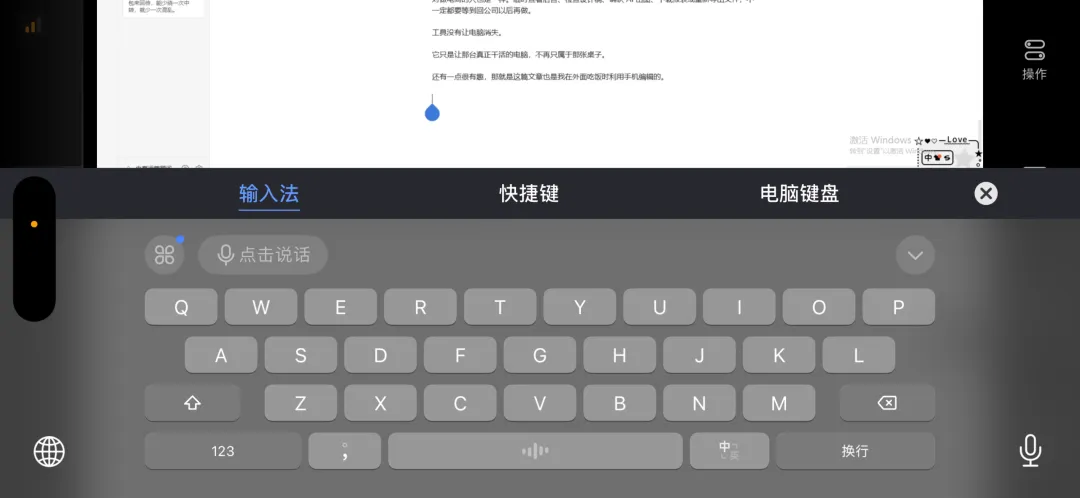
最后的最后还有一点很有趣,那就是这篇文章也是我在外面吃饭时利用手机重新编辑的。
既然看到这里了,如果觉得有用,随手点个赞、在看、转发三连吧。
THANKS FOR READING