 夜雨聆风
夜雨聆风VLOOKUP 学了忘忘了学?不如换个思路——让 AI 替你干。这是 WorkBuddy 办公技能系列第二期。
一、Excel 是职场人又爱又恨的工具
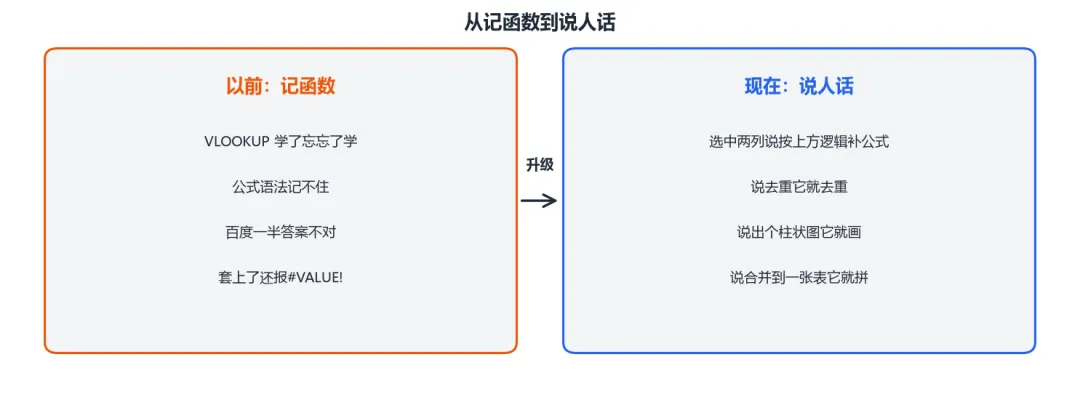
爱它的功能强大,恨它的函数难记。VLOOKUP、INDEX+MATCH、数据透视表、条件格式……每个都学过,每个都记不全。每次用都要先百度,百度完发现答案还不太对,套上去还报#VALUE!。
但 Excel 又是办公绕不开的——财务对账、运营看数据、HR 统考勤、销售做提成表,哪个不要用 Excel?所以今天这篇,就讲一件事:怎么让 AI 替你干 Excel,你只负责说人话。
二、怎么开始:30 秒上手
在讲实战之前,先说怎么开始——很简单:
在 WorkBuddy 技能市场里找到「Excel 文件处理」技能,一键安装(大部分社区技能免费)。 用 WorkBuddy 打开你的 Excel 文件(授权读取本地文件)。 在对话框里直接说指令——就像跟同事说话一样。
没有代码环境、没有 API 配置、没有学习曲线。装好技能、打开文件、说话,三步。
三、核心思路:从记函数到说人话
以前用 Excel,你的大脑在做两件事:想「要干什么」+想「用哪个函数实现」。后者是最累的——你得翻译成 Excel 的语言。
现在把第二步外包给 AI。你只说人话——「把这两列按上方行的逻辑补上公式」「把重复的去掉」「出个柱状图」「把这 3 个 sheet 合到一张表」——AI 替你翻译成函数、替你执行、替你存好。你不用记一个函数名。
四、实战一:补公式(入门)
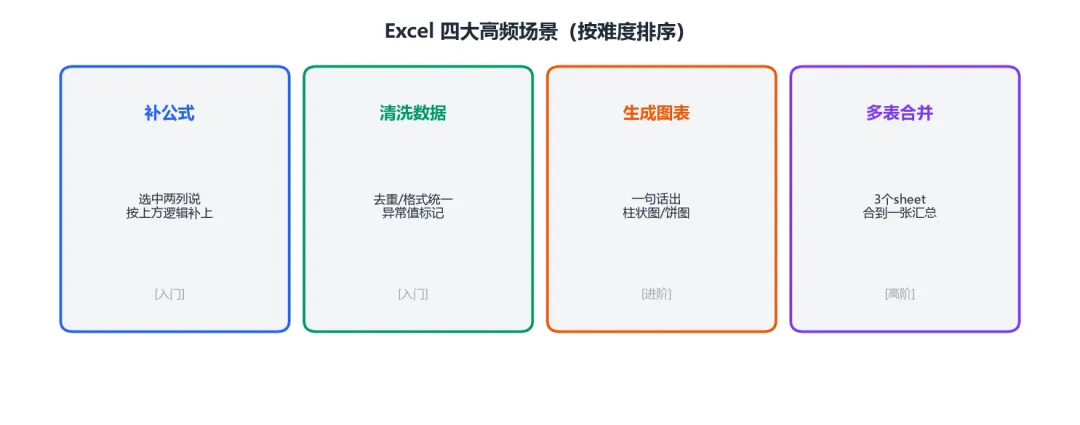
场景:一列数据要按上方行的逻辑算出来,但你不知道该用 VLOOKUP 还是 INDEX+MATCH。
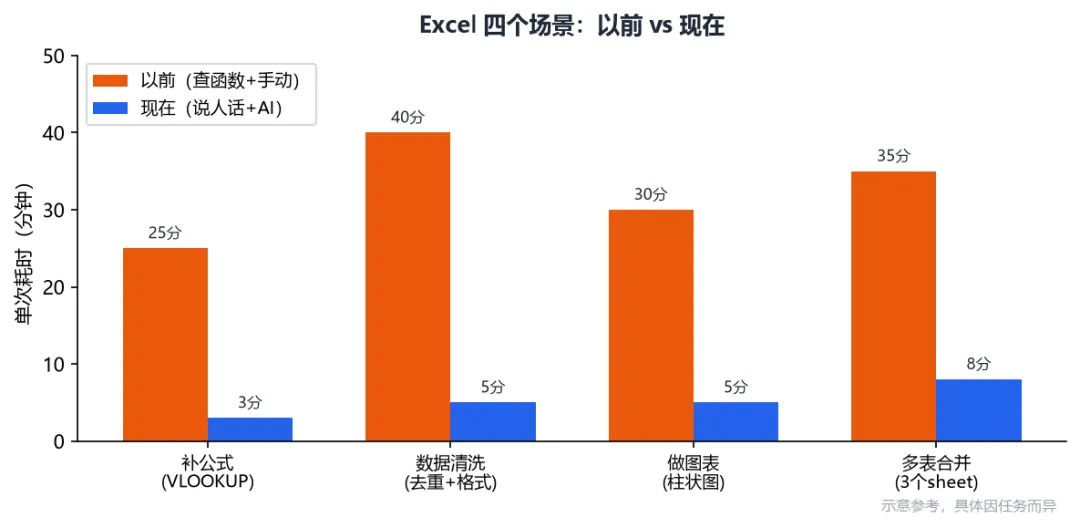
以前:百度「Excel 跨表匹配函数」→ 看三篇教程 → 套上去 → 报错 → 再查 → 半小时。
现在:选中那两列,说一句人话。
选中D列和E列,按上方第一行的逻辑,把下面所有空行补上公式。如果需要跨表引用,自动从Sheet2取数据。
AI 会自动判断该用什么函数(大概率是 VLOOKUP 或 INDEX+MATCH)、从哪个 sheet 取数、公式拖到第几行,一次补完。你要做的验证只有一件事:随机选一个单元格,看算出来的数对不对。
难度提示:这是四个实战里最简单的,建议从这里开始练手。
五、实战二:数据清洗(入门)
场景:一张从系统导出的表,有重复行、日期格式不统一、有些空值要标记。
以前:排序+删重复、手动改日期格式、IF 函数标空值,三步各干一遍。
现在:一句话全搞定。
清洗这张表:1. 删除完全重复的行2. 日期统一为 YYYY-MM-DD3. 空值用「待补」标记4. 电话号码去掉空格和横线清洗完存为新sheet,别覆盖原表。
关键细节:最后一句加「存为新 sheet,别覆盖原表」——这是保命操作,万一清洗逻辑跑偏了,原数据还在。
AI 实际做了什么:自动识别日期列并统一格式、用条件去重、遍历电话列做字符串清洗——这些操作人工做至少 3 轮,AI 一次搞定。
六、实战三:生成图表(进阶)
场景:老板要看各区域销售对比,你有一张数据表,要出一张柱状图。
以前:选中数据→插入图表→调样式→调标题→调颜色,十几步操作。
现在:一句话。
基于A列(区域)和D列(销售额),做一个柱状图,标题「各区域销售额对比」,柱子用蓝色,数值标签显示在柱顶。
AI 不只是画个图——它会选对数据范围、设好标题和样式、把数值标签放对位置。你拿到的是一张能直接放进汇报的图。
难度提示:比前两个复杂一点——你要说清数据在哪列、图表类型、样式要求。第一次可能要调一两轮。
七、实战四:多表合并(高阶)
场景:3 个分公司的销售表,格式一样,要合到一张汇总表里。
以前:复制粘贴 3 次,或者写个 VLOOKUP 从 3 个表拉数据,错了还不好查。
现在:一句话。
把Sheet1、Sheet2、Sheet3的数据按行追加合并到一张新sheet「汇总」,加一列「来源」标注每行来自哪个表。合并完告诉我总行数。
加一列「来源」是关键——合完你能追溯每行来自哪个表,出了错一眼定位。AI 还会告诉你总行数,方便你核对。
难度提示:四个里最难。建议前三个跑通了再来挑战这个。
八、Excel 操作三步法 + 验 + 迭代
把四个实战总结成一个通用流程,任何 Excel 场景都能套:
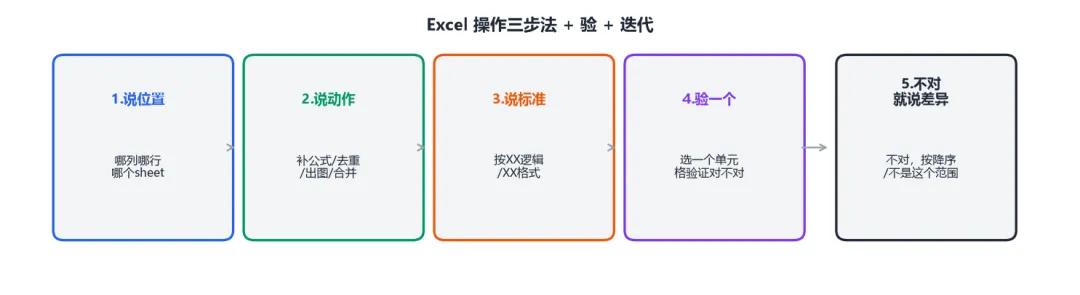
说位置:「选中D列」「Sheet2的A到F列」——Excel 操作最容易跑偏的就是位置说不清,AI 不知道你要操作哪。 说动作:「补公式」「去重」「出柱状图」「合并」——一个动词搞定,别绕。 说标准:「按上方行的逻辑」「日期格式 YYYY-MM-DD」「柱子蓝色」——说清标准,AI 才不自由发挥。 验一个:随机选一个单元格/一行,看结果对不对。一定选一个验证,别全信。 不对就说差异:这是最关键的一步——如果结果不对,别说「重来」,说差异:
不对,我要按销售额降序排列// 而不是重新描述整个任务不对,数据范围用A2到A100,别包含表头// 精确指出哪里不对,AI 只改那部分
说差异而不是说重来——这是新手和高手的分界线。说重来,AI 可能换个方向跑偏;说差异,AI 只改你指出的那部分,其他保持不动。
九、三个避坑提醒
坑1:不覆盖原表。任何清洗、合并操作,都加一句「存为新 sheet」——原数据是你的保命底牌。
坑2:公式没验证就批量用。AI 补的公式可能第一行对、后面跑偏(比如引用范围错了)。一定选一个中间行验证。
坑3:图表数据选错范围。AI 可能多选了表头行或漏了最后一行。图表生成后扫一眼数据范围对不对。
十、写在最后
Excel 是 AI 办公里性价比最高的场景之一——因为函数学习成本高、重复操作多,而 AI 恰好最擅长替你做「翻译」和「执行」。
你不用再记 VLOOKUP 的语法,不用再百度 INDEX+MATCH 的用法。你只需要会一件事:用嘴说清楚你要什么。剩下的,交给 AI。
函数是 Excel 的语言。而你说的是人话。中间的翻译,让 AI 来做。
我是 @AI卷 ,一个只讲人话的 AI 干货博主。这是 WorkBuddy 办公技能系列第二期,上一期讲文档(Word/PDF/PPT),下一期讲内容创作专家团。关注不迷路。
你最怕哪个 Excel 函数?评论区告诉我,下期教你怎么用 AI 替掉它