 夜雨聆风
夜雨聆风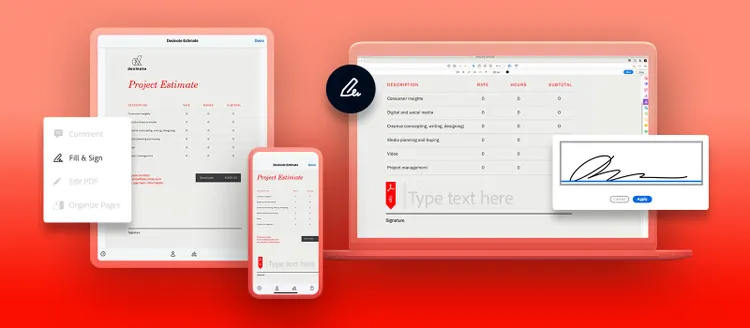
很多人电脑里装着一个打开PDF的,每次一堆广告或者要开月卡才能使用转换PDF功能,今天就彻底解决这个问题!
PDF改字、OCR、转 Word、合并、拆分、压缩、签名......
01|直接修改 PDF 里的文字和图片
最常见的误区,是一看到 PDF 有错字,就先转成 Word。文件结构一复杂,转完反而要重新排版。
只是改日期、姓名、数字或替换一张图片时,直接编辑更省事。
#操作步骤
- 先复制一份原文件,打开副本;
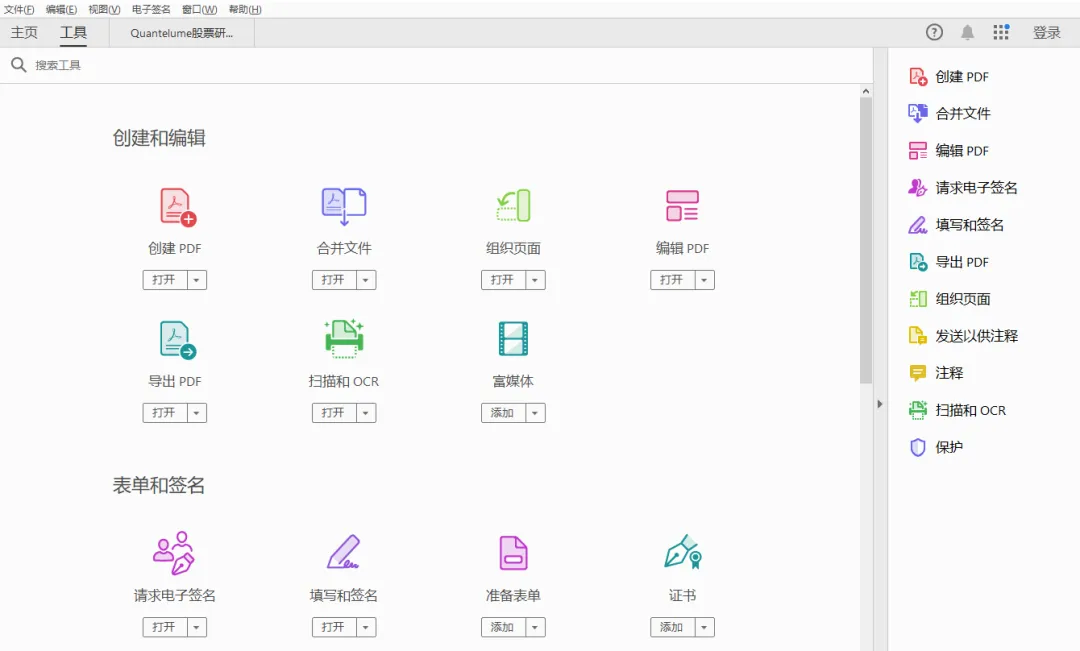
- 进入“所有工具”,选择“编辑 PDF”;
- 点击需要修改的文字框;
- 在格式面板调整字体、字号、颜色、对齐和字符间距;
- 点击图片后,可以移动、旋转、裁剪、替换或调整大小;
- 使用“另存为”保存新版本。
02|用 OCR 把扫描件变成可搜索、可复制的 PDF
判断 PDF 是不是扫描件,有个最简单的办法:用鼠标试着选中一行文字。
可以选中,说明文件里已有文字层;整页只能框出一张图片,就需要 OCR。
#操作步骤
- 打开扫描版 PDF;
- 进入“所有工具—扫描和 OCR”;
- 选择“识别文本—在此文件中”;
- 设置页码范围和识别语言;
- 开始识别,等待 Acrobat 逐页处理;
- 处理后再次尝试搜索、复制或高亮文字;
- 打开“更正识别的文本”,检查被标记为可疑的词。
如果你直接选择“编辑”,Acrobat 也会对扫描件自动运行 OCR,并创建可编辑副本。
03|合并、拆分、提取和重新排序页面
申请材料、作品集、合同附件最容易乱:PDF、Word、Excel、图片各一份,页码和顺序还对不上。
这类任务别一页页复制,直接用“合并文件”和“整理页面”。
#多个文件合成一份
- 进入“所有工具—合并文件”;
- 添加 PDF、Word、Excel、PowerPoint 或图片;
- 展开缩略图,拖动调整文件和页面顺序;
- 删除不需要的页;
- 点击“合并”,再保存为新文件。
04|PDF 和 Word、Excel、PPT 互相转换
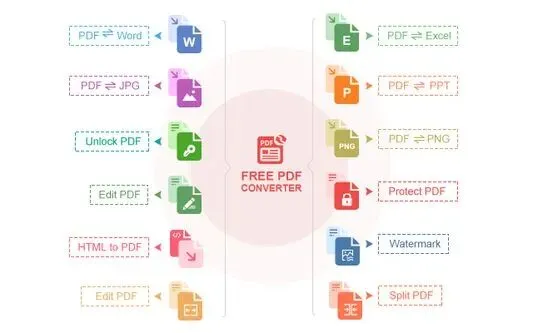
PDF 转 Word 不是万能操作,但当你需要大段改写、提取表格或复用演示内容时,它确实方便。
#PDF 导出到 Office
- 打开 PDF;
- 选择“转换”或“导出 PDF”;
- 选择 Word、Excel、PowerPoint 或图片;
- 设置页码范围和语言;
- 导出后打开文件检查。
扫描版 PDF 在导出时通常会调用 OCR。为了减少错字,可以先完成 OCR 和校对,再导出 Office 文件。
#Office 文件转 PDF
可以在 Acrobat 里选择“创建 PDF”,也可以在 Word、Excel、PowerPoint 中通过 Adobe PDF 插件输出。
05|压缩 PDF,又尽量保住清晰度
报名系统限制 10MB,文件偏偏有 80MB,这种情况最适合 Acrobat 的压缩和优化功能。
#快速压缩
Windows 选择“菜单—另存为其他—缩小大小的 PDF”;Mac 选择“文件—另存为其他—缩小大小的 PDF”。
设置兼容版本后保存,适合只想快速减小体积的情况。
#精细压缩
选择“另存为其他—优化的 PDF”,可以分别调整:
- 图片降采样和压缩质量;
- 字体嵌入;
- 透明度;
- 缩略图、索引、附件等对象;
- 注释、表单、多媒体和元数据;
- 无效书签、无效链接和冗余数据。
06|把普通申请表做成可填写表单
每次都让别人打印、手写、拍照再发回来,效率很低。Acrobat Pro 可以把普通 PDF 或扫描表格识别成可填写表单。
#操作步骤
- 进入“所有工具—准备表单”;
- 选择现有文件或扫描纸质表单;
- 如果需要签名,勾选“此文档需要签名”;
- 点击“创建表单”;
- 检查自动识别出的文本框、复选框和单选按钮;
- 删除识别错误的字段,补上遗漏字段;
- 设置字段名称、格式、必填状态和顺序;
- 点击“预览”,自己完整填写一遍;
- 保存后发给测试人员。
07|电子签名、请求签名和版本确认
自己在文件上签字,用 Reader 就能完成;需要把文件发给别人签署、追踪进度,再使用请求电子签名流程。
#自己签署
- 打开“填写和签名”;
- 选择“添加签名”或“添加缩写签名”;
- 输入、手写或上传签名图片;
- 把签名放到对应位置;
- 检查姓名、日期和文件版本后保存。
#请求他人签署
- 选择“请求电子签名”;
- 添加签署人邮箱;
- 按顺序放置签名、日期和文本字段;
- 发送并查看签署状态。
08|比较两个 PDF,快速找出合同和方案改了什么
对方发来“修订版”,只说改了几处。文件几十页,靠肉眼翻很容易漏。
Acrobat Pro 的“比较文件”会生成一份差异报告,把文字、格式、图片和页面变化标出来。
#操作步骤
- 进入“所有工具—比较文件”;
- 分别选择旧文件和新文件;
- 需要时交换新旧版本;
- 只关心文字时,勾选“仅比较文本”;
- 在设置中选择文档类型和页码范围;
- 点击“比较”;
- 在结果报告中逐条查看差异;
- 保存比较结果。
09|2026 年的新功能:PDF Spaces、AI 助手、演示文稿和播客
Acrobat 现在已经不只是 PDF 编辑器。Acrobat Studio 加入了 PDF Spaces、AI Assistant 和 Adobe Express。
PDF Spaces 可以把 PDF、Office 文件、会议记录和网页链接放进同一个空间,最多组织 100 个文件。你可以跨文件提问、生成摘要,并通过引用跳回原文核验。
2026 年新增的能力还包括:
- 根据资料生成演示文稿大纲,再交给 Adobe Express 生成 PPT;
- 把长报告和会议记录生成播客式音频概览;
- 用自然语言让 AI 删除页面、文字、评论和图片,或添加签名与密码;
- 在 PDF Spaces 中共享资料、笔记和 AI 助手。
注:后台私信回复“PDF工具”,自动获取一个永久激活版本

