 夜雨聆风
夜雨聆风项目群里,经常会冒出这种消息:
周三前把报价单发给客户。
A 方案保留,B 方案先不做。
小李再确认一次交付地址。
对方希望下周一开始测试。
单看每句话都不复杂。真正麻烦的是,过两天再问“谁负责、什么时候交、还有什么没确认”,你得重新翻一遍聊天记录,再把内容复制进表格。
这类工作很适合交给 WorkBuddy,但不是一句“帮我整理到腾讯文档”就结束了。
如果目标表格、字段和写入动作没有说清楚,AI 可能把“下周一”猜成错误日期,把同一件事追加两遍,甚至改掉原表里不该动的内容。
所以这篇只讲一件事:怎样把一段脱敏后的聊天信息,安全地变成腾讯文档在线表格。
先把能力边界说清楚
WorkBuddy 官方文档目前把腾讯文档列在连接器能力中,也提供腾讯文档的深度集成。你可以在自己的授权范围内,让它查找、预览、创建或编辑文档和表格,并把任务产物上传到腾讯文档。
但有三个概念容易混在一起:
• 腾讯文档知识库,主要用于检索、引用已有文档,或把产物上传到云端。 • 腾讯文档连接器,负责在授权范围内创建、查询和编辑文档。 • 自定义 MCP,是另一条扩展路径,能调用什么工具取决于管理员配置和实际权限。
另外,本文说的“聊天信息”,默认指你手动粘贴或导出的脱敏片段,或者 WorkBuddy 已获授权读取的资料。它不等于“自动读取你所有微信聊天记录”。不同版本、账号和授权范围下,新建、追加、修改的实际能力也可能不同,第一次使用一定要先拿测试表验证。
正确顺序不是“读完就写”,而是过四道门
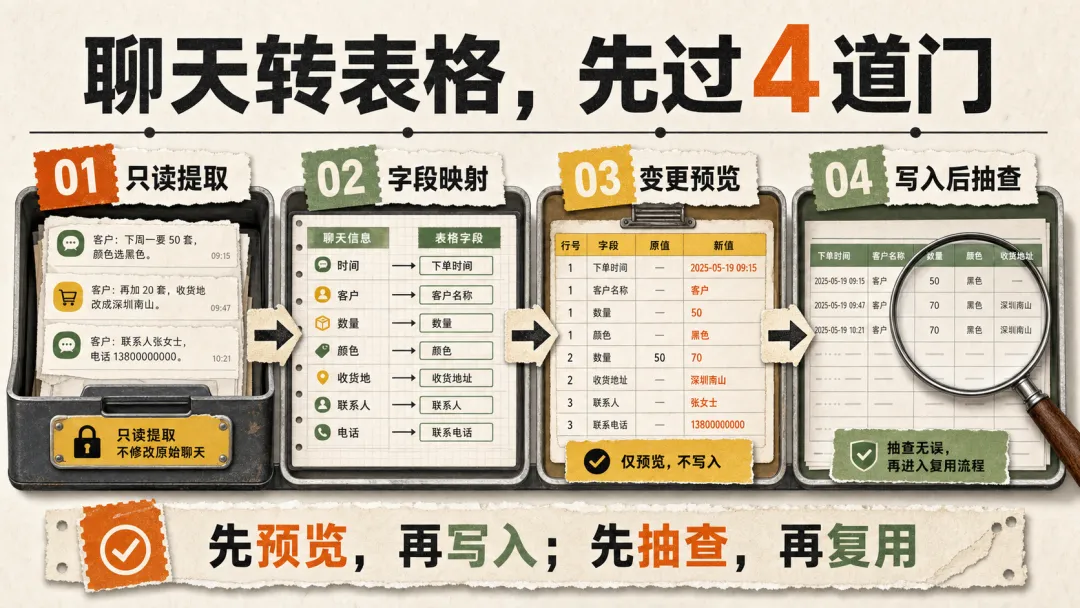
我更建议把流程固定成四步:只读提取、字段映射、变更预览、写入后抽查。
第一步:先建一张目标表
不要让 AI 自己决定表头。先在腾讯文档里新建一个测试表,至少放下面 8 个字段:
唯一编号不一定要人工填写。可以让 WorkBuddy 按“日期 + 事项 + 责任人”生成,也可以沿用业务系统已有的订单号、客户编号或任务编号。
关键只有一个:同一条信息重复运行两次,不能变成两行。
第二步:只做提取,先不写表
第一次把聊天片段交给 WorkBuddy 时,明确告诉它“只预览,不写入”。
可以直接复制下面这段:
读取我接下来粘贴的脱敏聊天片段,只提取信息,不写入任何腾讯文档。
请按以下字段输出预览表:唯一编号、事项、责任人、截止日期、来源片段、状态、待确认项、最后更新时间。
原文没有的信息统一填写“待确认”,不要猜姓名、日期、金额或状态。
如果同一事项在不同消息中出现冲突,请并排列出两条原文,并标记“冲突待确认”。
这一步主要看三件事:有没有漏掉关键信息;相对日期有没有被误解;同一事项有没有拆成多条。
比如原文写“下周一开始测试”,WorkBuddy 不应该悄悄给出一个日期。它要么结合聊天发送时间换算并注明依据,要么老老实实放进“待确认项”。
第三步:先选动作,再让它碰原表
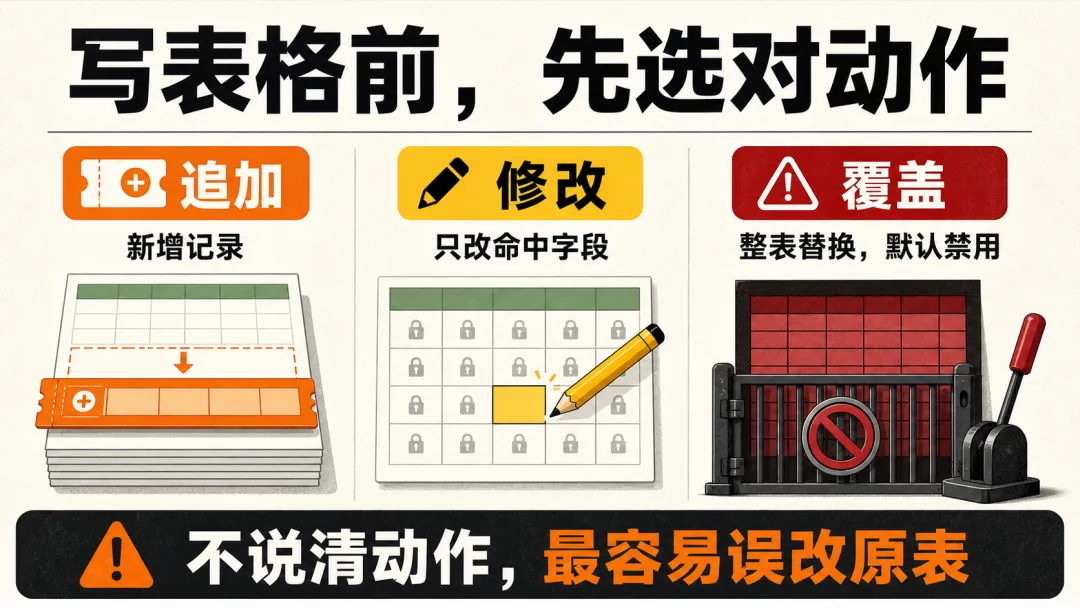
表格操作看起来都是“写入”,实际有三种完全不同的动作。
追加,是在末尾增加新记录;修改,是找到已有记录后只改指定字段;覆盖,是用一批新数据替换原内容。
如果提示词里不说清楚,风险最大的不是 AI 做不出来,而是它做得太积极。
用法一:安全追加新记录
适合每天把新待办、新客户线索、新问题单补进同一张表。
目标文件是【腾讯文档名称】,目标工作表是【工作表名称】。
请先读取表头和现有唯一编号,只做变更预览,不要立即写入。
按“唯一编号”去重:编号不存在的记录列入“准备新增”;已经存在的记录列入“已跳过”,不要重复追加,也不要修改原行。
预览中分别统计准备新增、已跳过、缺失字段和冲突记录的数量。等我回复“确认追加”后,再写入准备新增的记录。
用法二:只修改命中的字段
适合更新责任人、截止时间或任务状态。
在【腾讯文档名称 / 工作表名称】中,按“唯一编号”匹配记录。
只允许修改【状态、截止日期、最后更新时间】三个字段,其他列保持原样。
输入为空时不要清空原值;找不到唯一编号时不要新建记录;出现多个匹配结果时停止操作并报告冲突。
先输出“原值 → 新值”的变更预览,等我回复“确认修改”后再执行。
用法三:整表覆盖,默认先禁用
整表替换通常只适合月度重建、模板升级或确认旧数据已经失效的场景。
暂时不要覆盖原工作表。
先复制一份备份,名称为【原表名-备份-日期】,再新建【新表名-待验收】。
比较新旧表的字段、总行数、唯一编号数量和重复记录数,列出会新增、删除和改变的内容。
未得到我明确回复“确认替换原表”前,只能写入新建的待验收工作表。
这三段指令里,真正有用的不是客气话,而是四个限制:按什么键匹配、允许改哪些字段、空值怎么处理、什么时候才可以执行。
一张安全写入单,至少填 8 格
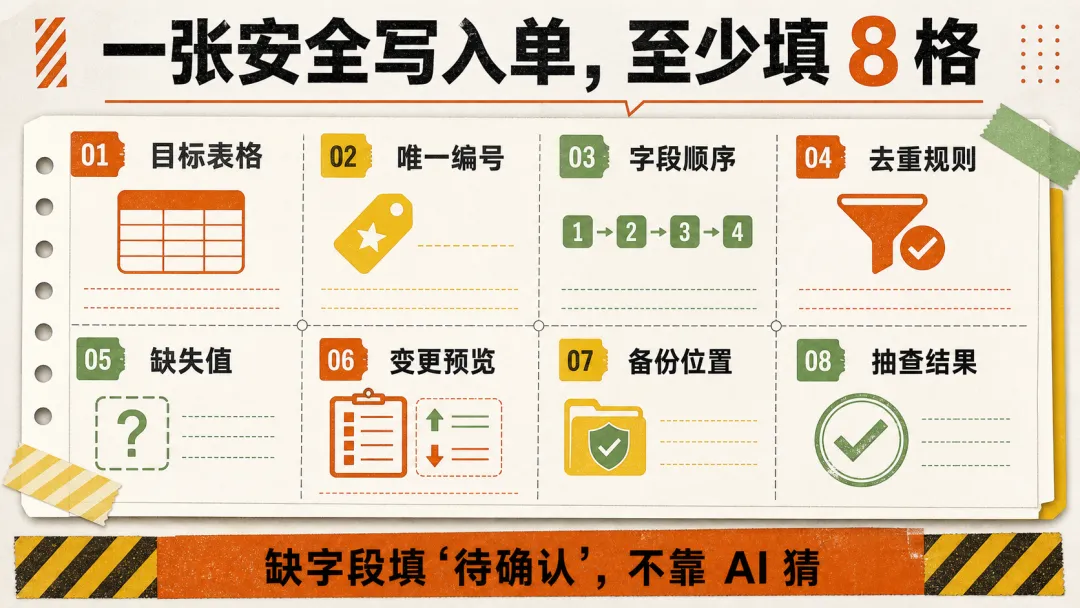
只要表格要长期复用,我都会把下面这张“写入单”先填完:
1. 目标表格:准确到文件名和工作表名。 2. 唯一编号:明确靠哪个字段去重和定位。 3. 字段顺序:写入列和原表表头一一对应。 4. 去重规则:重复记录是跳过、合并还是更新。 5. 缺失值:统一写“待确认”,不让 AI 自己补。 6. 变更预览:新增、修改、跳过、冲突分别列出。 7. 备份位置:涉及批量修改或覆盖时先留副本。 8. 抽查结果:写完至少核对 3 行原文和表格。
抽查时不要只看“有没有写进去”。还要对照原始片段,检查责任人、日期、状态和来源是否对应;再重复运行一次同样的任务,看它会不会产生重复行。
第二次运行仍然干净,这套流程才算真的能复用。
一个完整的操作顺序
如果你准备今天试一次,可以照着下面做:
先复制 10 条已经脱敏的聊天消息,选择一张空白测试表。让 WorkBuddy 只提取字段,不写入;人工修正“待确认”和冲突项后,再让它预览追加结果。确认新增、跳过和冲突数量没问题,再允许写入。最后随机抽 3 行,对照原消息逐项核验。
整个过程多了两次确认,看起来慢了一点。可一旦字段和规则固定,下一次你只需要换聊天片段,表格就能继续接着用。
这才是连接器真正省时间的地方:不是替你做一次复制粘贴,而是把“怎么整理、怎么写、怎么验收”固化成一套不会轻易翻车的工作流。
最后再记住一句:先预览,再写入;先抽查,再复用。

