夜雨聆风
夜雨聆风手机里装这3个AI工具,日常麻烦事少一半
#豆包P图 #AI修图 #老照片修复 #去路人 #生活妙招
📦 4 Parts
👉 滑动
PART 01
为什么你手机缺了这些?
PART 02
旅游照全是路人➡️搞定
PART 03
家里泛黄的老照片➡️变清晰
PART 04
拍照识物+做攻略,比导游还…
你有没有过这种经历: 出去旅游拍了一堆美照,回来一看——背景全是路人甲乙丙丁,构图全毁了。 翻家里的老相册,爷爷奶奶年轻时的黑白照泛黄了、折痕一道道,想修又不想花几十块一张去照相馆。 出门看到一朵好看的花、一座古建筑,拍了照也不知道叫什么名字,想查攻略又懒得打字搜索。 这些「日常小麻烦」,以前要么忍着,要么花钱找人解决。但现在手机里装一个免费的AI工具,全部能自己搞定——而且每一步操作不超过30秒。
01
PART
为什么你手机缺了这些?
三个痛点,几乎每个人都中过招痛点一:修图太贵。 美图秀秀、醒图的VIP会员一年几十到上百,去路人、换背景这些高级功能还要额外付费。用一次两块钱看似不多,但积少成多,一年下来够吃好几顿火锅了。 痛点二:老照片没处修。 家里的老相册越翻越心疼——泛黄、模糊、有折痕、边角卷了。照相馆修一张几十块起,还得等好几天。很多人嫌麻烦就一直放着,结果越放越旧。 痛点三:信息获取效率低。 出门旅游看到不认识的东西,先拍照再打开浏览器搜图片、筛结果、看攻略……一套流程下来5分钟过去了。遇到紧急情况(比如孩子作业不会做、路上车坏了),这个效率根本不够用。
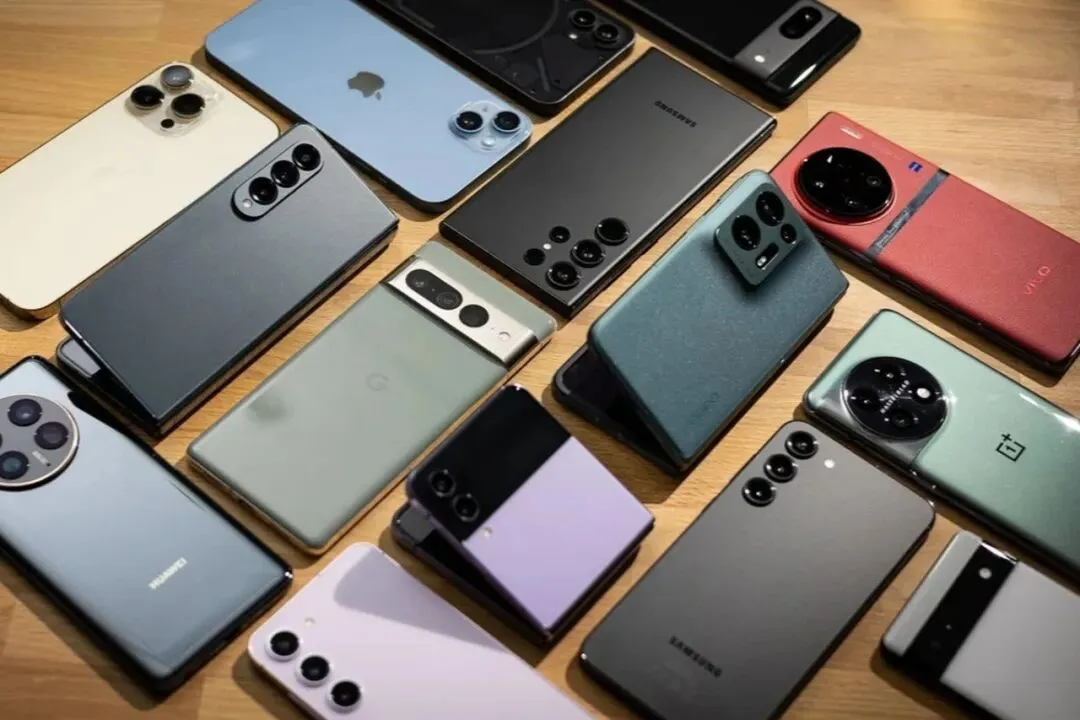
你的手机可能已经装了不少APP,但真正解决上面这三个问题的工具,你可能还没用过
核心结论下面介绍的3个实操方案,全部基于豆包APP(字节跳动出品,完全免费),不需要任何付费会员。每个功能我都按「第一步→第二步→第三步」写清楚,你照着做就能出结果。
02
PART
旅游照全是路人?一句话搞定
功能一:一键去路人这是豆包最实用的功能之一。旅游时人挤人,背景全是陌生人,怎么都避不开。以前只能靠后期PS慢慢抠图,现在一句话就搞定。 操作步骤(共3步): ① 打开豆包APP,点击聊天框旁边的「+」号,选择「图片」,从相册选中要修的照片上传。 ② 在输入框发送指令(可直接复制): 「移除画面中的所有路人,只保留主体人物,自然补全背景,边缘过渡自然,光影一致」 ③ 等10-20秒,豆包会生成处理后的图片。长按保存到相册即可。 进阶技巧: 如果一次效果不满意,不用重新上传!直接在当前聊天框补一句:「把左边的路人再去干净一点」「背景再自然一点」。豆包会基于上一张继续微调,支持无限次迭代。
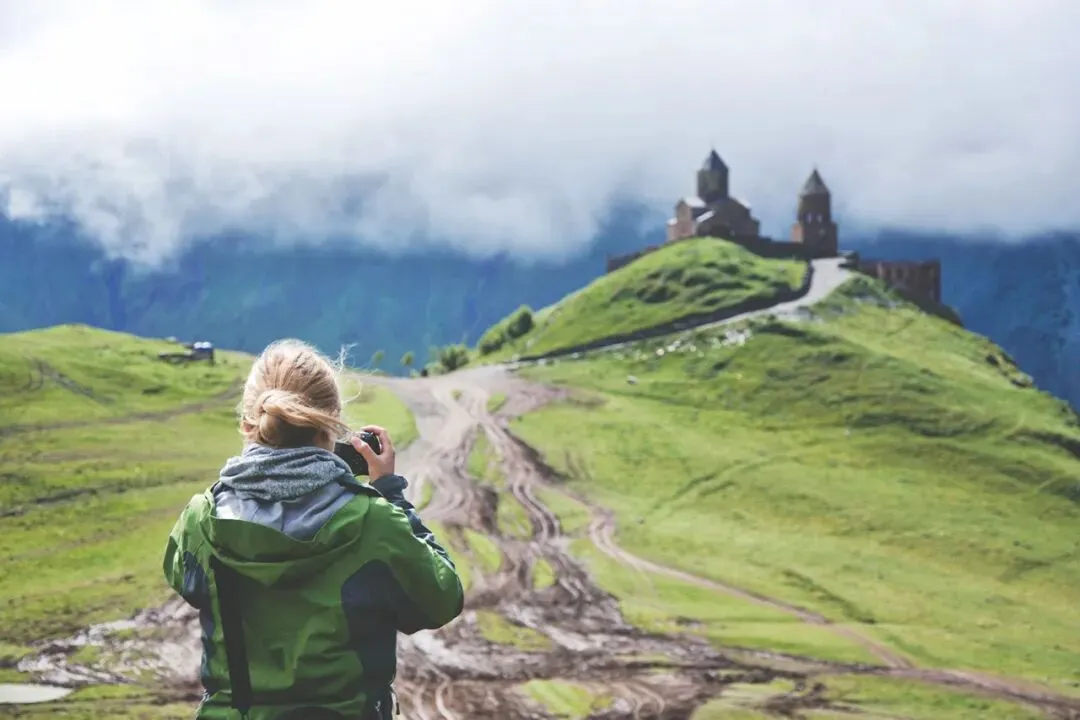
出门拍照最怕的就是背景杂乱——现在这个问题可以交给AI了
功能二:一键换背景除了去路人,换背景也是高频需求。阴天拍的灰暗照片、想换个更有氛围感的背景,同样一句话搞定。 操作步骤: ① 上传照片(同上)。 ② 发送指令(示例): 「保留人物和衣服,把背景换成海边日落,边缘过渡自然」 或「把天空换成晴朗蓝天白云,提亮整体光影」 ③ 保存结果。 适用场景: 朋友圈发图想要更好看的背景、证件照换底色、给孩子的照片换个童趣背景。
功能三:图片扩图(拯救废片)有时候照片拍得太近,人物被裁掉了大半,或者构图不好看。豆包的「扩图」功能可以AI补全周围场景。 操作步骤: ① 上传照片。 ② 发送指令: 「把这张图扩图,补全人物全身和完整场景,保持原有光影和色调不变」 ③ 从生成的几张里挑最好的保存。 注意: 扩图对原图质量有一定要求,如果原图太糊或太小,效果会打折。建议先用清晰度高的原图尝试。
03
PART
家里泛黄的老照片,免费变清晰
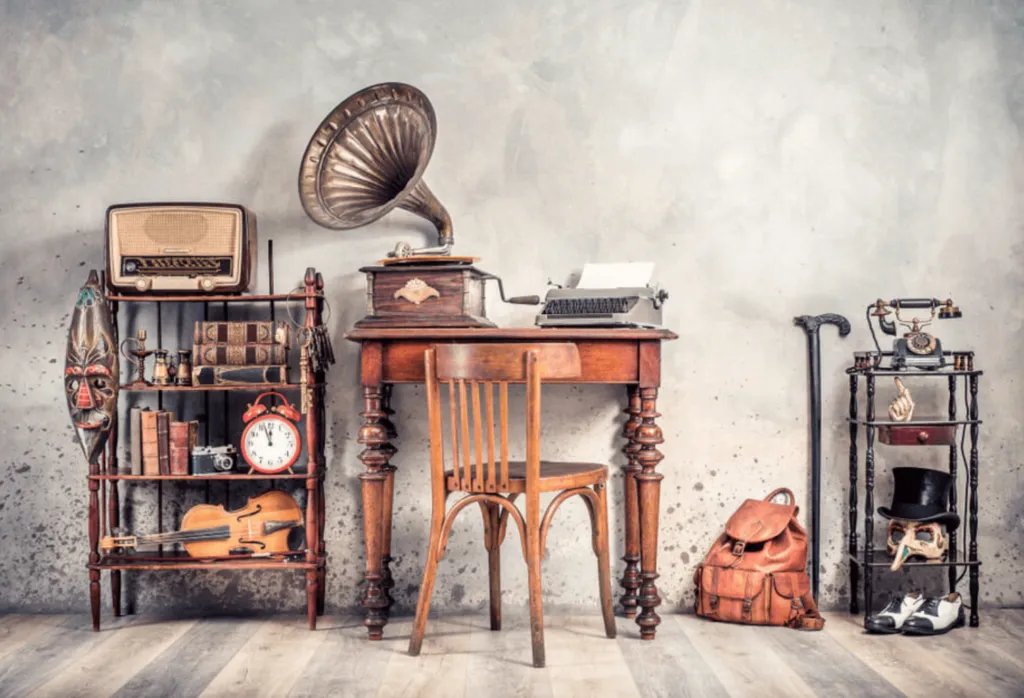
家里的老照片越放越旧——但AI可以在几十秒内让它们重获新生
两种入口,选顺手的来豆包提供两种方式修老照片,功能一样,入口不同: 方式一:豆包P图专用入口(推荐新手) ① 打开豆包APP,底部输入框上方的工具栏往左滑,找到「豆包P图」点进去。 ② 从相册选要修的老照片。 ③ 在下方输入框发指令(见下方模板)。 方式二:对话传图(想精细控制用这个) ① 打开豆包,点聊天框旁的「+」号 → 选「图片」→ 选老照片上传。 ② 照片显示在聊天框后,在输入框写修复要求发送。
万能修复指令模板(直接复制改)通用模板(适用于大部分泛黄/模糊/划痕老照片): 「修复这张老照片,去除折痕、污渍与破损,提高清晰度,为黑白照片自然上色,保持人物原貌,输出高清图」 只泛黄没破(轻度问题): 「修复这张泛黄老照片,去黄提亮,恢复清晰色彩」 只想上色不动调子: 「高清修复、自然上色、保留原有细节」 彩色旧照褪色/偏暗: 「恢复清晰色彩、整体提亮、去除噪点」 多人合影特别注意: 在指令里加上「每位人物五官都保持清晰」,避免AI把后排某张脸修糊。
两个关键提醒提醒一:分两步走更稳。 不要一次塞太多要求(比如同时要求去折痕+上色+换背景+提亮)。先跑一遍基础修复,再针对不满意的地方补一句微调。分两步走效果远好于一步到位。 提醒二:纸质老照片要先拍清楚。如果是纸质的旧照片,用手机正着拍平、光线打足、别反光别缺角。这一步拍得清楚,后面AI修出来的效果才好。
备选工具:即梦AI如果你对豆包的效果还不满意,可以试试「即梦AI」(字节跳动另一款AI产品)。它的老照片修复提供4种模式:基础修复(轻微泛黄)、深度修复(严重破损)、人像精修(人脸模糊)、复古上色(黑白转彩色)。网页端和APP都能用,同样是免费的。
04
PART
拍照识物+做攻略,比导游还详细
功能一:拍张照,识别万物豆包自带摄像头识别功能,看到不认识的花草、建筑、文物、商品,拍一下就知道是什么。 操作步骤: ① 打开豆包APP,找到「摄像头」图标(或「拍照问答」入口)。 ② 对准你想识别的东西拍照。 ③ 豆包会自动识别并告诉你:这是什么、有什么特点、相关知识点。 实测案例: 有人五一去南京旅游,全程没做攻略,靠豆包现拍现问——拍到古建筑它告诉你历史和门票信息,拍到美食它推荐地道餐馆和价格,甚至能生成一条完整的一日游路线。当事人说「比导游还详细」。
功能二:拍题解题(家长减负神器)家有学生的注意了,这个功能真的能省下不少辅导时间。 操作步骤: ① 打开豆包摄像头,对着题目拍一下。 ② 几秒后豆包给出:解题思路(第一步、第二步)、最终答案、同类题解题技巧。 重要提醒: 让孩子先自己想,实在不会再用。别把它变成抄答案工具——它是用来教思路的,不是用来交作业的。
避坑指南:这些情况AI搞不定坑一:人脸过度美化。 默认设置可能会把人修成「网红脸」(磨皮过度、五官变形)。解决办法:在指令里明确说「保留皮肤毛孔和自然纹理,不过度磨皮,不要改五官」。 坑二:复杂背景填充穿帮。 如果路人太多、背景太杂,AI补全的背景可能会出现逻辑错误(比如多出一只手、背景拼接不自然)。这种情况下建议降低预期,或者用专业PS处理。 坑三:老照片严重破损。 如果照片有大面积撕裂、缺失超过30%,AI修复效果会明显下降。这种情况建议找专业修复机构。 坑四:版权与隐私。 修别人的照片(尤其是公开发布到社交平台)前,务必征得对方同意。AI修图不等于你可以随意使用他人肖像。
行动清单:今天就可以做的3件事① 下载豆包APP(应用商店搜「豆包」,免费,字节跳动出品)。 ② 找一张有路人的旅游照,按PART 02的步骤试一次「去路人」功能,体验从上传到出图的全流程。 ③ 翻一张家里的老照片,按PART 03的万能指令模板试一次修复,发给爸妈看——他们会被这个效果惊艳到的。 做完这三步,你就已经掌握了普通人最常用的3个AI修图技能。剩下的功能(写作、PPT、会议纪要等),以后有机会再展开讲。
///
LAST
写在最后
INSIGHT · 结语
AI不是只有写代码、做大模型才跟你有关。它早就渗透到了你手机的每一个角落——修图、识物、做题、做攻略,这些以前需要花钱或花时间的琐事,现在免费就能搞定。 关键不是你知道多少AI概念,而是你会不会用它来解决实际问题。从今天开始,打开豆包,试着用上面的步骤做一件事。你会发现:原来AI离你这么近。
关注深夜搞机,每周分享一个普通人能上手的AI实用技巧。觉得有用的话,转发给家人朋友——特别是家里有老人小孩的,这篇他们真的能用得上。