 夜雨聆风
夜雨聆风如下图所示,单击勾选C列中的方框,出现“”的同时,左侧栏中出现红色删除线,且文字字体变成红色,连同完成时间一起出现。
取消勾选,左侧栏中的删除线会立即消失,连同完成时间也一起消失。
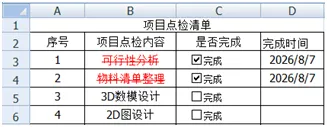
实现如上效果,需要对Excel表格做以下4项核心关键点的设置:
(1)在Excel表格中制作复选框
步骤1,在开发工具中,插入表单控件,拖动到目标单元格。
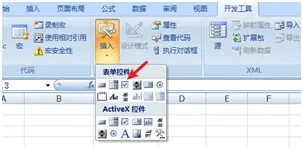
步骤2,修改复选框名称。
(2)复选框绑定单元格
步骤1,复选框绑定单元格
右键复选框,单击【设置控件格式】,切换至顶部【控制】选项卡,在单元格链接中输入:$C$3
当前值,保持“未选择”。
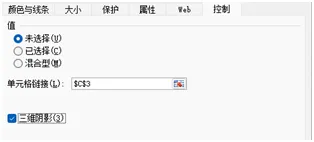
步骤2,验证是否绑定成功
点击复选框,观察C2单元格
勾选方框-C2=TRUE
取消勾选-C2=FALSE
表格中出现TRUE或FALSE,则绑定成功。
步骤3,隐藏C列TRUE/FALSE文字
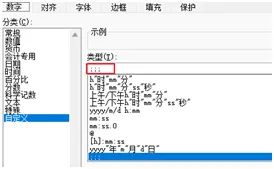
选中要隐藏的单元格,右键【设置单元格格式】-【数字】-【自定义】,类型输入三个英文分号:;;;,确定即可。
(或者,选中复选框区域,把字体颜色调整为白色,也可以隐藏C列TRUE/FALSE文字)
(3)“条件格式”设置,自动生成文字删除线
步骤1,选中目标区域,即选中所有任务文字单元格(B3:B6)
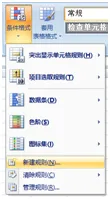
步骤2,打开条件格式,新建规则
即顶部菜单栏【开始】-【条件格式】-【新建格式规则】
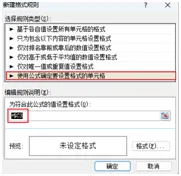
步骤3,在【新建格式规则】对话框,选择“使用公式确定要设置格式的单元格”,并在规则说明中输入公式的值:=$C3。
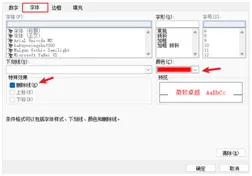
并单击窗口右下角“格式”,切换到“字体”选项卡,在特殊效果处勾选【删除线】,并将字体颜色改为红色。
(4)自动生成“完成时间”设置
输入IF函数:=IF(C3,NOW(),””),含义:如果任务完成,自动记录当前时间。注:右键D列表格,设置单元格式为日期。