 夜雨聆风
夜雨聆风一、问题概述
在使用 LabVIEW 的 Report Generation Toolkit(报表生成工具包)处理 Excel 表格时,较常遇到三个问题:① 打不开 Excel 文件;② 关闭 Excel文件时程序崩溃;③ 写入一段时间后就写不进去了。这三个问题表面上看是独立的,实际上背后存在共同的技术根源。本文档从原因、原理、解决方案三个维度逐一讲解,并在最后给出通用的正确写法与预防措施。
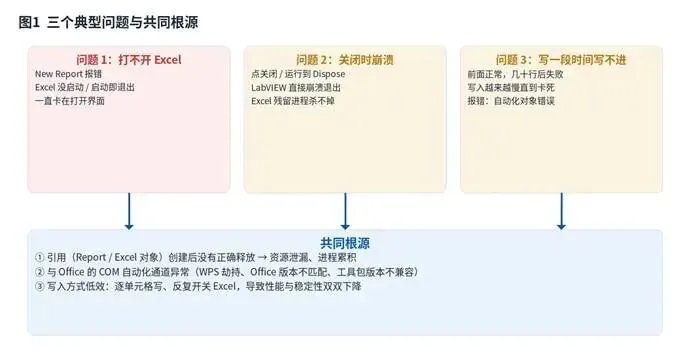
图 1三个典型问题与共同根源
二、问题一:打不开Excel 文件
2.1 现象
运行程序时,New Report.vi 报错,或 Excel 没有启动、启动后立即退出、一直卡在打开界面。常见报错提示包括“无法创建对象”“找不到 Excel 服务器”“ActiveX 自动化错误”等。
2.2 原因分析
Report Generation Toolkit 是通过Windows 的 COM(组件对象模型)接口来启动Excel 的。它的底层会调用注册表中的 Excel.Application 这个 ProgID 来找到并启动 Microsoft Excel。因此,凡是对这个 COM 注册有影响的因素,都会导致“打不开”,主要有以下四类:
●WPS Office 劫持:电脑上同时装了 WPS 与 Microsoft Office 时,WPS 安装过程可能改写注册表,使 Excel.Application 指向 WPS 表格而非真正的 Excel,于是 LabVIEW 无法按预期启动 Excel。
●Office 组件损坏:Microsoft Office 安装不完整、被清理工具误删注册项、或 Office 更新异常,导致 COM 注册丢失。
●工具包版本与 Office 版本不兼容:旧版 Report Generation Toolkit 主要支持 32 位 Office(如 2010 / 2013 / 2016),若系统安装的是 64 位Office,或 LabVIEW 与 Office 位数不一致,会无法创建对象。
●权限与进程残留:LabVIEW 以管理员身份运行而 Excel 以普通权限运行,或系统中残留了异常的 EXCEL.EXE 进程,也可能导致启动失败。
2.3 解决方案
按“先软件后系统、先简单后复杂”的顺序排查:
●第一步:关闭系统中所有 EXCEL.EXE 进程(任务管理器 → 结束任务),再重新运行程序。
●第二步:若安装了 WPS,先在“控制面板 → 默认程序”中把 .xls / .xlsx 关联改回 Microsoft Excel;更彻底的办法是卸载 WPS 或在“设置 → 应用”中修复 Office。
●第三步:确认 Office 位数与 LabVIEW 一致。Report Generation Toolkit 对 32 位 Office 兼容性最好,建议使用 32 位 Office。
●第四步:用 Office 自带的“快速修复”功能(控制面板 → 选择 Office → 更改 → 快速修复)修复 COM 注册。
●第五步:确认工具包版本。注意:Report Generation Toolkit 自 LabVIEW 2022 Q3 起仅随 LabVIEW Professional 版提供,不再单独销售;若工具包缺失或损坏,可在 NI Package Manager 中检查并重新安装。
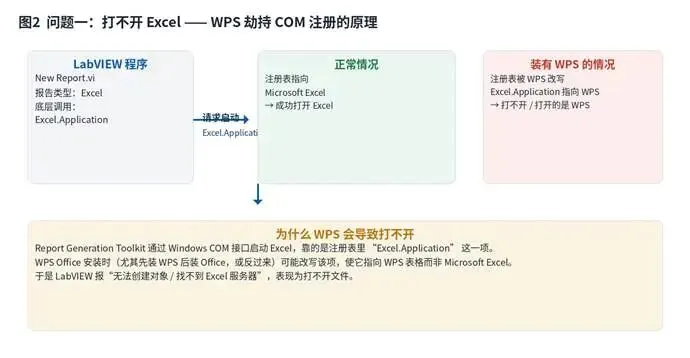
图 2问题一:WPS 劫持 COM 注册的原理
三、问题二:关闭Excel 时程序崩溃
3.1 现象
点关闭按钮、或程序运行到 Dispose Report.vi 时,LabVIEW 直接崩溃退出,或报“自动化对象错误”;有时 Excel 窗口关了但 EXCEL.EXE 进程仍然残留在任务管理器中,杀不掉。
3.2 原因分析
崩溃的根源几乎都是引用(Reference)管理不当。Report Generation Toolkit 的底层会创建多个 COM 引用:报表引用(Report)、Excel 应用引用(Application)、工作簿引用(Workbook)等。任何一个引用没有被正确释放,或者被重复释放、释放顺序错误,都可能引发崩溃。常见错误模式包括:
●在循环内反复执行 New Report:每次循环都新建一个 Excel 实例,且只关最后一个,前面创建的进程全部残留。
●多个引用只释放了部分:只 Dispose 了 Report 引用,没有关闭 Application / Workbook 引用。
●释放顺序错误或重复释放:先关了工作簿又去访问它,或对同一引用 Dispose 两次。
●程序异常退出:发生错误时没有走错误处理分支,引用句柄随之丢失,Excel 进程常驻内存。
3.3 解决方案
核心原则是“每个引用只创建一次、只在结束时释放一次、用错误线串联保证任何分支都能释放”。具体做法:
●New Report 只执行一次:放在循环之前,报表在整个过程中保持打开。
●写入循环内只写数据,不做打开/关闭操作。
●循环结束后,统一执行 Dispose Report,并确保 Report 引用通过“引用句柄”控件和错误线一路传递。
●程序退出前,用“简单错误处理”或条件结构确保即使出现错误也能执行到 Dispose。
●开发阶段养成习惯:程序结束后到任务管理器确认没有 EXCEL.EXE 残留,作为资源释放是否正确的自检手段。
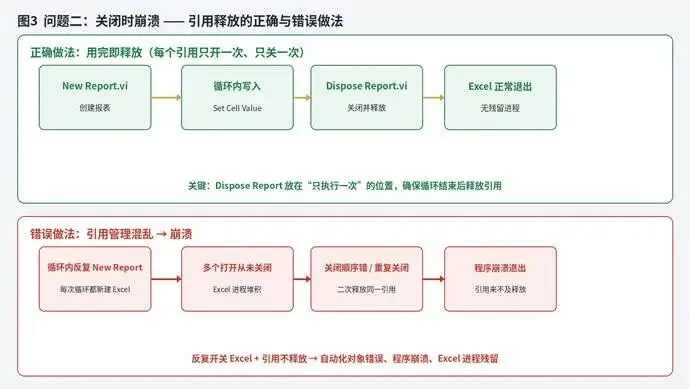
图 3问题二:引用释放的正确与错误做法
四、问题三:写一段时间就写不进去
4.1 现象
程序前面几十行数据能正常写入,随后写入越来越慢,最终卡死或报错“自动化对象错误 / 服务器出现意外情况”。
4.2 原因分析
这个问题的本质是写入方式低效加上资源消耗累积。如果是在循环里逐单元格写入(每次一个 Set Cell Value),每一行数据都需要一次 COM 自动化往返调用。以写 1 万行、每行 5 列为例,就是 5 万次 COM 调用,时间和内存开销都非常大;再加上引用未释放、Excel 进程累积,最终必然变慢、超时甚至失败。
4.3 解决方案
优化的核心是“减少自动化调用次数”:
●批量写入:先把要写的数据在 LabVIEW 中拼成二维数组,再调用一次 Set Cell Value(数组)写入整个区域,而不是逐格写。
●用“数组转置”保证行列方向:Excel 的行列方向与LabVIEW 数组不同,写入前先转置,避免写反后反复修正。
●写入前预分配:需要大量写数据时,可先一次性把区域格式准备好,再集中写数值。
●定期释放与重开:极长任务的写入,如果单次会话无法完成,可按批处理(如每 1000 行一个事务)并配合错误检查,而不是无限累积。
●减少不必要的格式操作:不要每个单元格都设置字体/边框,尽量整行整列统一设置。
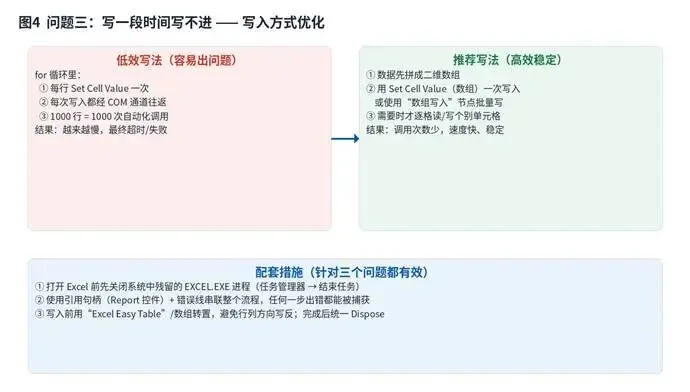
图 4问题三:写入方式优化(批量 vs 逐格)
五、通用正确写法与预防清单
下面是一份推荐的程序结构,对三个问题都有直接的预防作用:
●① 程序开头:检查并关闭残留的 EXCEL.EXE 进程(可在程序启动时用“System Exec”执行 taskkill)。
●② 循环之前:只创建一次报表(New Report.vi,类型选 Excel)。
●③ 写入循环:用数组批量写入,不做打开/关闭操作。
●④ 循环之后:执行 Dispose Report.vi 释放报表引用。
●⑤ 全程用错误线串联所有 VI,任何一步出错都能触发释放与退出。
●⑥ 程序结尾:用“简单错误处理”弹出错误信息,避免静默失败。
六、问题排查对照表
下表汇总三个问题的现象、原因与优先排查动作,便于现场快速定位:
问题 | 典型现象 | 主要原因 | 优先排查动作 |
1 | 打不开 Excel 文件 | WPS 劫持 COM 注册 / Office 组件损坏 / 版本不兼容 | 关闭残留进程 → 改回 Office 关联 → 修复 Office → 核对位数与版本 |
2 | 关闭 Excel 时程序崩溃 | 引用未释放 / 重复释放 / 释放顺序错误 | New Report 只建一次,循环后统一 Dispose,用错误线串联 |
3 | 写一段时间写不进去 | 逐格写入导致 COM 调用过多 / 资源累积 | 改为数组批量写入,减少自动化调用次数 |
七、结语
LabVIEW通过 Report Generation Toolkit 操作 Excel 的本质,是与 Office 之间的一条 COM 自动化通道。三个问题看似分散,核心都指向三件事:引用管理要正确、COM 通道要干净、写入方式要高效。按照本文档的建议调整程序结构后,绝大多数“打不开、一关就崩、写不进”的问题都可以得到解决。如果调整后仍然出现报错,建议结合具体的报错代码(例如 0x800A1066 等)进一步定位。