 夜雨聆风
夜雨聆风普通完整圆环图占满一整个圆形,放在PPT、报告里会显得笨重。
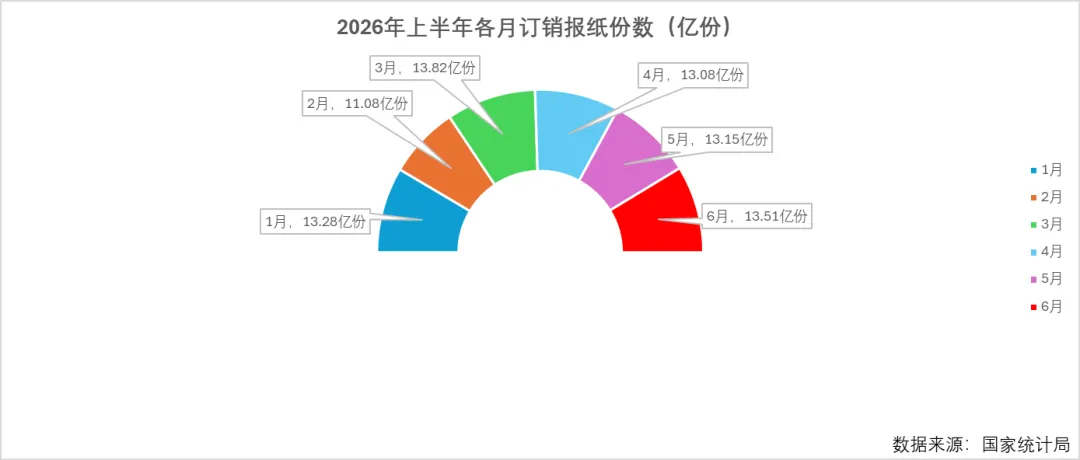
1‑6月正好是半年,用半圆环刚好视觉呼应“半年”这个概念,只展示上半圈,下半留白,版面更加清爽,非常适合展示半年、半周期的多组数据对比。月份统计、阶段性汇总都可以直接套用模板。
📊一、数据源准备
准备两列数据表,录入月份、订销报纸份数原始数值,最后增加一行合计,合计作为空白辅助数据,清除单元格多余格式。
★重点:合计行数值等于上面6个月真实数据总和,用来生成下半部分空白扇区,实现半圆效果,不能删除。
月份 | 订销报纸份数(万份) |
1月 | 132814.7 |
2月 | 110811.7 |
3月 | 138191.8 |
4月 | 130801.2 |
5月 | 131487.7 |
6月 | 135070.4 |
合计 | 779177.5 |
🛠️二、完整制作分步操作
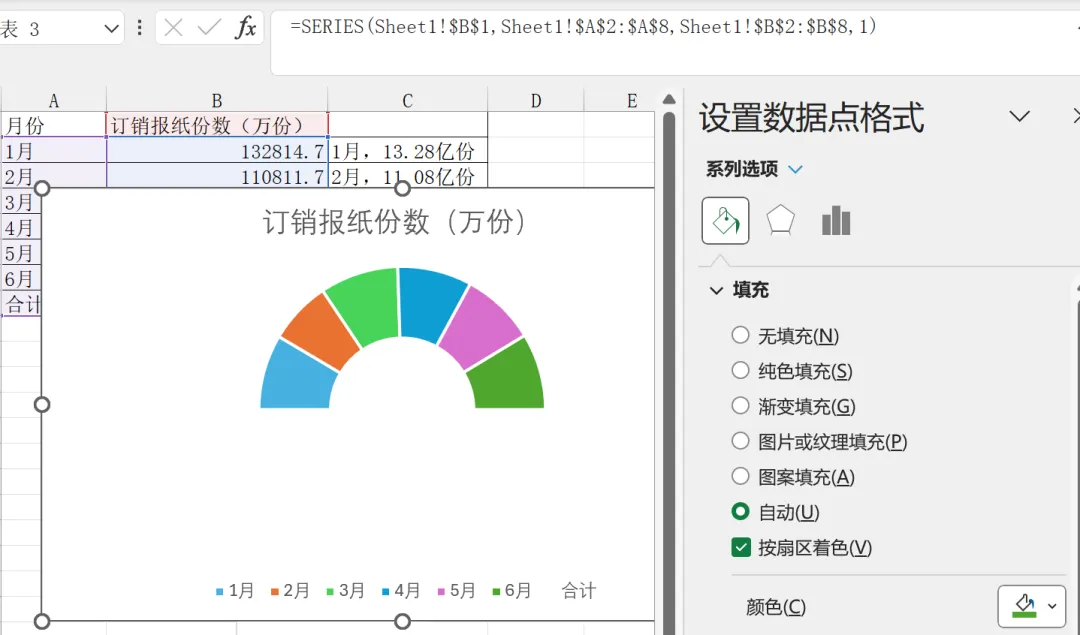
步骤1:选择A1:B8所有数据,插入圆环图。
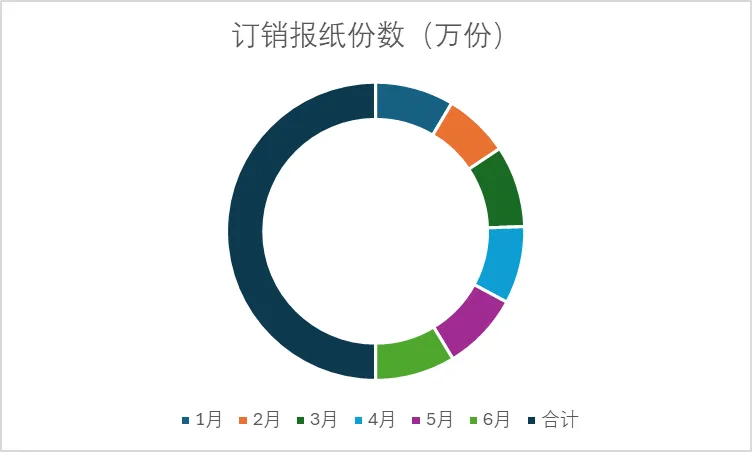
步骤2:设置数据系列格式,第一扇区起始角度270°,圆环图圆环大小50%,控制圆环开口位置与环体粗细。
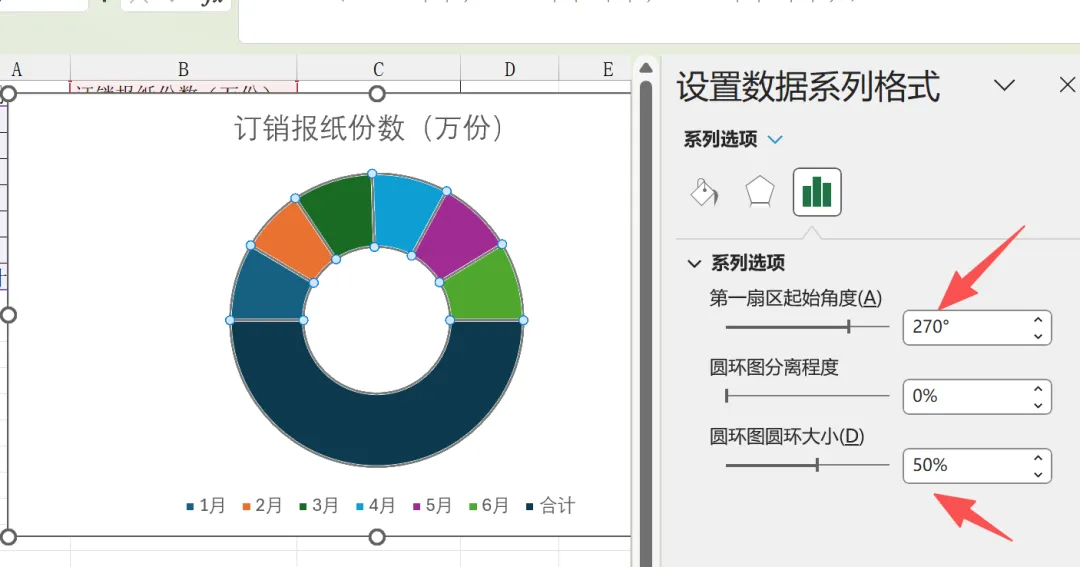
步骤3:把合计对应的下面半个圆的填充色改为无填充,下半部分直接隐藏,只保留上半圆环。
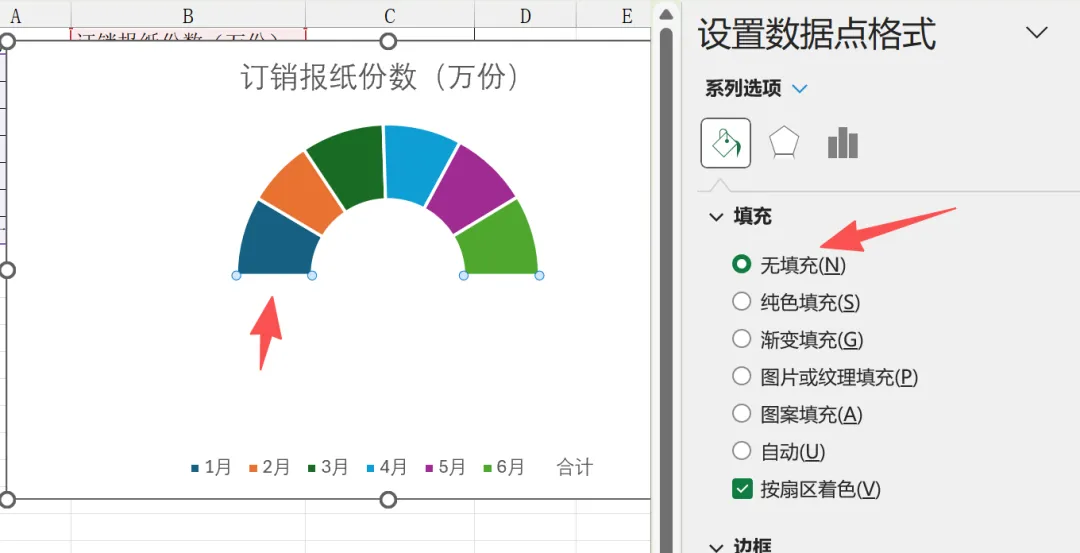
步骤4:设置上面半个圆环各月份扇区的填充颜色,区分每个月份。
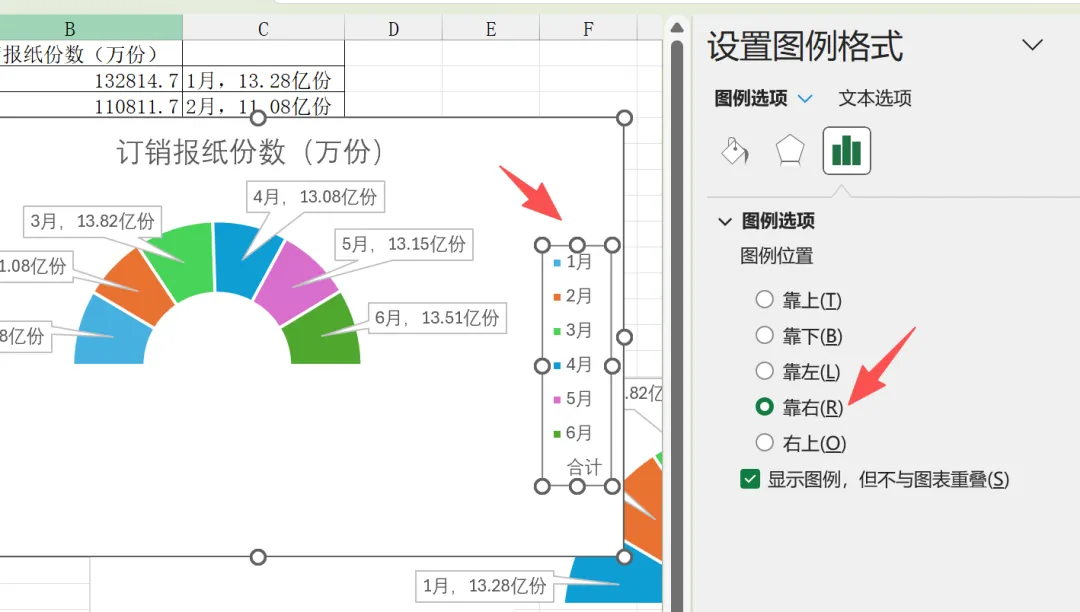
步骤5:C2单元格在公式编辑处写下公式:=A2&","&ROUND(B2/10000,2)&"亿份",C3到C7公式下拉。
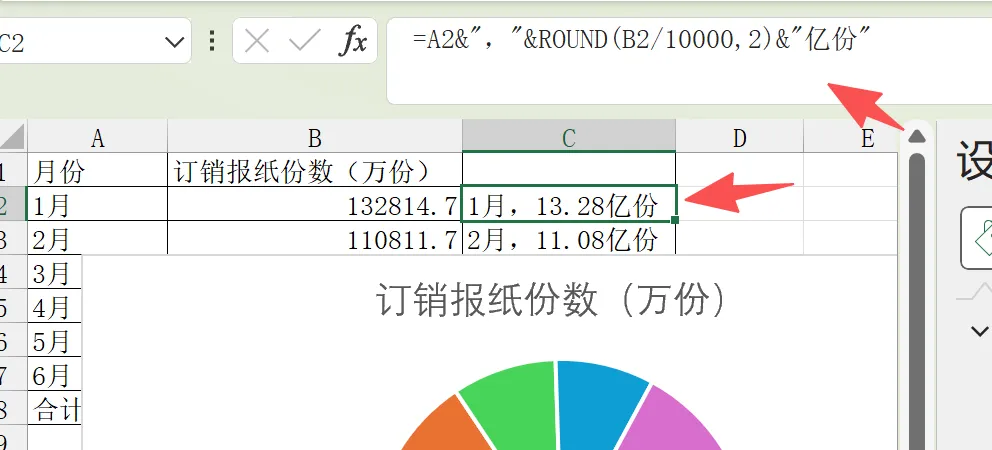
公式解释:A2读取月份文本;B2/10000把万份换算成亿份;ROUND(...,2)保留2位小数;&用来拼接文字,最终输出格式如:1月,13.28亿份,专门用来生成图表自定义标签。
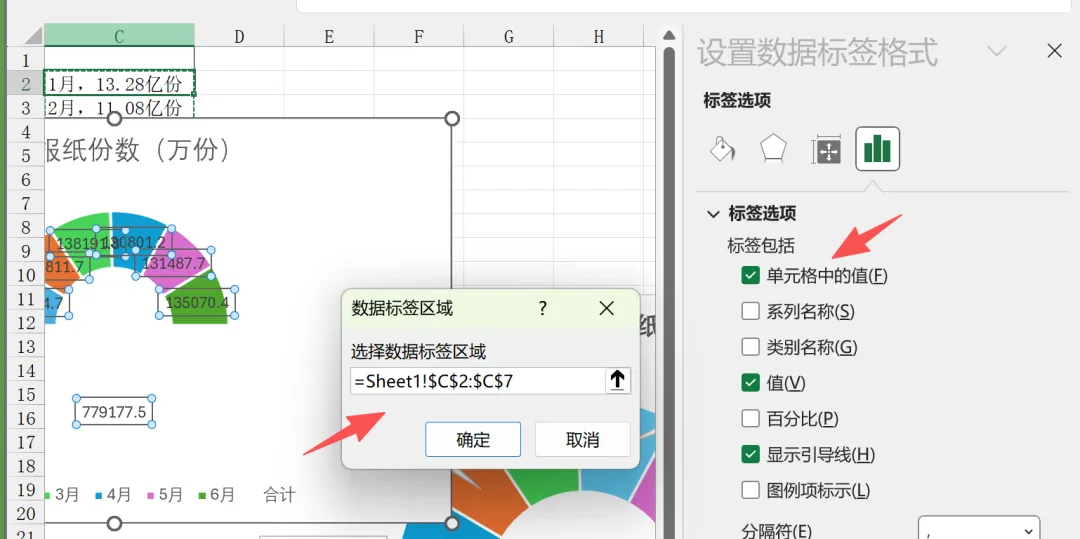
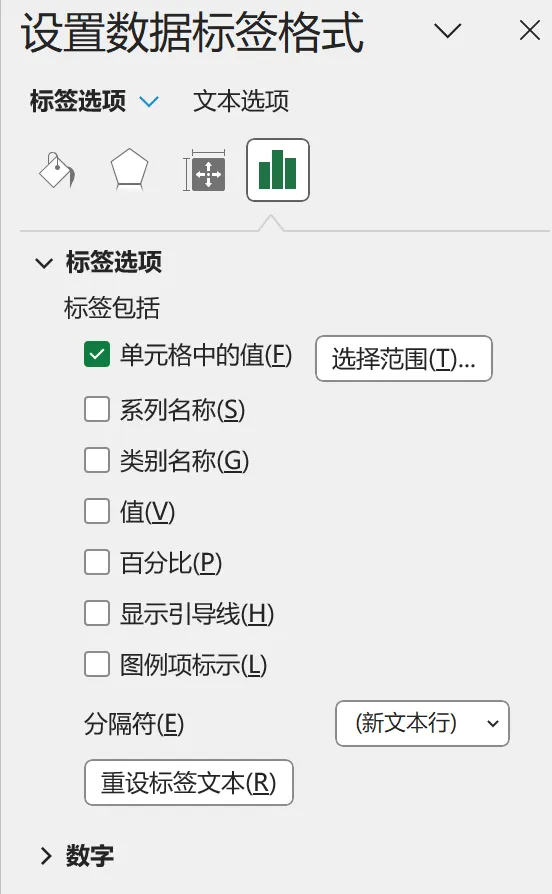
步骤6:添加图表元素,数据标注,更多选项,标签包括:单元格中的值、显示引导线,数据标签区域选择C2:C7,把数据标签移动到合适位置;合计辅助项取消标签,不要显示。
步骤7:图例位置选择”靠右“。
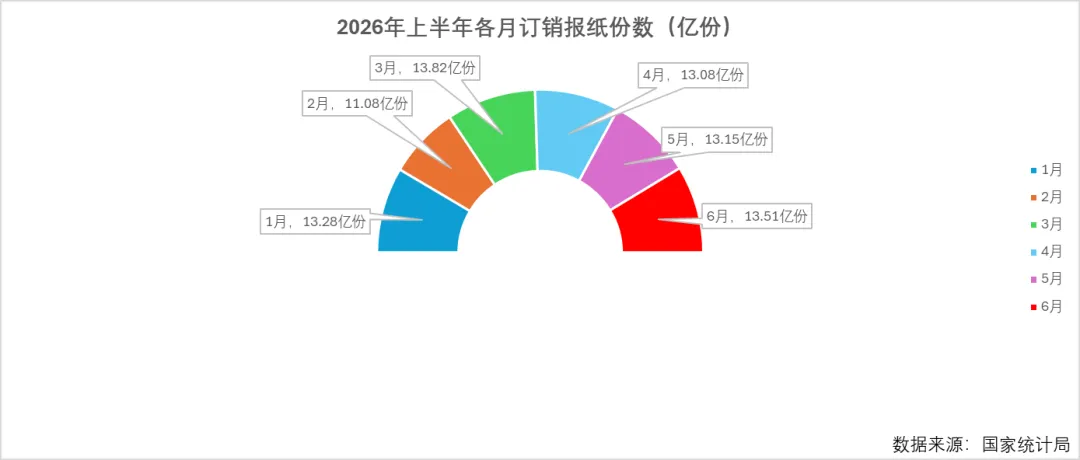
步骤8:修改图表标题:2026年上半年各月订销报纸份数(亿份)。
步骤9:插入文本框放在图表右下角,填写文字:数据来源:国家统计局。
步骤10:统一字体,调整图表整体大小。
🧠作图思路
利用圆环图+合计辅助数据,调整扇区起始角度,隐藏一半扇区,实现半圆环效果。1‑6月是半年,用半圆在视觉上和统计周期互相呼应;借助单元格公式生成带单位的自定义标签,规避Excel原生百分比的计算错误,读数直观。
✨三、数据解读+模板复用&职场使用技巧
案例数据解读
图表直观展示2026上半年1‑6月报纸订销规模,半圆环布局视觉干净,可以快速对比每个月份的体量差异。本文仅演示图表制作方法,图表为教学演示。
通用使用技巧
1.适用场景广:优先推荐半年、季度这类半周期统计,5‑7个分类对比,用半圆环氛围感最好;如果是全年完整12个月数据,就不建议用半圆环,改用普通圆环图;
2.修改便捷:直接替换表格原始数值,公式、图表会自动刷新;修改A列名称即可更换统计对象;
3.两种输出风格:文档内可以保留引导线;短视频PPT使用,可按需微调标签引线;
4.多场景输出:白底导出图片,Word报告、工作汇报PPT、公众号推文、短视频素材都适用。
⚠️四、新手避坑关键点
1.必须设置【第一扇区起始角度270°】,不然半圆环方向错乱,出不来水平上半圆;
2.不要直接使用圆环图自带百分比!半圆环百分比是基于「真实数据+辅助合计」总和计算,会产生严重误导,要用我们自定义单元格标签;
3.合计辅助行不能删除,并且合计数值必须等于真实数据总和,否则半圆环会变形,无法刚好对半分开;
4.分类数量尽量控制在7个以内,分类过多,标签引线会互相重叠拥挤。
🎁文末福利
需要本次教程配套Excel源文件模板,评论区回复【半圆环】即可领取。
✨点击关注不迷路,持续更新零基础Excel可视化制图教程

