 夜雨聆风
夜雨聆风





不得不装的 Windows 性能提升工具 | GitHub 万星应用
前言
大家好啊,
今天这期视频,我给大家介绍一款我装机必装的 Windows 工具。
它来自 GitHub,目前已经收获了 49,200 颗 Stars、2,600 个 Forks,完全开源、免费,没有任何广告,不会像某些”流氓软件”那样偷偷给你安装一堆垃圾程序。
它就是——Winutil。
一、项目介绍
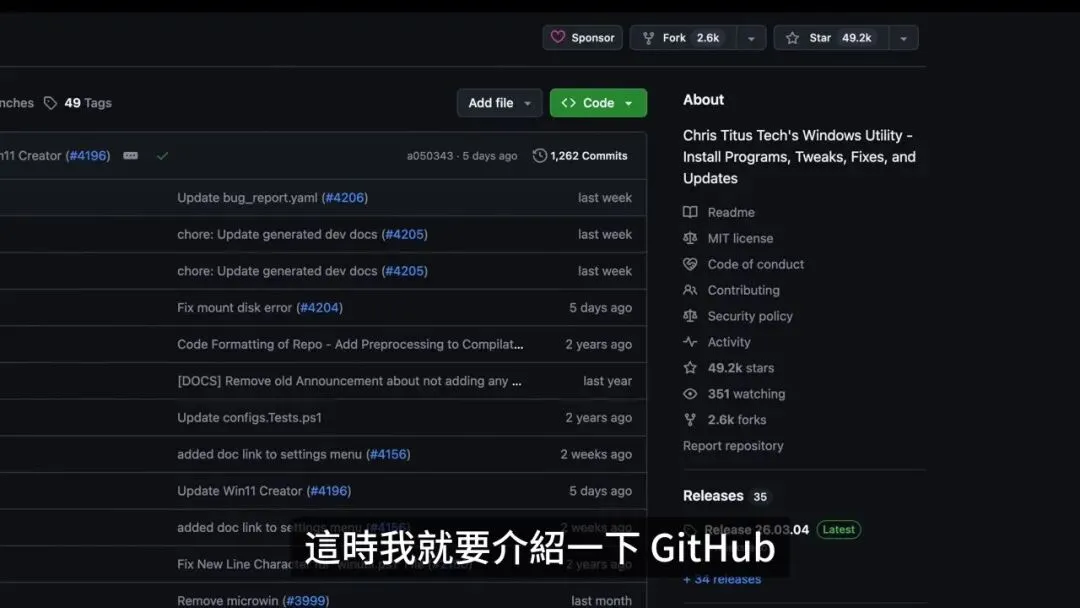
Winutil 是由海外知名技术 YouTuber Chris Titus Tech 开发维护的 Windows 系统优化工具箱,托管在 GitHub 上,采用 MIT 开源协议。
核心亮点
|
|
|
|---|---|
|
|
|
|
|
|
|
|
|
|
|
|
整个项目完全透明,你可以在 GitHub 上查看它的每一行源码。开发者过去 30 天有 94 次代码贡献,维护非常活跃。
二、安装方法(一键安装)
Winutil 的安装极其简单,只需一条命令。
第一步:打开 PowerShell(管理员)
右键开始菜单,选择 Windows PowerShell(管理员) 或 终端(管理员)。
💡 如果你还没有安装最新版 PowerShell,可以访问:https://aka.ms/pswindows
第二步:运行安装命令
在终端中粘贴并执行以下命令:
irm "https://christitus.com/win" | iex
⚠️ 注意:必须以管理员身份运行终端,否则可能无法正常安装。
运行命令后,系统会自动下载并安装 Winutil。整个过程完全在本地执行,不需要云端连接,不会有任何隐私风险。
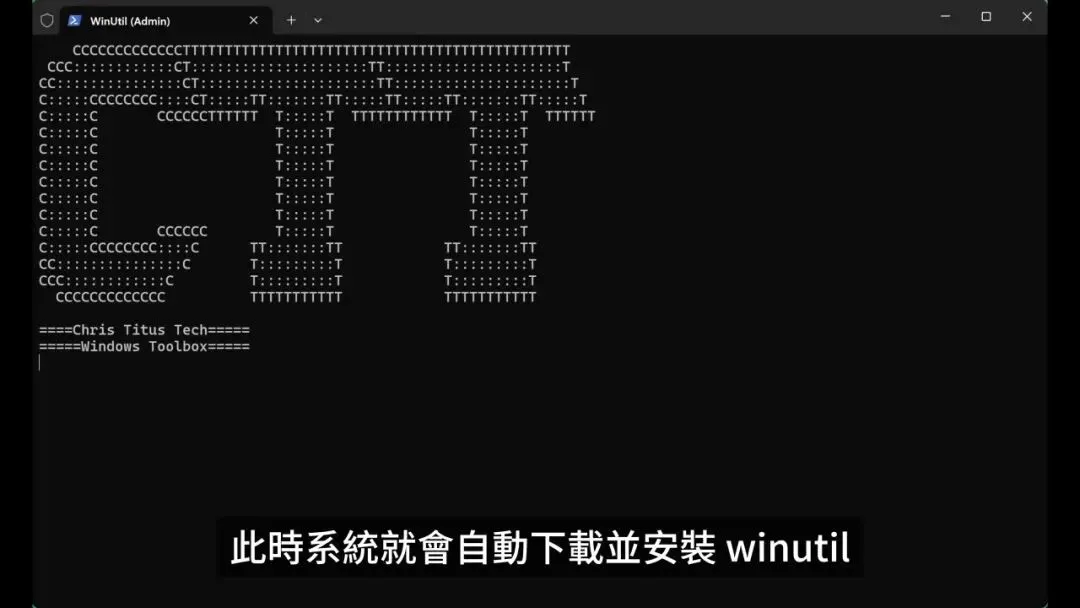
📌 安装完成后,你会发现 Winutil 实际上是一个轻量级的小工具——主程序仅有约 696 KB。它不是那种动辄几百 MB 臃肿的”系统优化软件”,而是直接运行在内存里的一个透明框架。
三、功能详解(四大标签页)
Winutil 的界面分为 四个主要标签页,几乎涵盖了 Windows 日常维护所需的一切功能。
Tab 1 — Install(软件安装)
这是 Winutil 最受欢迎的功能之一。
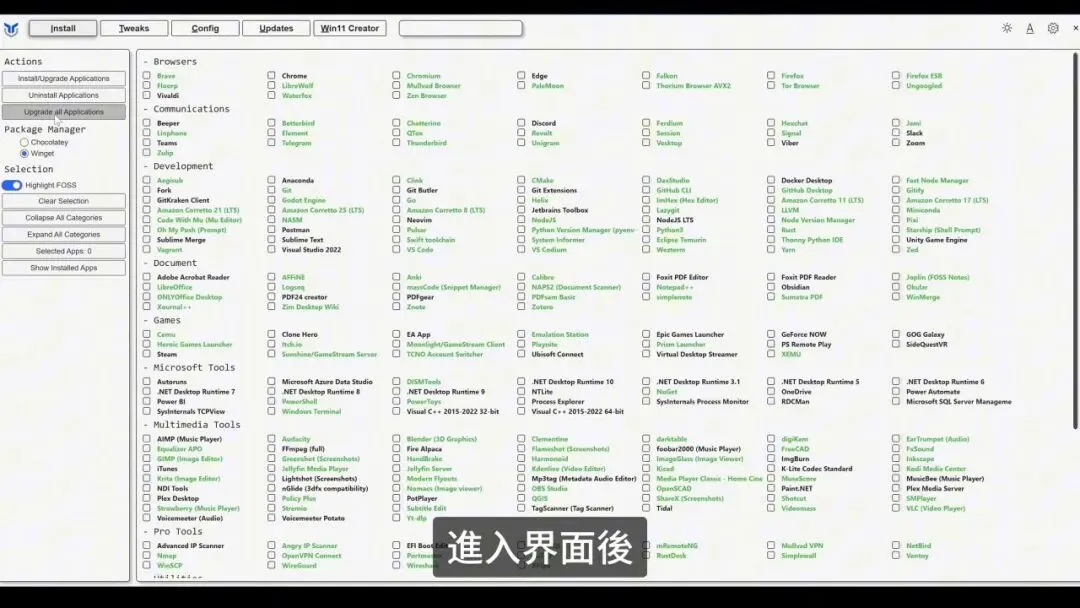
在这个标签页里,Winutil 提供了海量软件库,分类涵盖:
- 浏览器
:Chrome、Chromium、Edge、Falkon、Brave、Firefox ESR、LibreWolf、Mullvad Browser、Tor Browser 等 - 通讯工具
:Discord、Signal、Telegram、Teams、Thunderbird 等 - 开发工具
:VS Code、Git、Docker Desktop、Python、Node.js、Postman、Sublime Text 等 - 多媒体
:OBS Studio、Audacity、HandBrake、GIMP、foobar2000 等 - 游戏平台
:Steam、Epic Games Launcher、GOG Galaxy、Playnite 等 - 系统工具
:PowerToys、Autoruns、Process Explorer、Visual C++ 运行库等
你可以直接在列表中勾选想要的软件,点击”Install”,Winutil 就会自动调用 Winget 或 Chocolatey 等包管理器帮你一键下载并安装。整个过程无需你手动去官网找下载链接,也不用担心捆绑安装的问题。

👍 省心省力:找软件、比版本、避免捆绑——Winutil 在这里提供了一个非常聪明的方案。然后点一下”开始安装”即可。
Tab 2 — Tweaks(系统优化)
这是 Winutil 的核心精华所在,也是我认为它最值得推荐的功能。
Winutil 的 Tweaks 提供了大师级别的一键系统优化,直接调用系统底层指令完成配置,不是在修改系统注册表本身,而是调用系统原本就提供的配置接口,安全可靠。
Tweaks 界面提供三种预设模式:
|
|
|
|---|---|
| Minimal |
|
| Standard |
|
| Essential Tweaks |
|
Standard 模式包含的优化项(部分):
基础优化:
-
创建系统还原点(安全备份) -
删除临时文件 -
关闭开始菜单中的 Bing 搜索 -
关闭活动历史记录 -
居中任务栏图标 -
关闭消费者功能(Get Started、Tips 等) -
启用深色主题 -
关闭休眠功能 -
关闭位置追踪 -
关闭 PowerShell 7 遥测 -
关闭 Windows 遥测数据采集 -
启用鼠标加速 -
移除小组件(Widgets) -
设置开机 NumLock -
优化开始菜单推荐内容
进阶优化(Advanced Tweaks):
-
关闭全屏优化 -
启用任务栏右键”结束任务” -
关闭背景应用 -
关闭多平面覆盖(Multiplane Overlay) -
启用 S3 睡眠模式 -
隐藏/显示文件扩展名 -
隐藏/显示隐藏文件 -
关闭 Cortana(小娜)
🔒 安全说明:在点击 “Run Tweaks” 之前,建议先勾选”Create Restore Point”(创建系统还原点),以便在优化后如果遇到问题可以一键回滚。
运行 Standard Tweaks 后,系统的 CPU 和内存占用率会显著下降,后台的遥测数据采集也会被关闭。
Features(功能管理)
除了 Tweaks,Winutil 还提供了 Windows 功能开关,你可以一键启用/关闭:
-
Legacy Windows Panels(旧控制面板面板) -
All .Net Framework(2,3,4) -
Hyper-V 虚拟化 -
Legacy Media(WMP, DirectPlay) -
NFS 网络文件系统 -
Windows Sandbox(沙盒) - Windows Subsystem for Linux(WSL)
💡 如果你因为开发需要 WSL 环境,直接在这里勾选,Winutil 会自动为你调用系统指令完成配置。
Tab 3 — Config(系统修复)
Winutil 的 Config 标签页提供了常见系统问题的修复工具:
- Reset Network
:重置网络设置,解决网络连接问题 - Reset Windows Update
:重置 Windows 更新,解决更新卡住的问题 - System Corruption Scan
:系统完整性扫描 - Install CTT PowerShell Profile
:安装 Chris Titus Tech 的 PowerShell 配置 - Enable OpenSSH Server
:一键开启 OpenSSH 服务器 - Set Up Autologin
:设置自动登录 - Windows Restore
:系统还原
Tab 4 — Updates(更新控制)
所有人都反感系统正在更新的时候。
Winutil 的 Updates 标签页让你对 Windows 更新拥有完全的控制权:
|
|
|
|---|---|
| Default Windows Update Configuration |
|
| Balanced Security Configuration |
|
| Disable All Updates |
|
⚠️ 安全提示:关闭所有更新会显著增加系统安全风险,仅建议虚拟机或隔离测试环境使用。
如果你想要追求那种极致的纯净感,同时又不想牺牲安全性,可以选择 Balanced Security Configuration——功能更新延迟,大幅减少弹窗干扰,安全更新仍然保留。
四、Win11 Creator(打造你的专属系统)
Winutil 还内置了一个强大的 Win11 Creator 工具。
这个功能可以让你:
-
加载官方 Windows 11 ISO 镜像 -
一键去除系统自带的各种限制 -
启用本地账户(OOBE)绕过微软账户登录 -
禁用 BitLocker 设备加密 -
关闭系统遥测 -
移除 Chat 图标、OneDrive 等 -
导出为新的 ISO 文件或直接写入 USB 启动盘
简单来说,这就是你打造个人专属系统环境的实验室。所有操作都会透明记录在状态日志里,你可以清楚地看到每一步修改了什么注册表、什么设置。
五、为什么推荐 Winutil?
说了这么多,我来总结一下为什么 Winutil 是我装机必装的工具:
1. 完全免费、开源、透明
整个项目的代码全部公开在 GitHub 上,每一行代码都可以审查。没有后门,没有隐私风险。
2. 功能齐全,一站式解决
软件安装、系统优化、问题修复、更新控制——所有功能集中在一个界面里,不需要装一堆杂七杂八的工具。
3. 不会修改系统核心
所有优化都是通过调用系统原生接口完成的,不会像某些”优化软件”那样乱改注册表导致系统不稳定。
4. 体积极其轻量
主程序仅约 696 KB,不像某些”系统优化工具”动辄几百 MB,完全不存在臃肿的问题。
5. 它默认塞给我们的冗余信息太多了
Windows 11 默认有太多我们不需要的功能和推送,Winutil 可以帮你一键关闭,还你一个干净清爽的系统——即便如此,也能流畅跑起 Windows 11。
所有这些功能,都浓缩进了一个透明的开源框架里。
结语
好,如果今天介绍的这套工具对你有帮助,记得一键三连支持一下!如果有些人因为网络问题安装不了的,可以进我的QQ交流群:556598151 在群文件系统优化文件夹目录下拿取脚本一键安装版安装包。
我们下期再见。
来源:YouTube/B站 @伟代码RickHau