 夜雨聆风
夜雨聆风


告别视频剪辑繁琐操作!这款AI神器让你轻松搞定智能字幕
大家好,我是你们的老朋友,专注于挖掘那些能让我们工作生活更轻松的神器。
你有没有过这样的经历?辛辛苦苦录了一段视频,结果发现要加字幕。看着那几十、几百分钟的素材,心里只有一个念头:“完了,我是不是得一句一句听,再把时间轴对上去?”
如果你是个Vlog博主、知识分享UP主,或者只是偶尔需要给课程录像加个字幕的打工人,你肯定懂这种痛苦。手动听写不仅费时,还特别容易因为一句听错导致整个字幕串行。更别说后面还要根据字幕来剪辑视频了,那简直是一场噩梦。
今天,我要给大家安利一个能彻底把你从这种痛苦中解救出来的开源神器——FlyCut Caption。它不仅能让AI帮你自动生成字幕,还能让你像剪辑文档一样,通过编辑字幕来直接“裁剪”视频!
项目亮点
🎤 AI智能听写:内置了强大的Whisper模型,你只需要上传视频,它就能自动生成带精确时间戳的字幕,准确率超高。
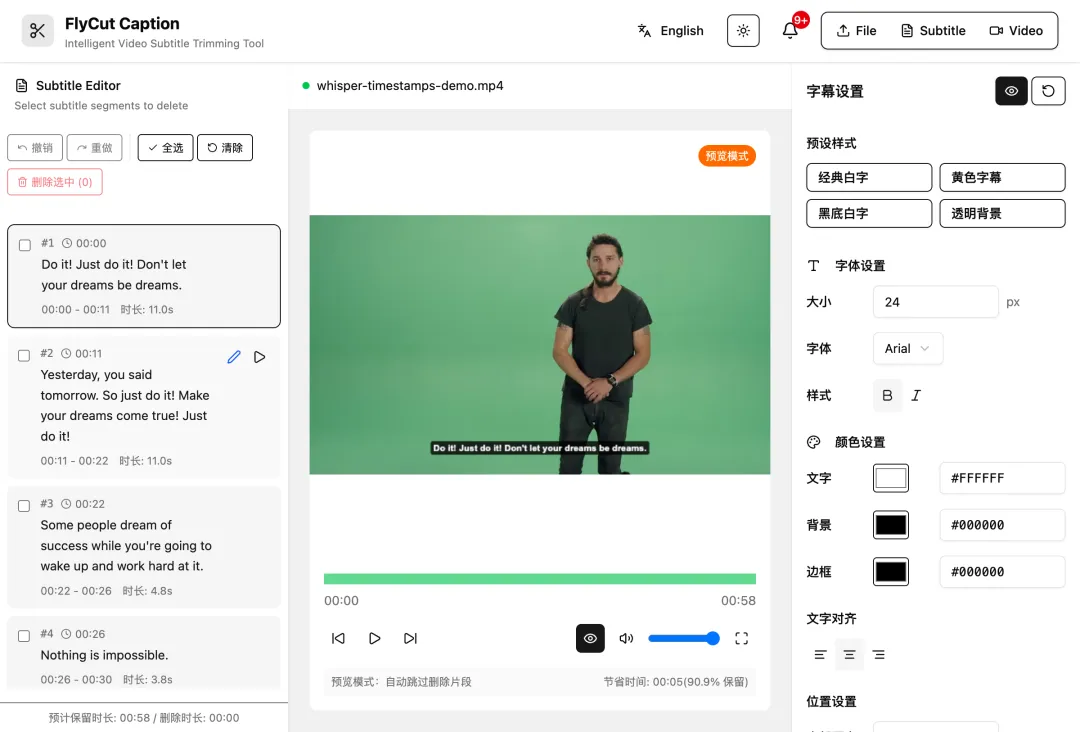
✂️ 可视化剪辑:字幕生成后,你看到的不再是一堆乱码,而是清晰的文字段落。觉得哪段废话多?直接选中字幕,点一下删除,对应的视频片段也会被自动标记为待删除。
🎬 实时同步预览:你点击任意一条字幕,视频就会自动跳转到对应的时间点。想看看删除后的效果?一键开启预览模式,它会自动跳过你标记的片段,让你看到最终成品的样子。
🚀 本地处理,隐私安全:最酷的是,这个AI模型是在你的浏览器里本地运行的!你的视频不需要上传到任何云端服务器,既保护了隐私,又不用担心网络问题,处理速度还飞快。
📤 导出灵活:你可以单独导出标准的SRT字幕文件,也可以直接导出处理后的视频。导出时还能选择是否把字幕“烧录”到画面上,也就是变成硬字幕,方便在各种平台发布。
解决什么痛点?
我有个朋友小赵,是个知识区的UP主,每次做视频都像在渡劫。尤其是那种动辄一两个小时的干货分享,他说:“录的时候一时爽,剪辑的时候火葬场。”
每次拿到素材,他的流程是这样的:
-
先把视频导入剪辑软件。 -
打开记事本,一边播放,一边听,一边打字,记下时间点。 -
听完一段,再手动把打好的字拖到剪辑软件的时间轴上对位置。 -
对完位置,还得从头到尾看一遍,把说话卡壳、停顿、说错的地方,在视频时间轴上找到对应的片段,一帧一帧地剪掉。 -
最后,为了让视频效果更好,他还得把这些字幕导出来,做成样式,再重新导回剪辑软件。
这一套流程下来,两小时的素材,他得折腾大半天,大部分时间都花在听写和对轴上,真正创作的时间反而被严重挤压。更崩溃的是,如果发现某句话听错了,想要修改,那简直是牵一发而动全身。
FlyCut Caption的出现,就像是为他量身定做的一样。它把上述所有繁琐的步骤,整合成了一个流畅的闭环:
- 你上传视频,它帮你听
:视频丢进去,等个几分钟(取决于你的电脑性能),AI就把字幕给你列得清清楚楚。 - 你删减字幕,它帮你剪
:看到哪段废话多,直接在字幕列表里选中,点击删除,视频里对应的部分就被标记了。 - 你点击播放,它自动跳
:边看边改,毫无压力。 - 你点击导出,它全部搞定
:想要字幕?给你。想要剪好的视频?也给你。
整个过程,从“听写、对齐、剪辑”变成了“审阅、删减、导出”。小赵说,用了这个工具之后,原来半天才能干完的活,现在一两个小时就能搞定,而且错误率几乎降到了零。他把省下来的时间,全部用来打磨视频内容和封面,播放量都比以前高了不少。
手把手教程
说了这么多,不如直接上手试试。这个项目使用起来非常简单,你甚至不需要懂任何代码,跟着我走就行。
➤ 环境准备FlyCut Caption 是一个基于Web的项目,你只需要一个现代化的浏览器(比如Chrome、Edge)和一台能联网的电脑就行。它支持视频和音频文件,比如常见的MP4、WebM、MP3等。
➤ 第一步:启动项目
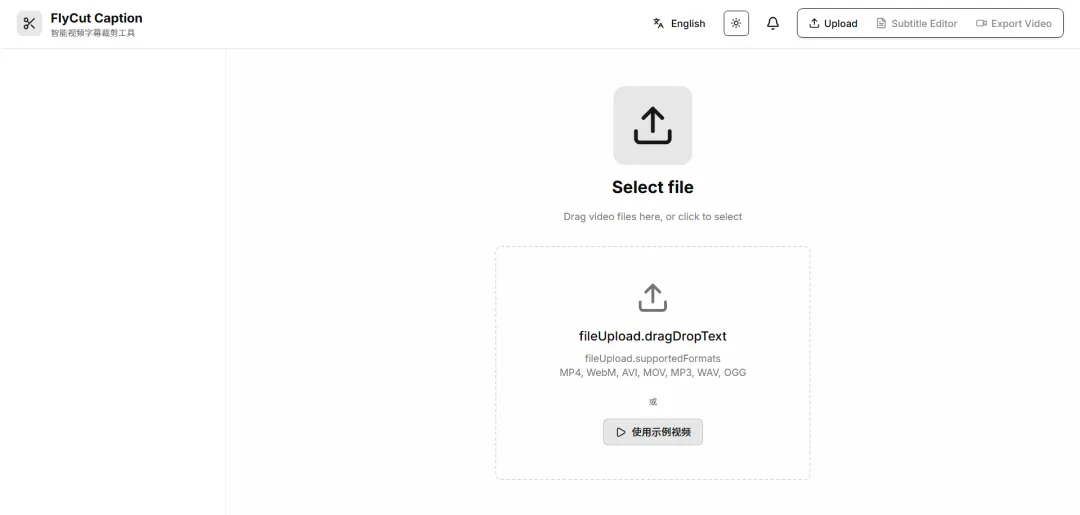
# 1. 克隆项目到本地git clone https://github.com/x007xyz/flycut-caption.git# 2. 进入项目文件夹cd flycut-caption# 3. 安装依赖(这里用的pnpm,如果没有,可以先用npm install -g pnpm安装)pnpm install# 4. 启动开发服务器,会弹出一个浏览器窗口pnpm dev当浏览器窗口弹出,你就看到了一个非常简洁的界面。右上角可以切换语言(支持中英文),还有个铃铛图标是消息中心,会提醒你每一步的操作结果。
➤ 第二步:上传视频操作界面中心有一个大大的文件拖拽区。你只需要把你电脑里的视频文件拖进去,或者点击这个区域选择文件。文件上传后,就会显示视频的缩略图和基本信息。
➤ 第三步:AI生成字幕上传完成后,会看到一个配置面板。你只需要在“识别语言”里选择对应的语言(比如中文),然后点击“开始识别”。这时候,你会看到右下角的消息中心开始提示“模型加载中…”。不用担心,这是AI模型第一次初始化,需要从云端下载模型文件到本地,第一次会慢一点,之后再用就很快了。
在模型加载的过程中,你可以看到进度条。一旦加载完成,AI就会开始“听写”你的视频,并把生成的字幕一行行地显示在右侧的字幕列表里。
➤ 第四步:编辑字幕和剪辑视频这是最神奇的一步。当字幕生成后,右侧的字幕列表变成了你的“剪辑台”。
- 删除片段
:找到你不想要的句子,勾选它前面的复选框,然后点击上方的“删除选中”按钮。你会发现,对应的字幕变灰了,同时视频播放器里这部分内容也被标记为待删除。 - 批量操作
:你可以全选、反选,一键删除所有选中项,就像操作表格一样简单。 - 预览效果
:点击视频播放器上的播放按钮,你会发现视频会自动跳过那些你标记为“已删除”的片段,让你实时看到最终成片的效果。这个功能太棒了,你可以随时确认自己的剪辑是否符合预期。
➤ 第五步:导出你的作品一切满意之后,就可以导出了。点击界面上的“导出”按钮,会弹出一个窗口。在这里,你可以选择:
- 导出字幕
:选择SRT格式,这是一个非常通用的字幕格式,几乎所有播放器和剪辑软件都支持。或者选择JSON格式,方便你进行二次处理。 - 导出视频
:选择是否将字幕“烧录”到视频上(也就是硬字幕,这样视频发到任何平台都会显示字幕)。你还可以调整导出视频的质量,从低到高,选择适合你发布平台的清晰度。
点击“导出视频”后,稍等片刻,你的浏览器就会开始下载一个全新的、已经剪掉废话、可能还带着漂亮字幕的视频文件。
同类项目对比
市面上的字幕工具其实不少,有在线的,有离线的,FlyCut Caption到底强在哪?我们用一张表来简单对比一下。
|
|
|
|
|
|
|---|---|---|---|---|
| 核心功能 |
|
|
|
|
| 使用方式 |
|
|
|
|
| 隐私安全 |
|
|
|
|
| 操作效率 |
|
|
|
|
| 学习成本 |
|
|
|
|
可以看到,FlyCut Caption巧妙地结合了AI的高效和视频剪辑的核心需求,把最耗时的“听写”和“时间轴对齐”这两步,通过“字幕编辑”这个直观的方式给合并了。它就像一个专门为视频创作者打造的“文字处理软件”,让你把精力真正用在创作和表达上,而不是消耗在重复的机械劳动中。
好了,今天就给大家安利到这里。如果你也是一个视频创作者,或者经常需要处理带有语音的视频素材,真的强烈推荐你去试试这个项目。它完全开源免费,而且开发团队还在持续更新,未来还会有更多像字幕翻译、双语字幕等强大功能上线。
快去体验一下吧!告别繁琐,把时间留给更重要的创意。如果觉得这个工具对你有帮助,别忘了去GitHub上给项目点个Star,支持一下这些优秀的开发者。
我是qife,我们下期再见!