Excel文件密码保护和忘记密码的小技巧
Excel文件根据需要,常用的密码保护方式有下面几种
1、保存文件时设置密码,可以防止文件修改,或文件直接打不开;
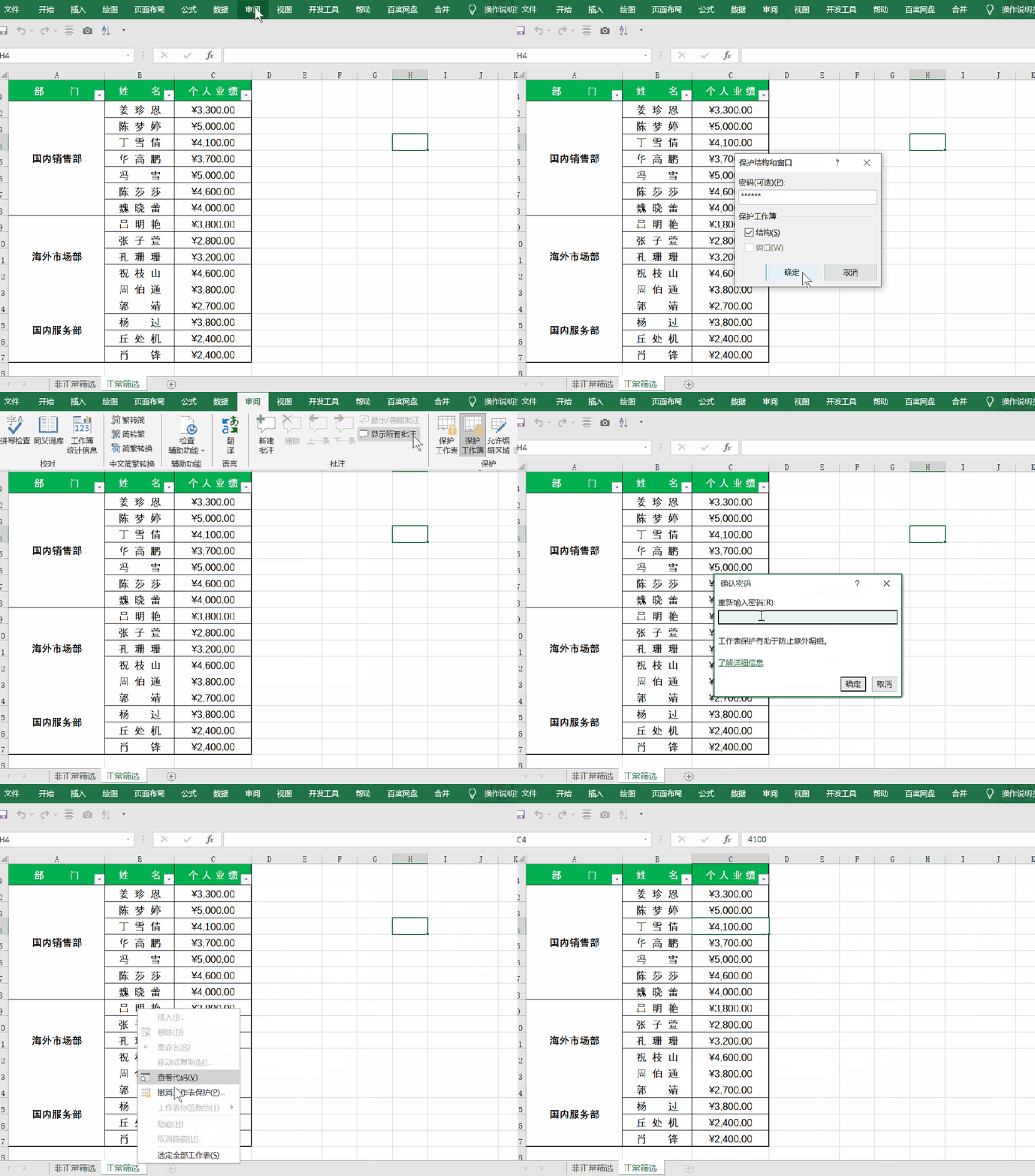
2、设置工作薄保护密码,文件可以打开,工作表内容也可以修改,但不能插入工作表,不能调整工作表的顺序等;
3、设置工作表保护密码,可以防止修改工作表内容、格式等。
如果忘记了文件保存时的密码,需要借助第三方专业工具,我也无能为力。
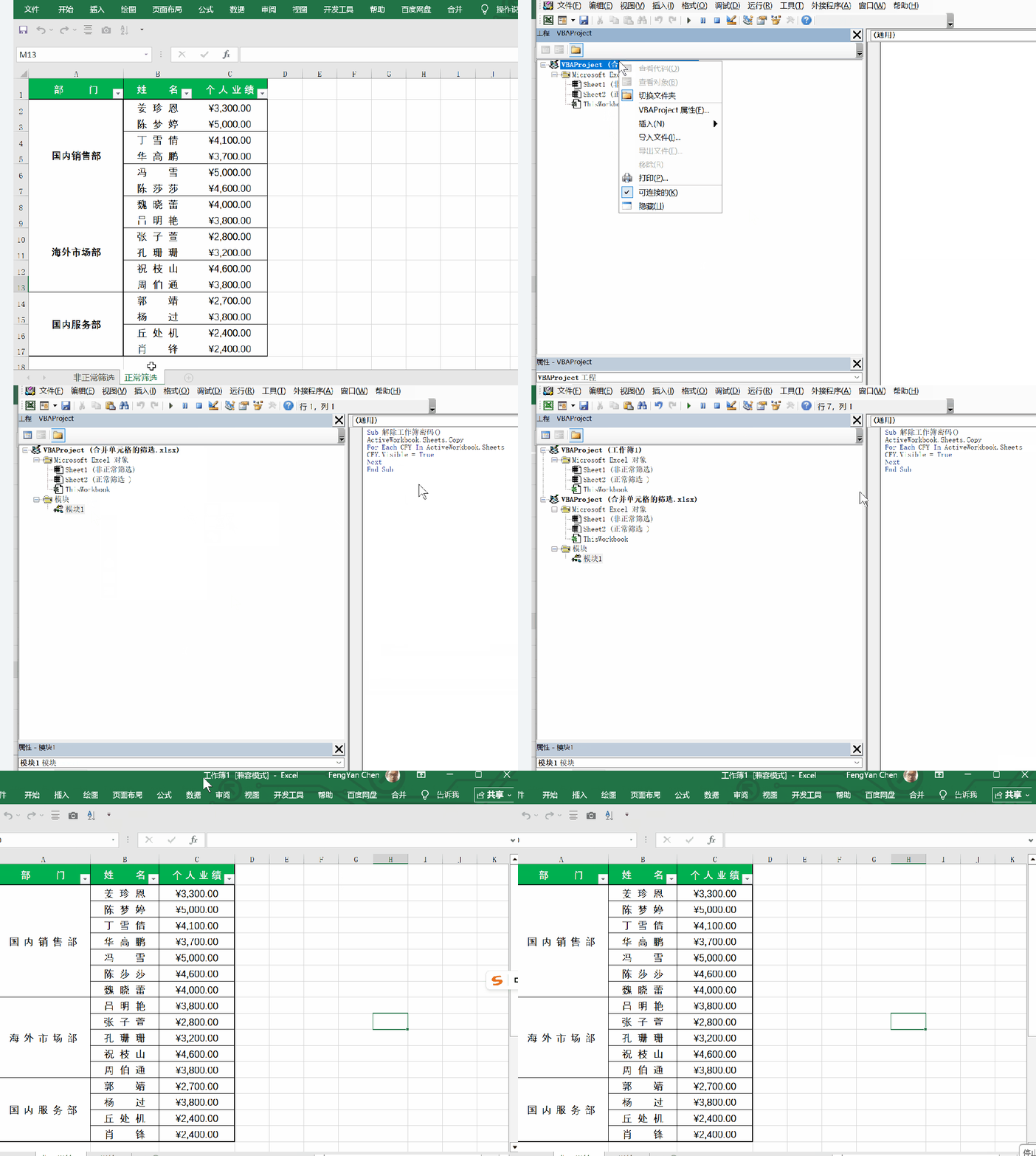
如果忘记了工作簿保护密码和工作表保护密码,可以按照下面的方法操作,一般6位数以下的密码还是能解除,超过6位数的密码可能会有点卡顿。
(3) 运行一下代码,关掉VBA窗口后,你会发现自动打开了一个Excel工作簿。这个工作簿就是清除了密码后的工作簿,将这个工作簿另存即可。
Sub 解除工作簿密码()
ActiveWorkbook.Sheets.Copy
For Each CFY In ActiveWorkbook.Sheets
CFY.Visible = True
Next
End Sub
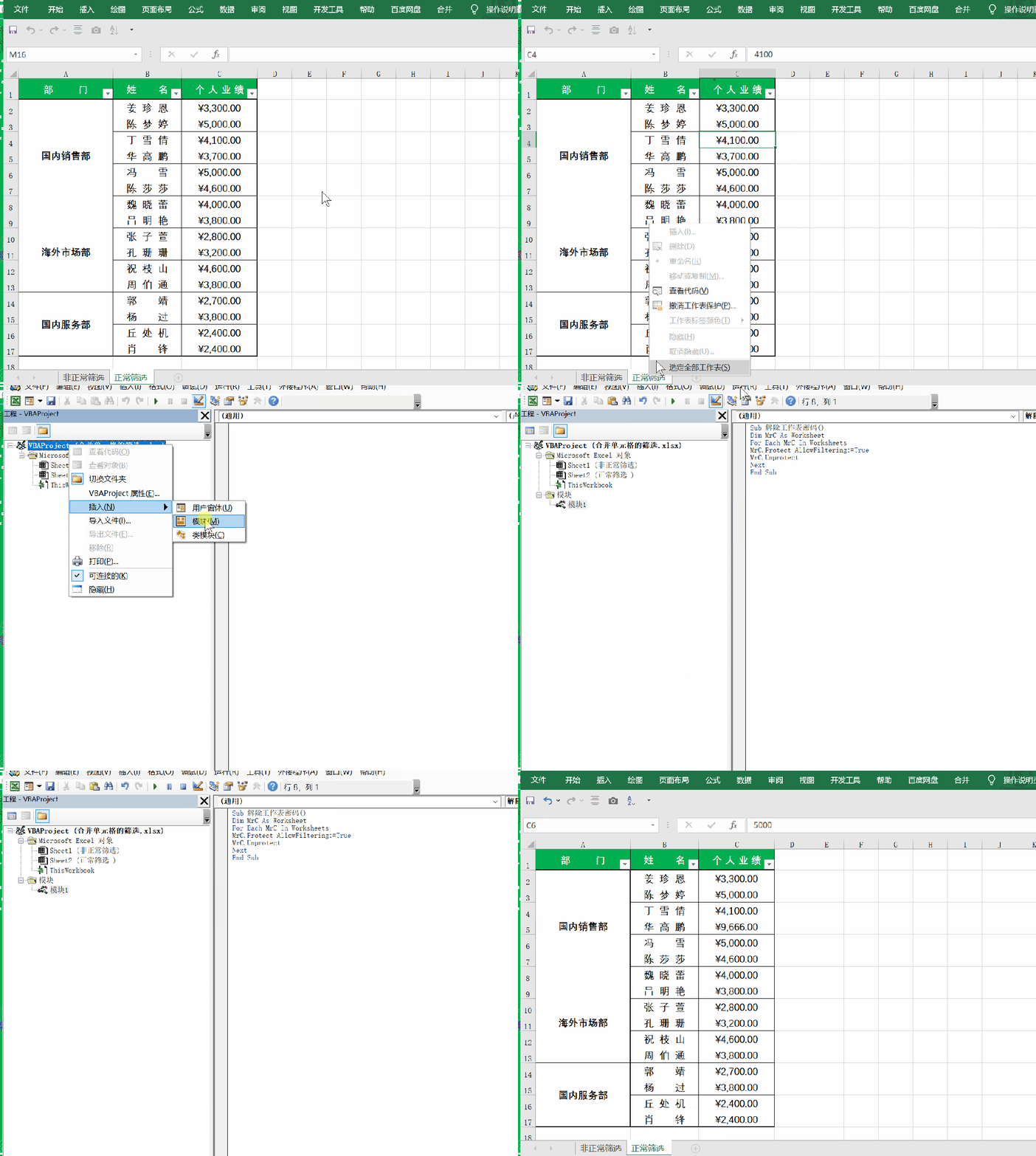
(3) 运行一下代码,关掉VBA窗口后,工作表的密码已经被清除了,工作表内容可以修改了
Sub 解除工作表密码()
Dim MrC As Worksheet
For Each MrC In Worksheets
MrC.Protect AllowFiltering:=True
MrC.Unprotect
Next
End Sub
操作演示动画:
当然,你也可以使用AI帮助你,给你提供相应的方法。我试了,AI给出的代码比较冗长,比较复杂啰嗦。
恭喜你,你也会破解密码了……
关注我,不定期分享一些小技巧。
 夜雨聆风
夜雨聆风