夜雨聆风
夜雨聆风


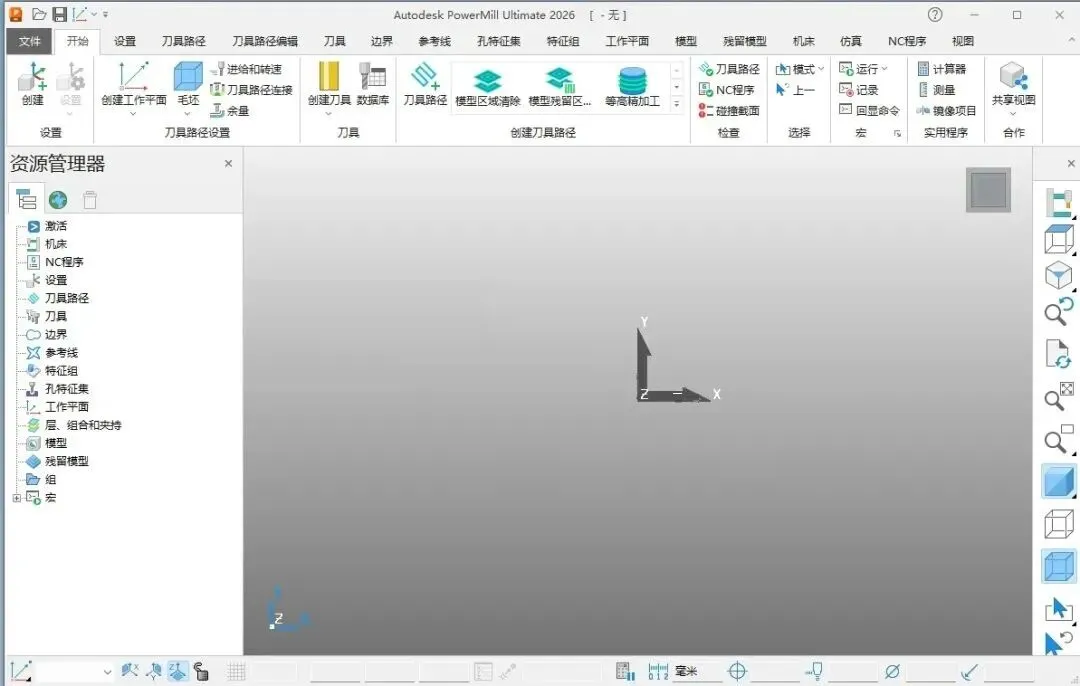
PowerMill2026软件下载与安装

联系我们
公众号:软件小秘书(rj-xms)
QQ:609201757
VX:dyc392001
|
PowerMill2026软件(Win64)下载 链接A:https://url34.ctfile.com/d/46738734-157845463-45302c?p=6077 提取码:6077 链接B:链接: https://pan.baidu.com/s/1S-PFk2YQkvvdPLIs_RIfxA 提取码:cy6b 【备注】:若链接失效,新链接在留言区! |
软件介绍
PowerMill2026软件安装教程
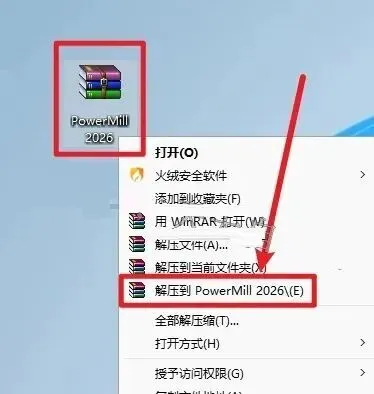
第1步:首先解压安装包,如下图所示。
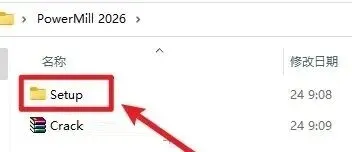
第2步:打开解压后的文件夹,双击打开 Setup文件夹,如下图所示。
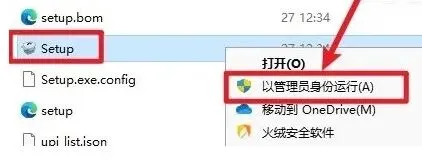
第3步:选中 Setup文件,点击鼠标右键选择 以管理员身份运行,如下图所示。
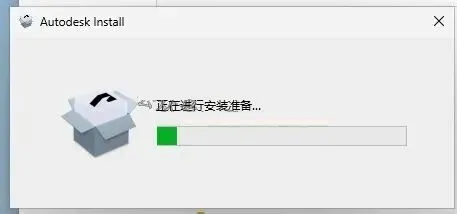
第4步:程序自动运行中,如下图所示。
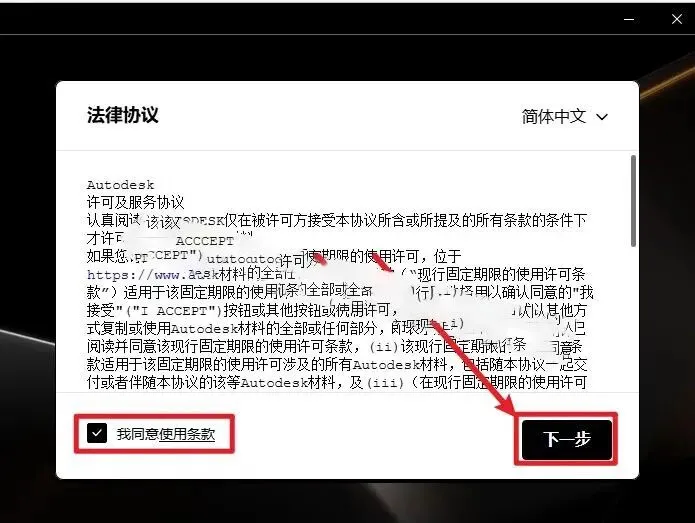
第5步:勾选 我同意使用条款,点击 下一步,如下图所示。
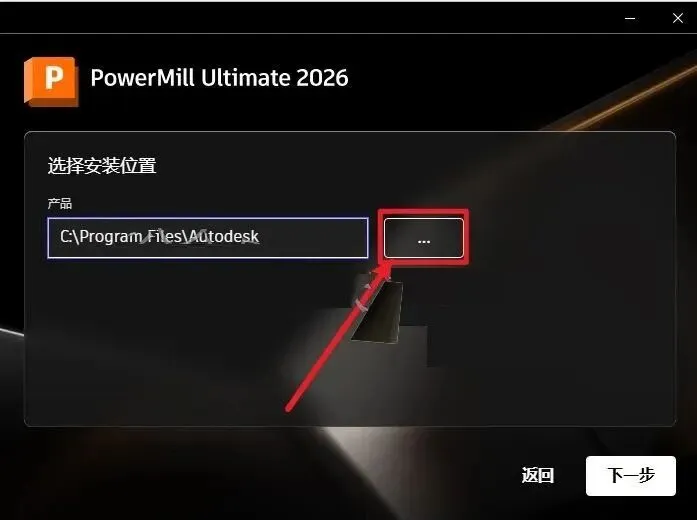
第6步:点击 ··· 图标,如下图所示。
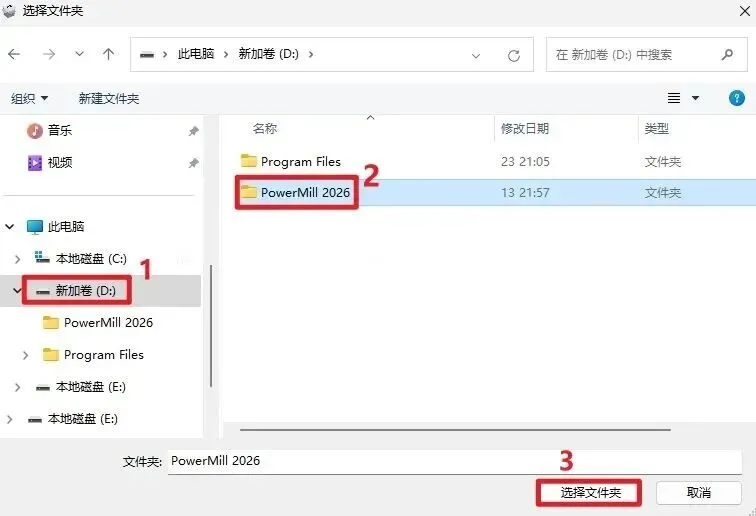
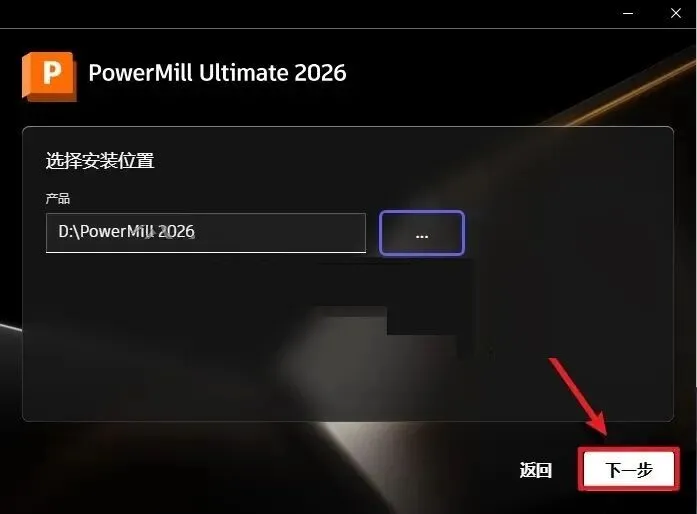
第7步:点击左侧 此电脑,选择一个安装盘 如D盘,在D盘新建一个PowerMill 2026文件夹,并选中此文件夹,然后点击 选择文件夹,如下图所示。
第8步:点击 下一步,如下图所示。
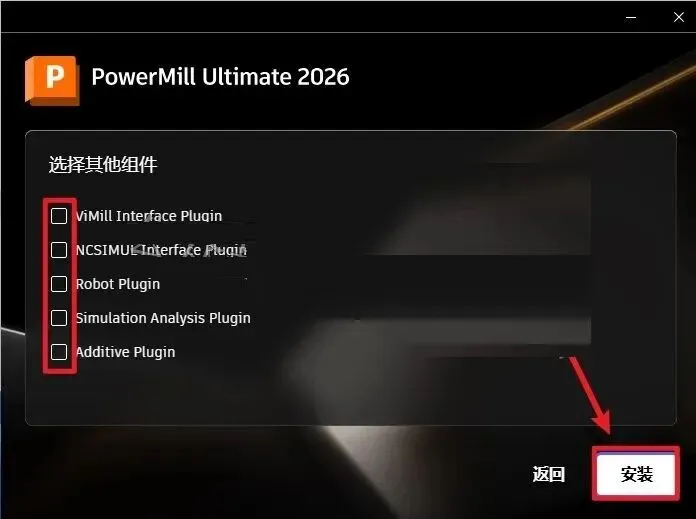
第9步:选择勾选需要安装的组件,点击 安装,如下图所示。
第10步:安装中,如下图所示。

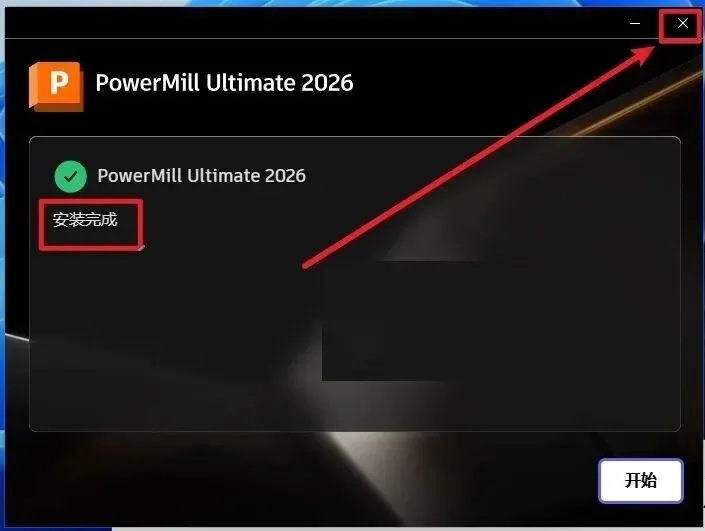
第11步:界面提示 安装完成,点击右上角 X 退出,如下图所示。
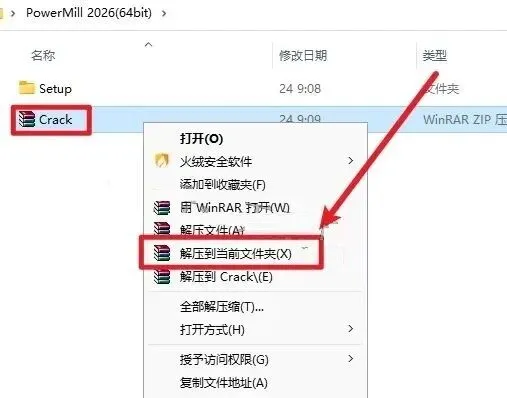
第12步:回到安装包 选中Crack压缩包文件,点击鼠标右键 选择解压到当前文件夹,如下图所示。
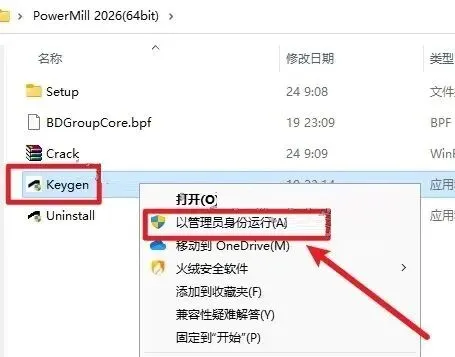
第13步:选中 Keygen文件,点击鼠标右键 选择 以管理员身份运行,如下图所示。
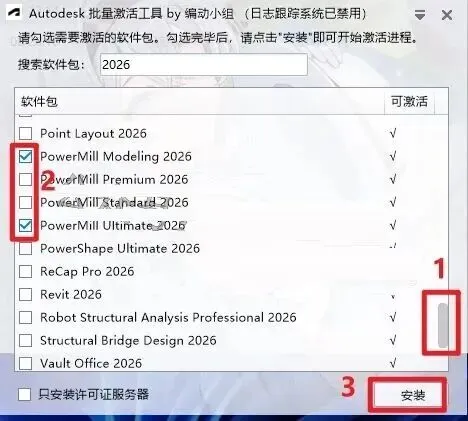
第14步:下拉右侧按钮,找到并勾选 PowerMill Ultimate2026和PowerMill Modeling,然后点击 安装,如下图所示。
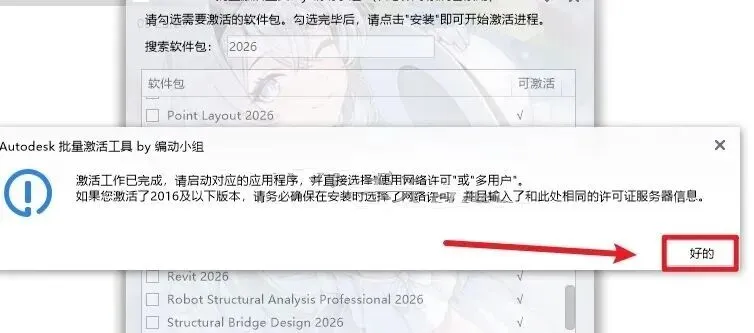
第15步:点击 好的,如下图所示。
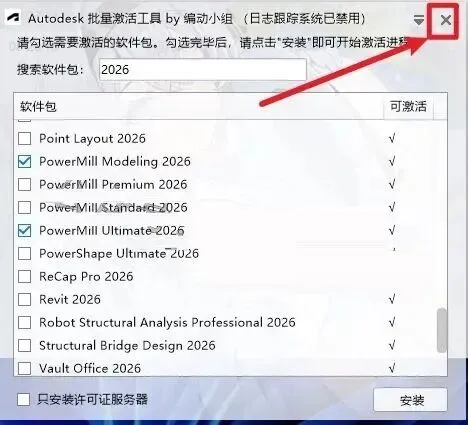
第16步:点击右上角 X,如下图所示。
第17步:桌面双击快捷启动图标,如下图所示。

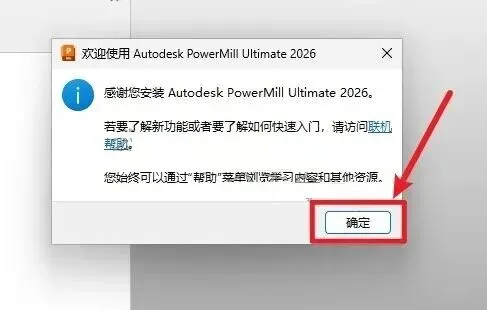
第18步:首次启动点击 确定,如下图所示。
第19步:安装完成,如下图所示。