 夜雨聆风
夜雨聆风


断网了,AI 还能用!这个开源项目把百科全书、AI 助手和离线地图打包进一台电脑
想象一下:地震、停电、基础设施瘫痪,网络全断。这时候你需要查医疗急救信息、找周边地形、处理紧急数据……Project N.O.M.A.D. 就是为这种场景而生的——它把 AI、百科全书、教育平台、离线地图全部打包进一台设备,完全不需要互联网就能运行。
🧭 一个时代背景下的产品思考
我们生活在一个高度依赖网络基础设施的时代。手机地图、AI 助手、Wikipedia、在线课程……这些工具的共同前提都是”网络可用”。
但网络并不总是可用的。
自然灾害、战争冲突、偏远地区、船上、山里、停电事故——在这些场景里,互联网消失了,但人类对知识和信息的需求没有消失。
Project N.O.M.A.D.(Node for Offline Media, Archives, and Data)正是为了回答这个问题而诞生的:当网络消失,一台设备能为你保留多少”文明的工具”?
它已经在 GitHub 上收获 13.1k Stars,1.2k Fork,最新版本 v1.30.2,迭代活跃,社区健康。
🏗️ 它到底是什么
Project N.O.M.A.D. 是一个自给自足的离线知识与教育服务器。
简单说:你在一台本地机器上安装它,之后这台机器就变成了一个多功能服务器,用浏览器就能访问里面的所有工具和资源——完全不需要互联网。
技术上,它是一个管理 UI(叫做”Command Center”,指挥中心)加上 API,通过 Docker 编排一系列容器化工具。Command Center 负责安装、配置和更新所有东西,你不需要手动操作每个工具。
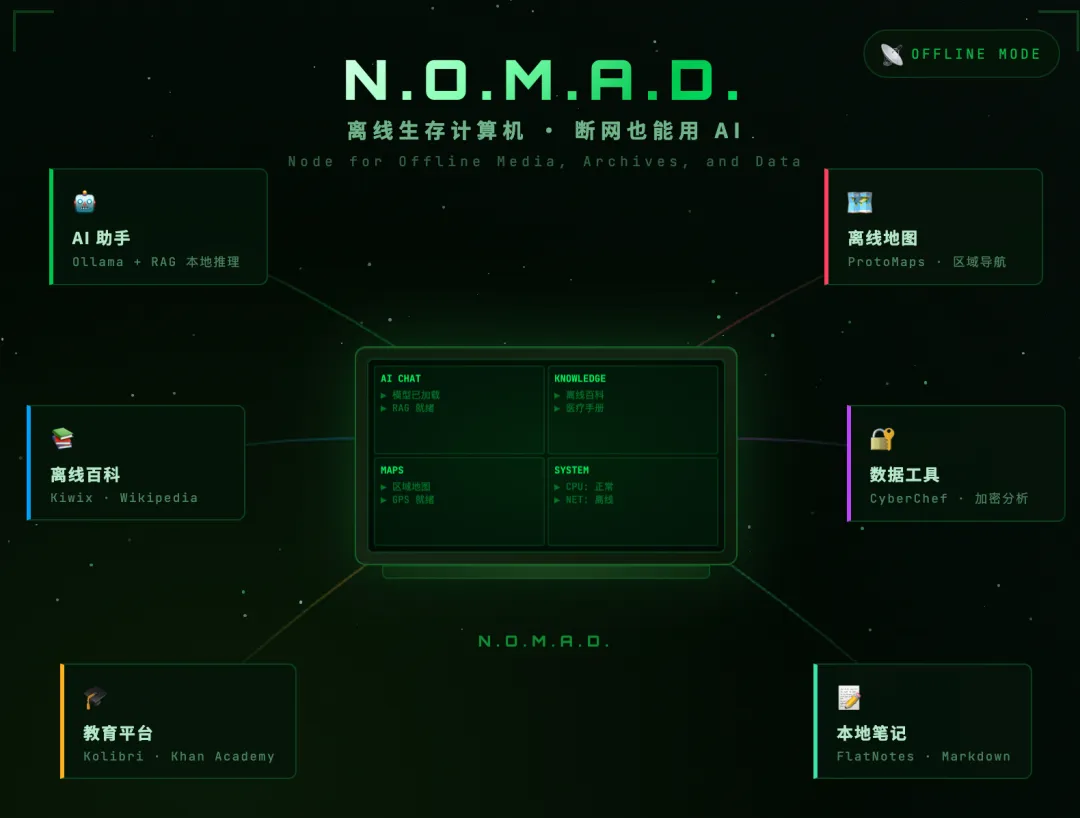
整套工具链包括:
|
|
|
|
|---|---|---|
| AI 聊天助手 |
|
|
| 信息图书馆 |
|
|
| 教育平台 |
|
|
| 离线地图 |
|
|
| 数据工具 |
|
|
| 本地笔记 |
|
|
| 硬件基准测试 |
|
|
全部通过浏览器访问,无需桌面环境,可以把 N.O.M.A.D. 当作服务器运行,其他设备通过局域网访问。
💡 核心设计哲学:断网不断智
N.O.M.A.D. 有几个设计原则,值得单独说:
零遥测:安装后完全不向外发送任何数据。它用 Cloudflare 的 1.1.1.1 端点来检测网络是否可用,仅此而已。没有使用统计,没有崩溃上报,没有任何形式的数据收集。
仅安装时需要网络:安装过程需要下载依赖。安装完成后,N.O.M.A.D. 永远不主动请求外部资源(除非你手动下载新内容)。
无需登录:默认不包含任何身份认证。设计理念是开放可用——在紧急场景下,登录流程本身就是一个不必要的障碍。如果要对外暴露,通过网络层控制访问。
硬件无关:从树莓派到高端工作站,N.O.M.A.D. 本身极为轻量(最低 4GB 内存、5GB 存储)。当然,要运行 AI 模型,就需要更好的硬件了。
🚀 完整安装流程
第一步:确认系统要求
最低配置(仅运行基础功能):
-
• CPU:2 GHz 双核 -
• 内存:4 GB -
• 存储:5 GB 空闲 -
• 系统:Debian 系(推荐 Ubuntu)
推荐配置(运行 AI 模型):
-
• CPU:AMD Ryzen 7 或 Intel Core i7 及以上 -
• 内存:32 GB -
• GPU:NVIDIA RTX 3060 或同等 AMD(显存越大,能跑的模型越大) -
• 存储:250 GB SSD(AI 模型体积大) -
• 系统:Ubuntu(推荐)
第二步:一行命令安装
sudo apt-get update && sudo apt-get install -y curl && \
curl -fsSL https://raw.githubusercontent.com/Crosstalk-Solutions/project-nomad/refs/heads/main/install/install_nomad.sh \
-o install_nomad.sh && sudo bash install_nomad.sh
脚本会自动完成:安装 Docker、拉取所有容器镜像、配置网络和端口、启动 Command Center。
安装完成后,打开浏览器访问:
http://localhost:8080或者从局域网其他设备访问:
http://设备IP地址:8080第三步:进入 Command Center 设置向导
首次访问会看到一个引导式设置向导,带你完成:
-
1. 选择内容集合(Collection):N.O.M.A.D. 预置了多个内容包,比如”基础生存包”(急救医疗 + 地图 + 生存指南)、”教育包”(可汗学院 + 百科)等,按需选择下载 -
2. 下载 Wikipedia 内容:内置 Wikipedia 内容选择器,可以选择语言和主题(中文 Wikipedia、英文 Wikipedia、特定领域等) -
3. 配置 AI 模型:通过 Ollama 下载你想用的本地 LLM(支持 Llama、Mistral、Gemma 等主流模型) -
4. 下载地图:选择你所在区域的离线地图包
第四步:日常使用
安装完成后,所有工具都在 http://localhost:8080 的 Command Center 里,点击对应工具卡片即可跳转。
常用维护命令:
# 启动所有容器
sudo bash /opt/project-nomad/start_nomad.sh

# 停止所有容器
sudo bash /opt/project-nomad/stop_nomad.sh

# 更新 Command Center
sudo bash /opt/project-nomad/update_nomad.sh

# 完全卸载(不可撤销)
curl -fsSL https://raw.githubusercontent.com/Crosstalk-Solutions/project-nomad/refs/heads/main/install/uninstall_nomad.sh \
-o uninstall_nomad.sh && sudo bash uninstall_nomad.sh
🔬 七大核心模块深度解析
1. 本地 AI 助手(Ollama + Qdrant RAG)
这是 N.O.M.A.D. 最有科技感的功能。通过 Ollama 在本地运行开源大语言模型,不需要 OpenAI API,不需要互联网,完全在你的机器上跑。
更重要的是,它集成了 RAG(检索增强生成)——你可以上传文档(PDF、TXT 等),AI 在回答问题时会从这些文档里检索相关内容作为依据。向量数据库用的是 Qdrant,这套架构和企业级 RAG 系统是同样的原理。
实际用途:在紧急情况下,你可以把当地的应急预案、医疗手册、设备维修说明上传进去,然后用自然语言查询——”这种症状应该怎么处理””发电机不启动的排查步骤”。
2. 信息图书馆(Kiwix)
Kiwix 是一个把网站打包成离线文件(ZIM 格式)的技术,N.O.M.A.D. 用它提供了离线版 Wikipedia、Wikibooks、医疗参考、生存指南等内容。
内置的 ZIM 库管理器 让你可以浏览、下载、管理各种内容包。Wikipedia 中文版大约 80GB,医疗参考手册要小得多。按需下载,按需储存。
3. 教育平台(Kolibri)
Kolibri 是专门为离线教育设计的平台,内置了可汗学院(Khan Academy)的完整课程内容:数学、科学、历史、计算机等。支持多用户、进度追踪,可以作为家庭学校或应急教育的骨干平台。
在灾区或偏远地区,一台 N.O.M.A.D. 设备可以让十几个孩子同时通过局域网接入学习,完全免费,完全离线。
4. 离线地图(ProtoMaps)
基于 ProtoMaps 技术,可以下载特定区域的向量地图到本地。有搜索和导航功能,断网情况下依然可以查看地形、找路、标注兴趣点。
对于户外探险、应急救援、偏远地区工作,这是刚需。
5. 数据工具(CyberChef)
CyberChef 是英国 GCHQ 开发的开源数据分析工具,支持 300+ 数据操作:Base64 编解码、AES 加密、哈希计算、数据格式转换、正则匹配……
对于需要在断网环境下处理敏感数据或做数据分析的场景,这是一把瑞士军刀。
6. 本地笔记(FlatNotes)
支持 Markdown 的本地笔记系统,数据存在本地,不上云。用于记录紧急情况下的操作日志、重要信息、协作笔记。
7. 系统基准测试
内置硬件评分工具,还有一个社区排行榜(benchmark.projectnomad.us),可以看到其他人用什么硬件运行 N.O.M.A.D.,对选购硬件很有参考价值。
💼 三个典型应用场景
场景一:户外极限探险的数字补给站
登山队、越野骑行、长途徒步——越来越多的极限探险者开始在出发前把 N.O.M.A.D. 部署在一台小型机器(如 NUC 或树莓派 5)上带进山:
-
• 离线地图覆盖整个徒步区域,随时查看地形 -
• 医疗急救知识离线可查,遇到紧急情况不抓瞎 -
• AI 助手可以回答装备故障、野外生存的问题(提前把相关文档上传进去) -
• 有太阳能充电板就能持续运行
一台小型设备 + 太阳能供电 = 队伍里的数字向导
场景二:应急救灾的信息节点
自然灾害发生后,通信基础设施往往最先受损。一个装有 N.O.M.A.D. 的设备可以成为救灾队伍的信息中枢:
-
• 所有队员通过 WiFi 热点连接到这台设备 -
• 共享地图、急救信息、协调笔记 -
• AI 助手帮助处理现场遇到的未知情况 -
• CyberChef 处理需要加密保护的通信数据
场景三:偏远地区的教育基础设施
非洲农村、山区学校、难民营——这些地方缺乏稳定的网络连接,但不缺对知识的渴望。
一台运行 N.O.M.A.D. 的服务器(哪怕是树莓派)可以让整个村庄的孩子通过 WiFi 连接访问可汗学院的课程、Wikipedia、数字图书馆。这正是 Kolibri 和 Kiwix 最初的设计场景,N.O.M.A.D. 把它们整合进一个易于部署的系统。
🛡️ 安全与隐私的清醒认知
N.O.M.A.D. 对安全的态度很务实:
不要把它直接暴露到公网。 它没有内置认证,任何能访问到 8080 端口的人都能使用全部功能。建议只在局域网内使用,或者用防火墙控制访问范围。
零遥测承诺。 安装完成后,N.O.M.A.D. 不向任何服务器发送使用数据。唯一的外部请求是用 1.1.1.1 检测网络连通性,这个也是可以理解的功能性需求。
数据完全在本地。 所有 AI 对话、笔记、地图、Wikipedia 内容——全部存储在你的机器上,没有云端备份,也没有第三方能访问。
🔧 Docker 高级安装(适合进阶用户)
如果你需要更细粒度的控制,可以用 Docker Compose 手动配置:
-
1. 下载 Docker Compose 模板:
curl -fsSL https://raw.githubusercontent.com/Crosstalk-Solutions/project-nomad/refs/heads/main/install/management_compose.yaml \
-o docker-compose.yml-
2. 编辑配置文件,替换占位符为实际值 -
3. 启动:
docker compose up -d这种方式适合:已经有 Docker 经验、需要自定义端口映射、想把 N.O.M.A.D. 集成到现有 Docker 环境的用户。
📌 写在最后
Project N.O.M.A.D. 回答了一个很根本的问题:当文明的网络基础设施失效时,我们还能保留多少文明的工具?
它的存在提醒我们:知识库是可以本地化的。AI 助手是可以离线的。教育资源是可以不依赖云端的。在大多数时候,我们用不上这些离线能力,但当真正需要的时候,它们的价值是无法替代的。
13.1k Stars 的背后,是无数对”数字韧性”(Digital Resilience)有所思考的开发者和普通用户。在一个越来越依赖网络基础设施的世界里,备用一套离线知识系统,可能是比囤食物罐头更有远见的准备。
项目信息
-
• GitHub:https://github.com/Crosstalk-Solutions/project-nomad -
• 官网:https://www.projectnomad.us