 夜雨聆风
夜雨聆风





Solidworks 2026三维设计软件安装包+激活工具下载 保姆级图文安装教程 SW永久激活版一步到位
接触机械设计这些年,三维软件用过不少,但一直没换过的就是Solidworks。它最大的特点就是功能强、上手快,而且一直在创新。从推出到现在,Solidworks一直在帮机械工程师提升设计效率——好用、顺手、不绕弯子,这三个点确实做到了很多同行没做到的程度。在同类软件里拼了这么多年,它慢慢就成了行业里公认的标准。
如果你也在找款稳当又顺手的机械设计工具,直接拿走我分享这个。

1、下载压缩包后解压出来得到solidworks2026 SP0 Full Premium x64原程序,以及crack激活补丁;
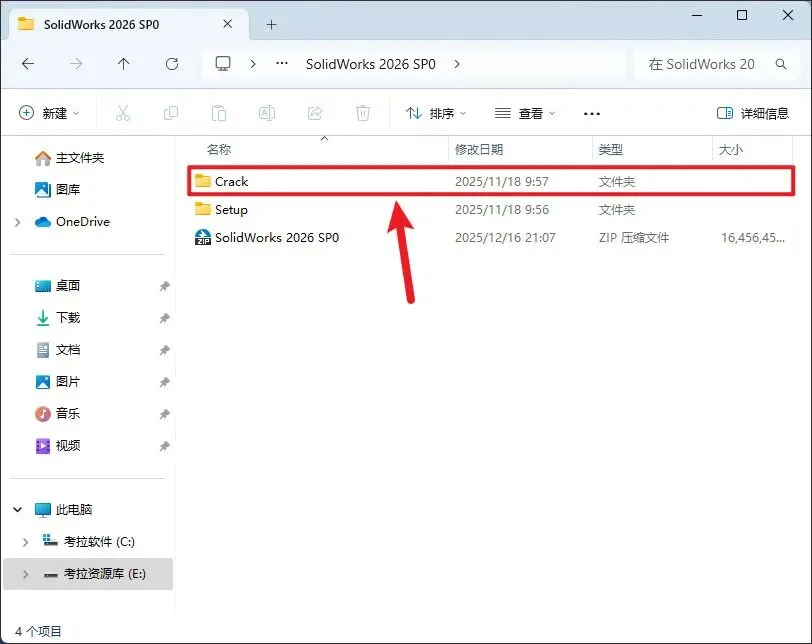
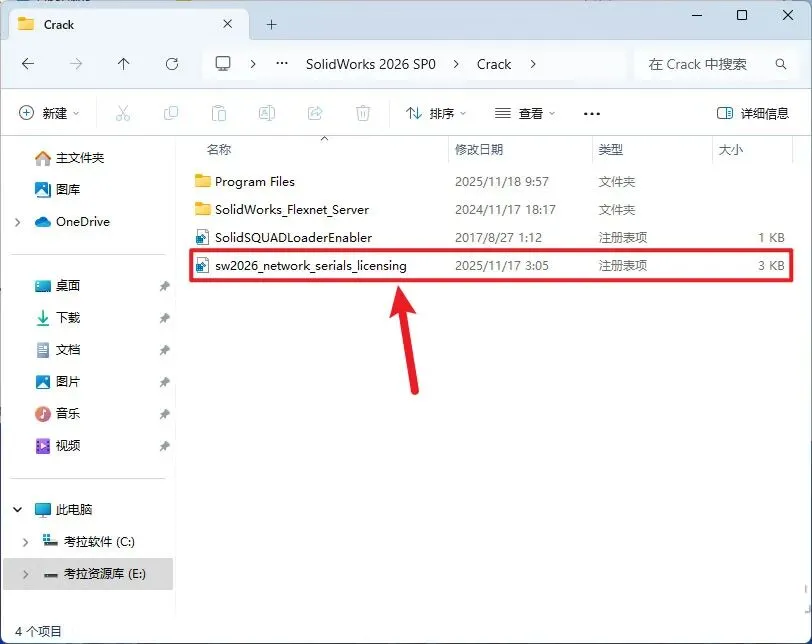
2、点击打开【Crack】文件夹,点击运行【sw2026_network】
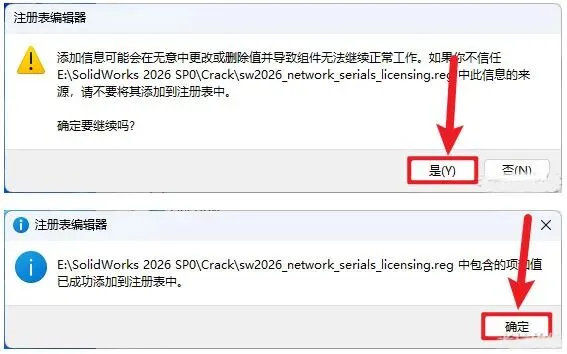
3、选择点击【是】再选择点击【确定】
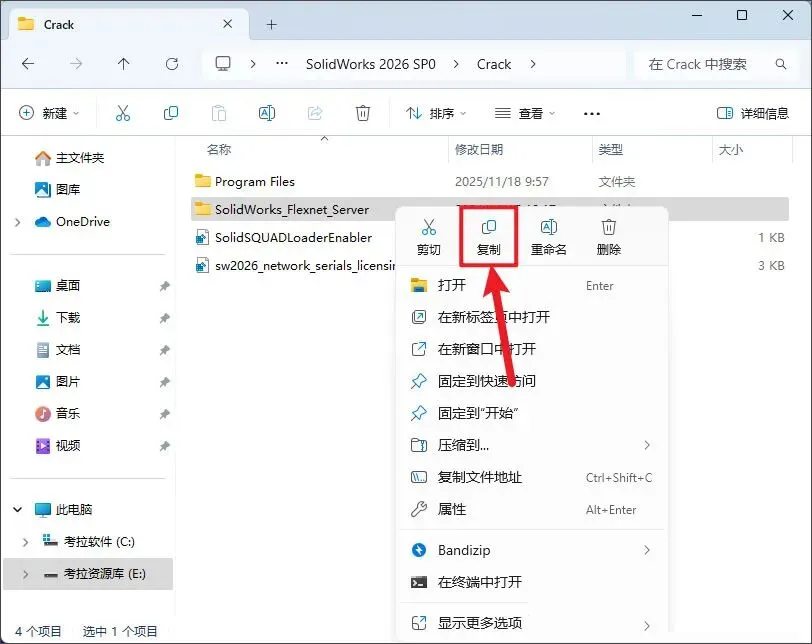
4、鼠标右键【SolidWorks_Flexnet_Server】文件夹 进行【复制】操作
5、打开电脑C盘,鼠标点击空白处然后把刚刚复制的文件夹【粘贴】到这里,双击打开粘贴后的【SolidWorks_Flexnet_Server】文件夹
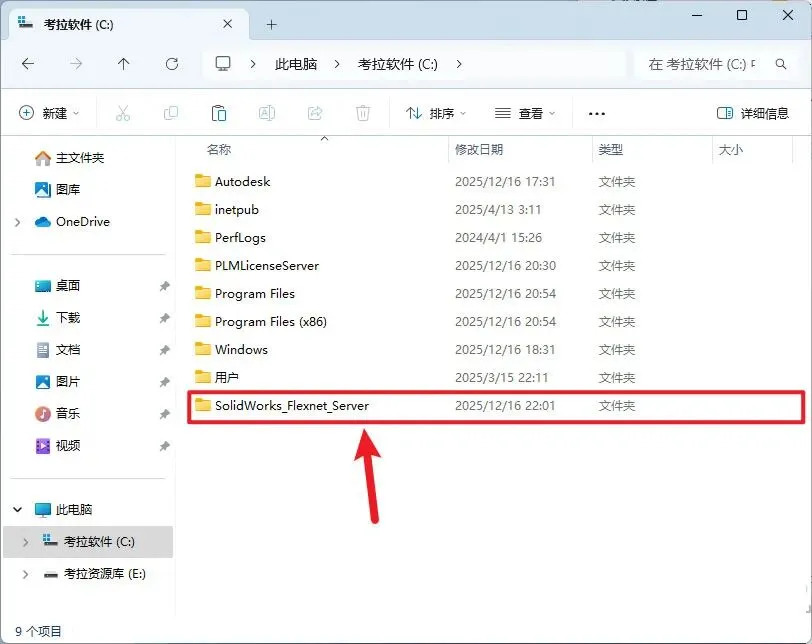
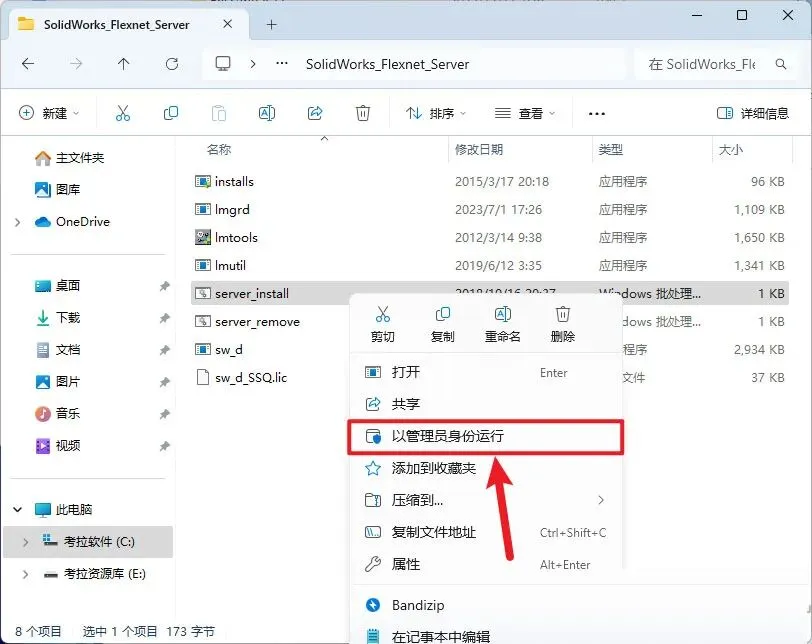
6、鼠标右键【server_install】点击选择【以管理员身份运行】
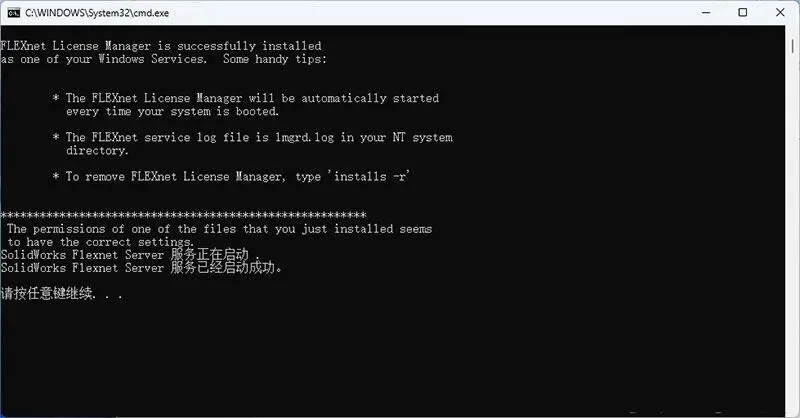
7、界面显示“启动成功”后点击右上角【X】退出
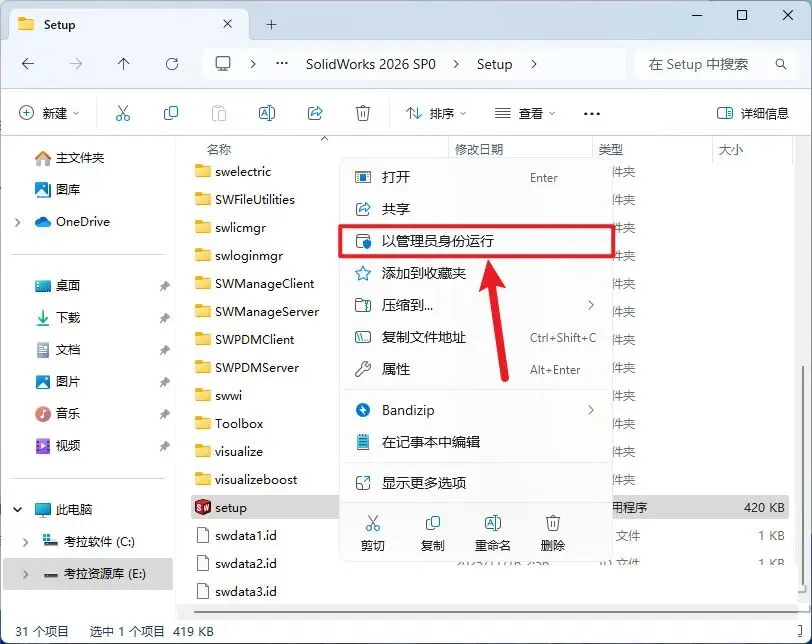
8、返回到打开的安装包【SolidWorks 2026(64bit)】文件夹,进入【Setup】文件夹,鼠标右键【setup】选择【以管理员身份运行】
9、弹出如下界面,选择点击【确定】
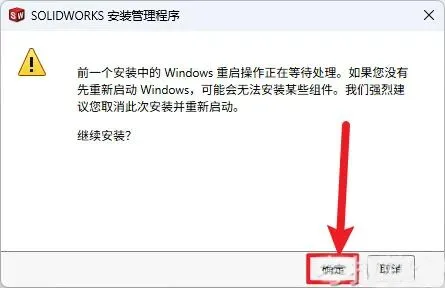
10、鼠标右键上方的【安装管理程序】选择点击【禁用因特尔网访问】
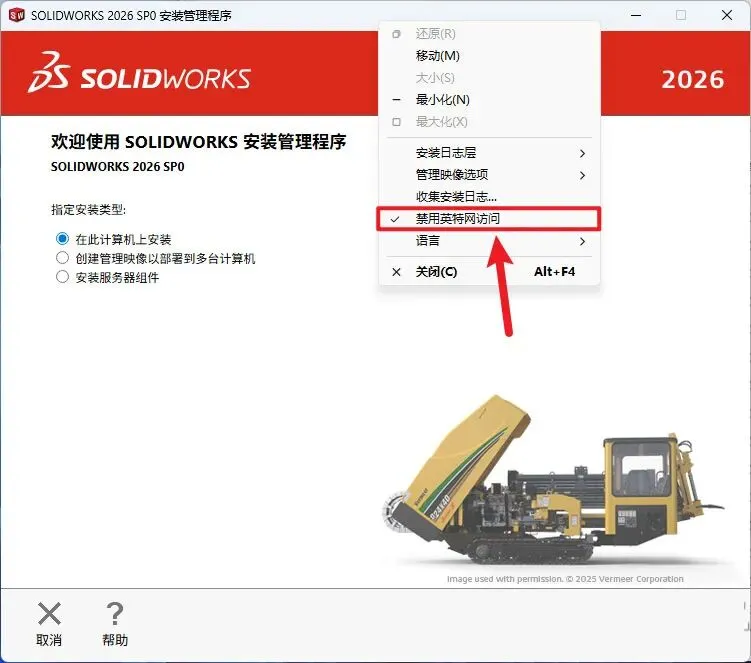
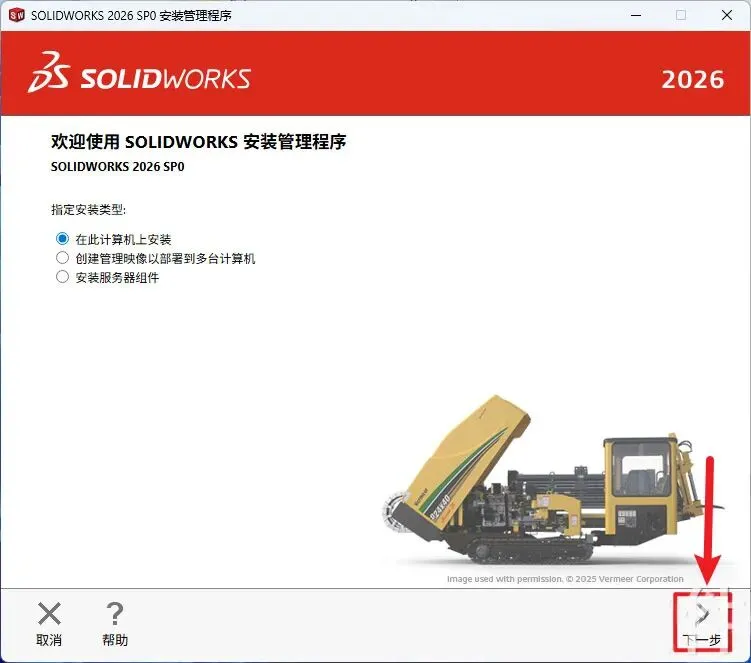
11、选择在此计算机上安装然后选择点击【下一步】
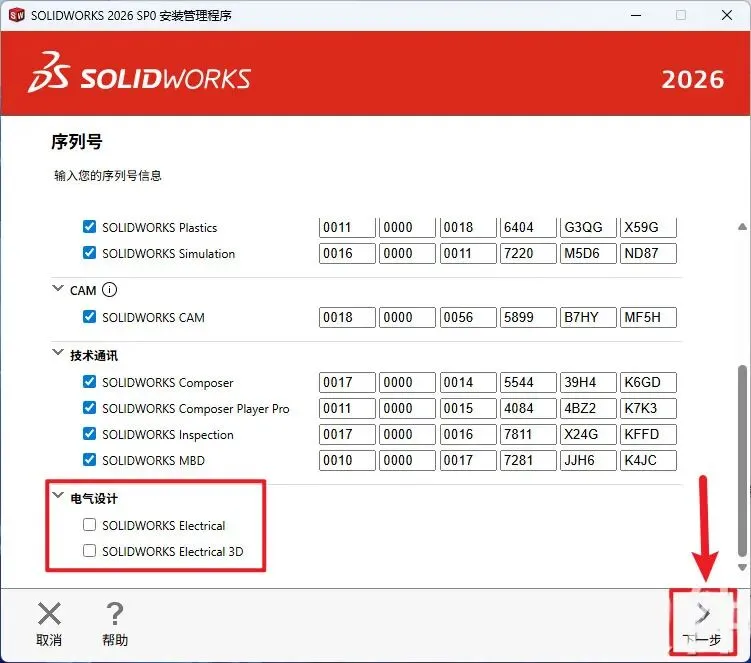
12、勾选【需要安装的产品,产品众多,尽量勾选自己所需的产品】,点击【下一步】(如果电气设计不用的话,建议不要勾选)
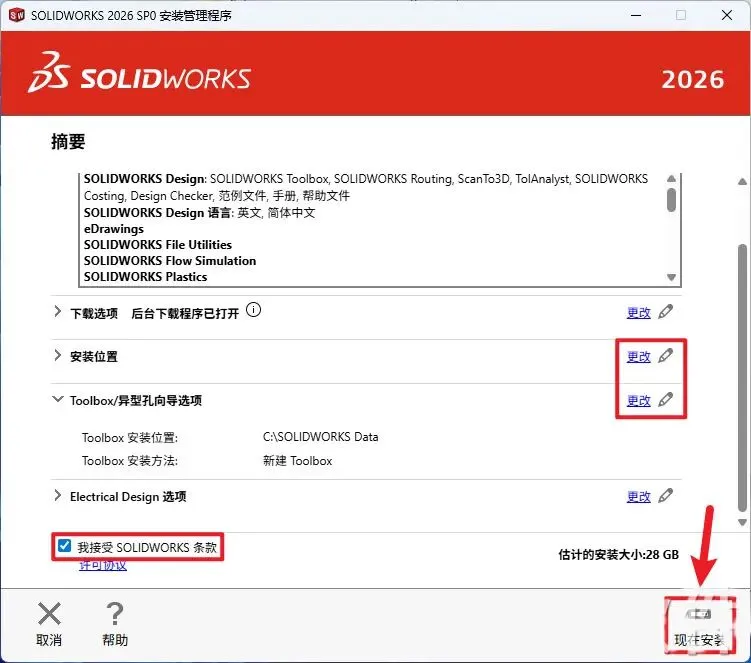
13、点击“安装位置”后方的【更改】修改路径地址中的第一个字符C可更改安装位置(建议更改到D盘),勾选【我接受 SOLIDWORKS 条款】,点击【现在安装】
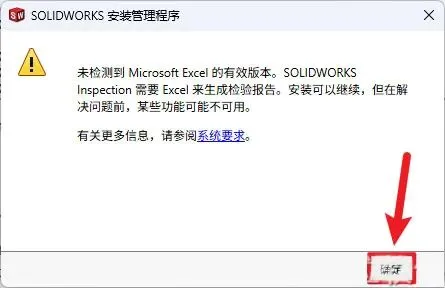
14、选择【确定】
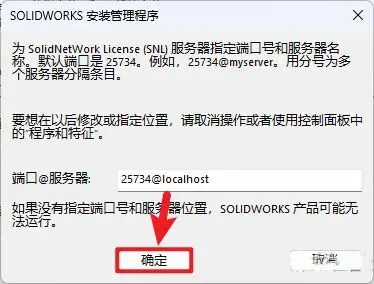
15、选择【确定】
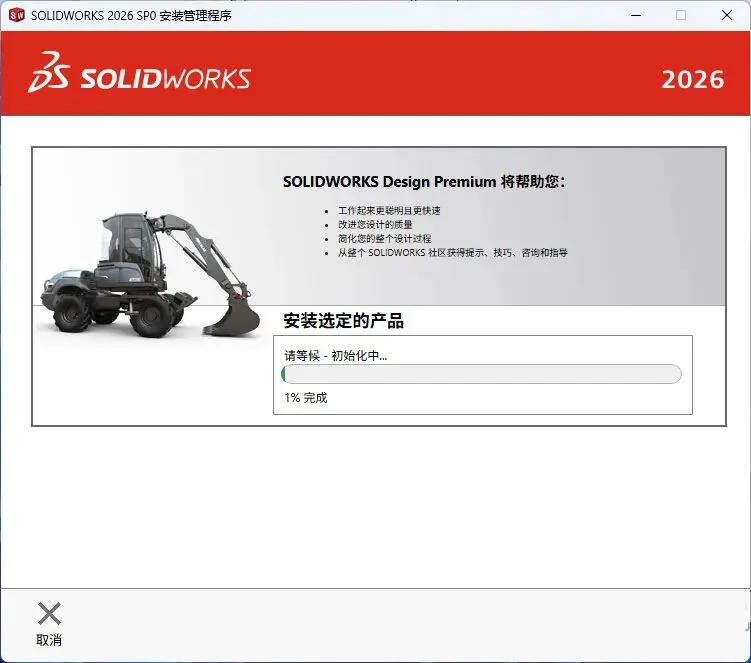
16、等待软件安装完成
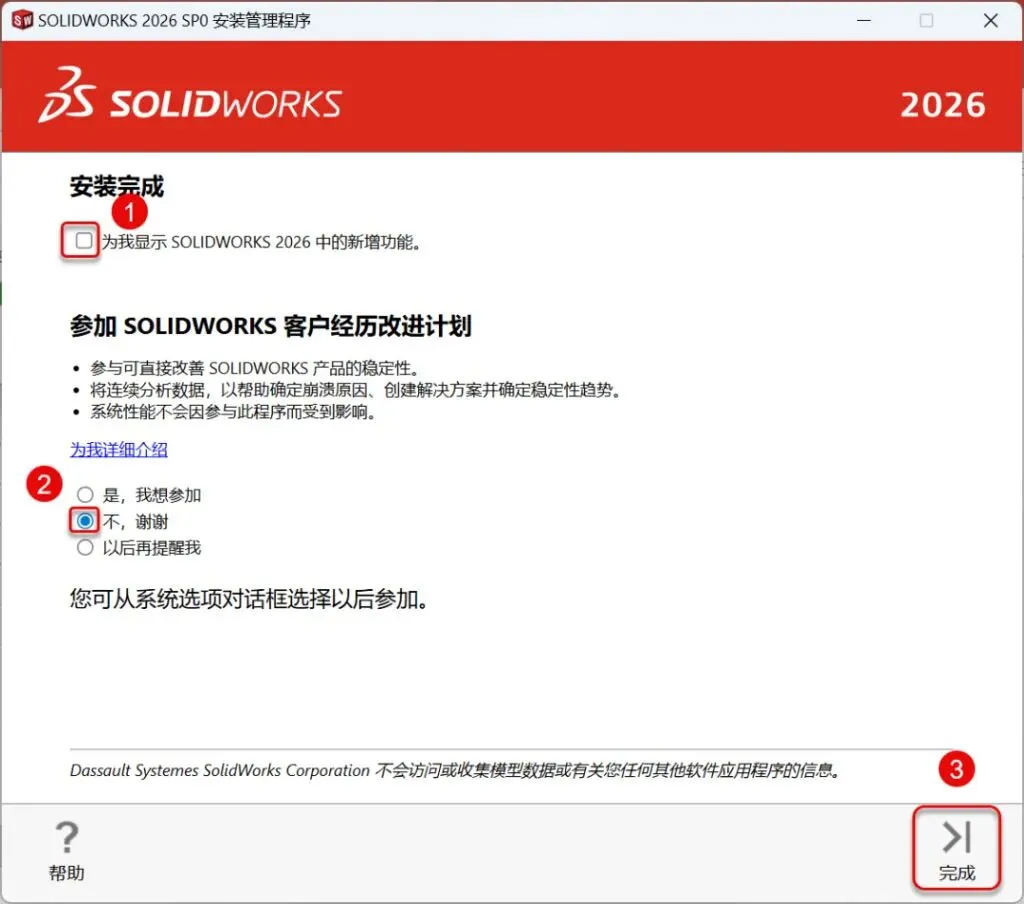
17、取消勾选【为我显示】,点击【不,谢谢】,点击【完成】,再选择点击【以后重新启动】
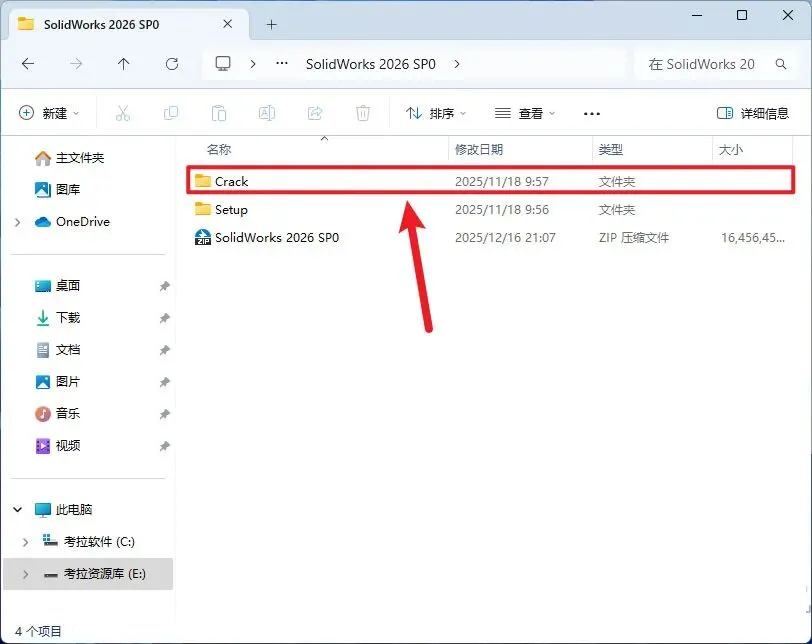
18、回到打开的【SolidWorks 2026 SP0(64bit)】安装包文件夹下的【Crack】文件夹
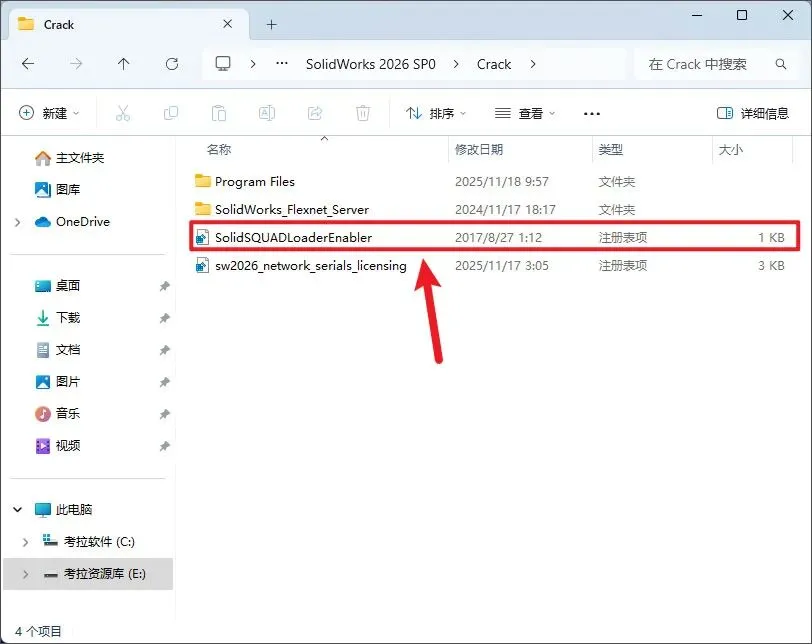
19、双击运行【SolidSQUADLoaderEnabler】
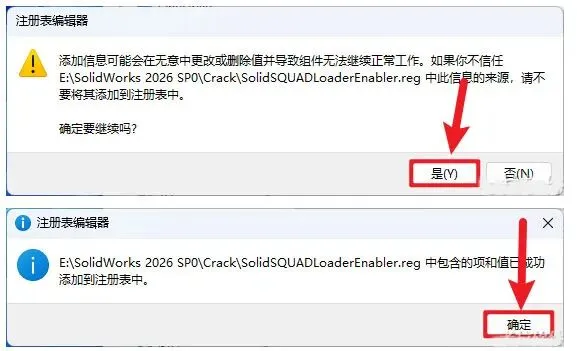
20、点击【是】再选中点击【确定】
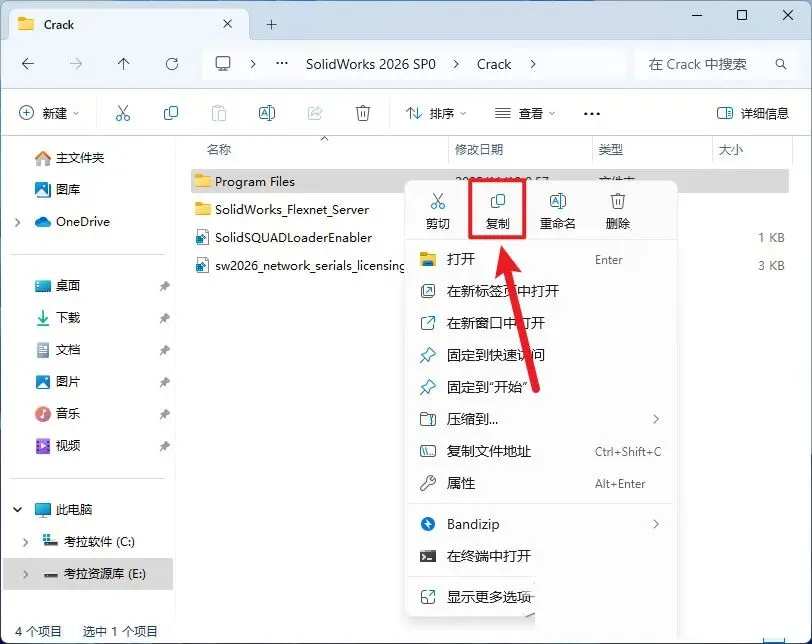
21、鼠标右击该文件夹下的【Program Files】文件夹点击【复制】操作
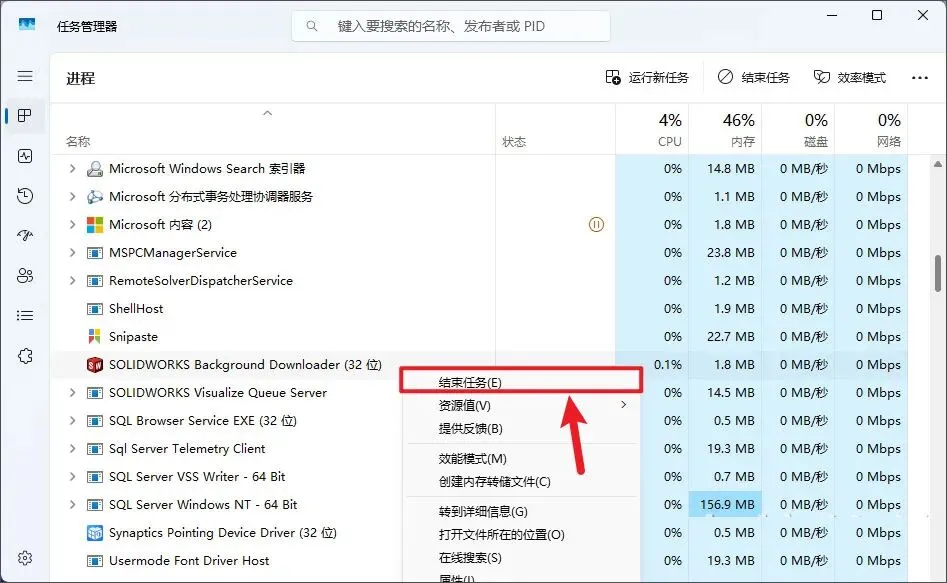
22、在键盘上同时按住“ctrl+Shift+Ese)”键打开任务管理器,,鼠标右击【sldworks_fs】点击【结束进程】
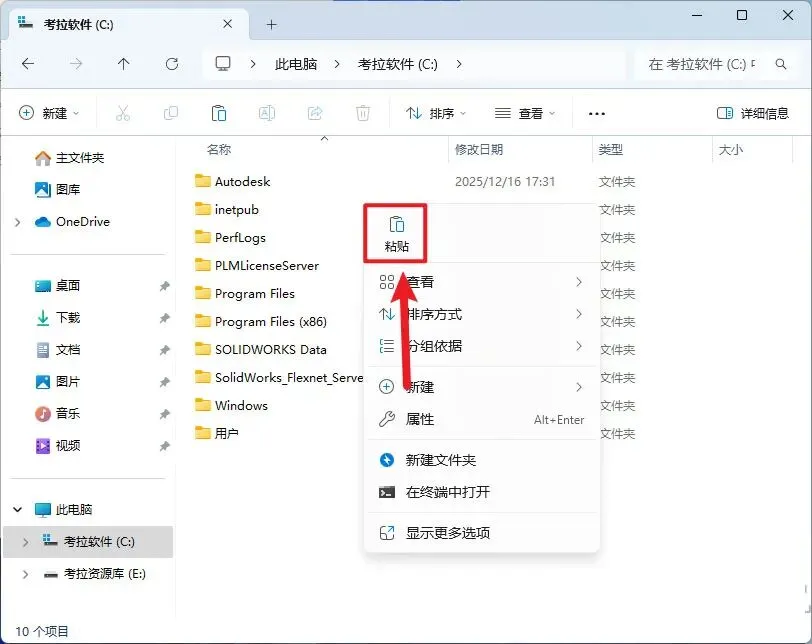
23、打开步骤13修改的磁盘(刚刚建议安装到D盘),点击空白处右键选择【粘贴】
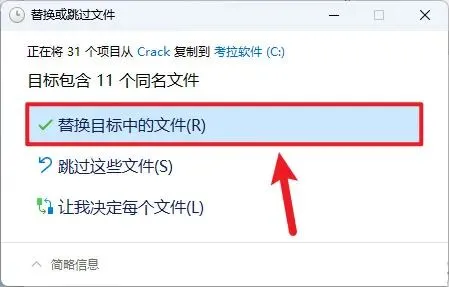
24、点击【替换目标中的文件】(注意:如果没有出现如下界面,说明粘贴错了位置,打开软件后会提示许可错误)
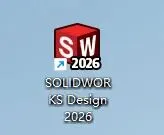
25、返回桌面找到【SOLIDWORKS2026】图标双击启动软件
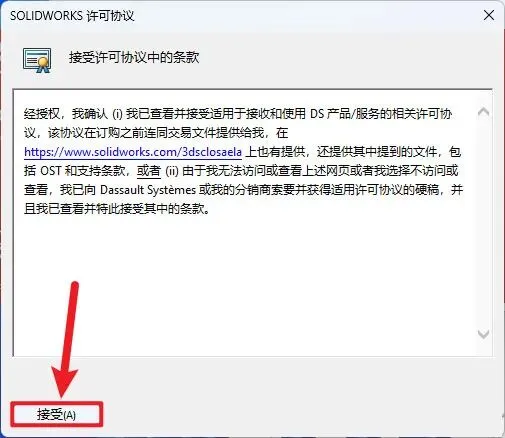
26、点击【接受】
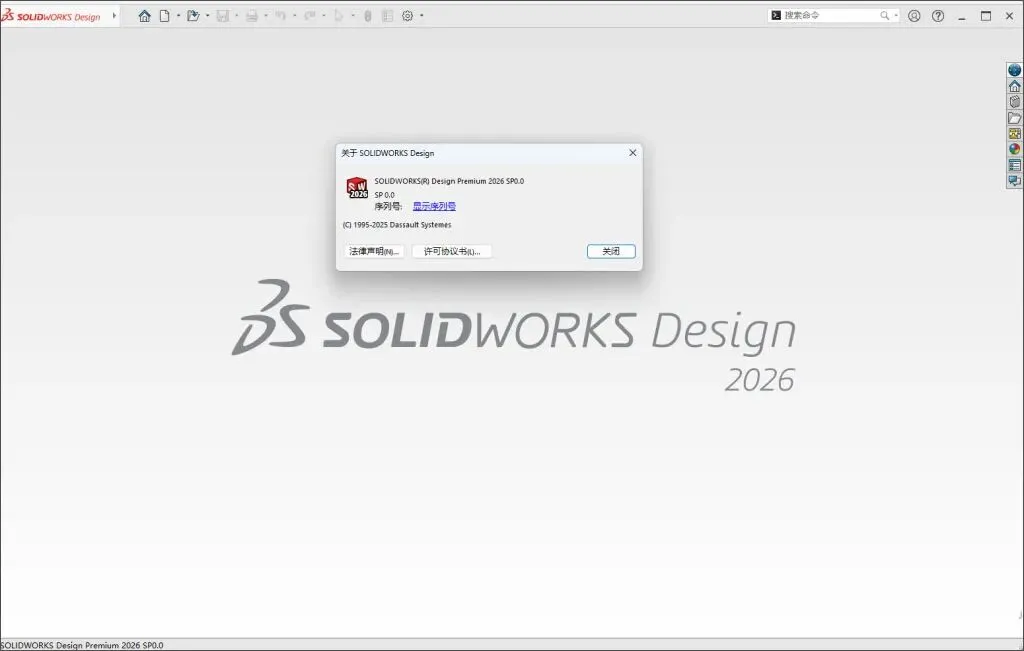
27、可以看到软件成功激活,可以开始正常使用。
以上就是泓运给大家带来Solidworks2026安装教程,安装过程也是非常简单,没有繁琐的步骤,有安装Solidworks2026需求的小伙伴可以下载使用。
下载传送门:
https://pan.quark.cn/s/9f8984055a81
备用传送门:
https://pan.baidu.com/s/14fPaVinZkJYm1BftOutzqA?pwd=1234 提取码: 1234
关注“泓运软件库”,给你分享更多实用工具。
后台回复“软件”,更多工具等你来探索。