 夜雨聆风
夜雨聆风





Obsidian笔记越来越卡?这款插件让图片自动上传图床,笔记轻如鸿毛
让Obsidian笔记告别臃肿:LskyPro图片自动上传插件详解
📌 阅读提示:本文详细介绍一款Obsidian插件,帮助你自动将笔记中的图片上传到图床并替换为外链,让笔记始终保持轻量化。
📋 前言
你是否遇到过这样的情况?
😫 用Obsidian写了几个月笔记,库越来越大,打开越来越慢,同步到手机耗时长到让人崩溃……
😤 想把图文笔记分享给朋友,结果还得打包一堆图片文件夹,麻烦得要命……
😩 每次插入图片都要手动上传图床、复制链接、粘贴,一两次还好,次数多了真的让人烦躁……
罪魁祸首往往是那些堆积在笔记文件夹里的图片。 一张手机照片3-5MB,100张照片就是300-500MB。
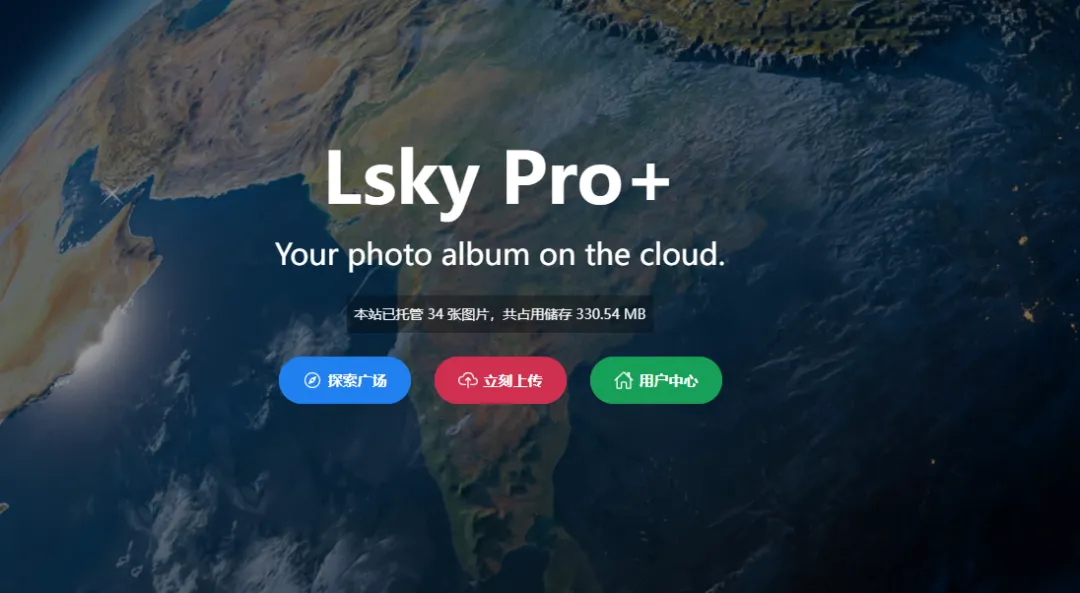
今天要介绍的这款插件——LskyPro Upload V2,正是为解决这些痛点而生。它能帮你自动把笔记中的图片上传到图床,一键替换为外链,让笔记轻量化到极致。
🤔 为什么你需要这个插件?
💔 痛点一:笔记库臃肿,同步噩梦
很多人用Obsidian记录知识、撰写文章,但随着时间推移,笔记里的图片越来越多,笔记库体积膨胀到几GB甚至更大。每次同步到手机,都是漫长的等待。
💔 痛点二:分享笔记要打包一堆图片
你想把一篇图文并茂的文章分享给同事或朋友,结果发现必须把正文的Markdown文件和配套的图片文件夹一起发送,否则对方打开笔记只能看到一堆失效的图片链接。
💔 痛点三:手动上传图片太麻烦
每次插入图片都要先手动上传到图床,再复制链接,再粘贴到笔记里。一两次还好,次数多了真的让人烦躁。
如果你有以上任何一个烦恼,LskyPro Upload V2就是为你准备的解决方案。
✨ LskyPro Upload V2能做什么?
这是一款专为Obsidian打造的全自动图片上传工具,核心功能是将本地图片自动上传至LskyPro图床,并自动替换为外链Markdown语法。
🎯 核心功能一览
|
|
|
|---|---|
|
|
|
|
|
|
|
|
|
|
|
|
|
|
|
|
|
|
|
|
|
🚀 快速上手教程
第一步:准备工作
使用插件前,你需要准备以下内容:
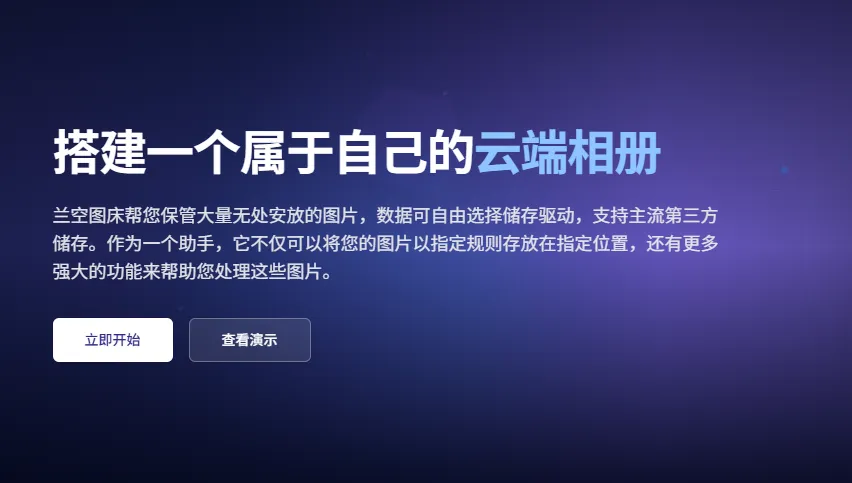
1️⃣ 一个可用的LskyPro图床服务
LskyPro是一款开源图床程序,如果你有自己的服务器,可以自行搭建;也可以使用公开的LskyPro图床服务。
2️⃣ 获取API访问令牌
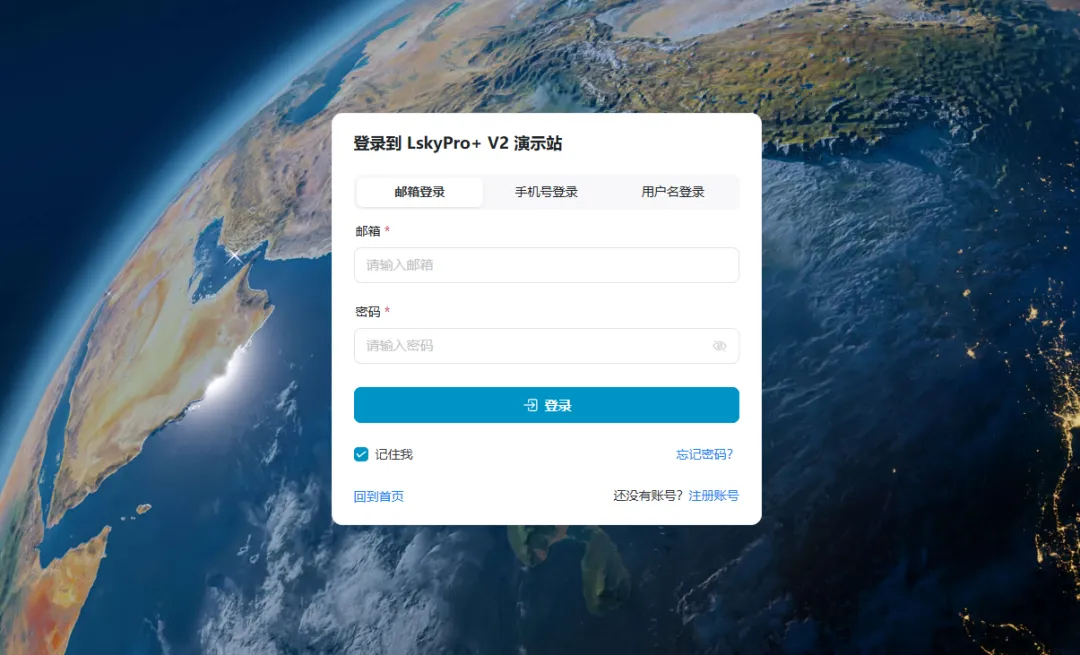
登录LskyPro后,进入 用户中心 → 个人令牌,复制你的Access Token。
3️⃣(仅V2版本需要)获取存储ID
如果你使用的是LskyPro V2版本,还需要获取存储策略ID。管理员可以在后台查看,普通用户可以通过API获取。
第二步:安装并配置插件
📥 安装步骤
1. 打开Obsidian,进入 设置 → 第三方插件
2. 搜索”LskyPro Upload V2″,安装并启用
⚙️ 基础配置
|
|
|
|
|---|---|---|
|
|
|
https://img.example.com |
|
|
|
xxxx-xxxx-xxxx |
|
|
|
|
|
|
|
1 |
🔧 高级选项说明
|
|
|
|
|---|---|---|
|
|
|
|
|
|
|
|
|
|
|
|
|
|
|
|
|
|
|
|
第三步:开始使用
🖼️ 场景一:剪贴板粘贴上传
这是最常用的场景。假设你在浏览器看到一张不错的截图,想保存到笔记里:
操作步骤:1. 截图并复制图片2. 在Obsidian编辑器中按下 Ctrl+V 粘贴3. 插件自动上传图片到LskyPro4. 图片被替换为外链格式上传完成后,图片路径会自动从本地路径:
变成外链地址:
整个过程无需手动操作,粘贴的瞬间上传就完成了。
📁 场景二:拖拽图片上传
当你有一批本地图片需要插入笔记时:
操作步骤:1. 直接把图片文件拖入Obsidian编辑器2. 插件自动识别文件类型3. 上传完成后自动替换为外链格式🖱️ 场景三:右键上传已有图片
对于已经插入笔记的本地图片,想单独上传某一张:
操作步骤:1. 在编辑器中选中图片路径(或者在文件列表中右键图片文件)2. 选择"上传到 LskyPro"3. 图片上传后自动替换为外链📚 场景四:批量上传当前笔记所有图片
当你整理一篇旧笔记,想把里面的本地图片全部上传:
操作步骤:1. 按下 Ctrl+P 打开命令面板2. 搜索"Upload all images"并回车执行3. 插件自动扫描当前笔记中所有本地图片4. 按设定好的并发模式依次上传5. 全部完成后自动替换为外链💡 提速技巧: 在设置中把并发模式调为”高”,可以显著加快批量上传速度。
📥 场景五:批量下载(反向操作)
有时候你需要把外链图片保存到本地,只需:
操作步骤:1. 打开命令面板2. 搜索"Download all images"3. 执行后所有外链图片会被下载到本地🌐 场景六:处理网络图片
如果你粘贴的内容中包含其他网站的图片链接,可以选择让插件自动下载并重新上传到自己的图床:
操作步骤:1. 在设置中启用"处理网络图片"2. 如果某些域名的图片不想处理,可以加入"网络黑名单"📊 LskyPro V1和V2版本区别
|
|
|
|
|---|---|---|
|
|
|
必填 |
|
|
/api/v1/upload |
/api/v2/upload |
|
|
|
|
⚠️ 注意: 切换版本后,需要重新填写存储配置。
❓ 常见问题
Q:上传失败怎么办?
A:大多数情况下是网络不稳定或Token失效导致的。请检查网络连接,或尝试重新获取Access Token。
Q:更新插件后需要重启吗?
A:是的,建议更新后重启Obsidian以确保新功能正常加载。
Q:图片会保存在哪里?
A:图片保存在你的LskyPro图床服务器上,插件不修改服务器的文件结构。
Q:我的Token安全吗?
A:Token仅存储在本地Obsidian配置中,不会发送给任何第三方。请妥善保管,不要随意分享。
📝 写在最后
LskyPro Upload V2解决的是一个非常实际的问题——让图片管理变得自动化。对于经常在Obsidian中使用图片的朋友,这款插件能大大提升体验,让笔记保持轻量,也让分享变得更加简单。
如果你觉得这款插件对你有帮助,欢迎去GitHub给它点个star支持一下作者。
📦 插件信息
|
|
|
|---|---|
|
|
|
|
|
|
|
|
|
|
|
|
如果你觉得这篇文章有帮助,欢迎转发给身边使用Obsidian的朋友。