 夜雨聆风
夜雨聆风


被问爆了!我用千问APP做视频,3个月涨粉无数,教程全公开!
“你的视频是用哪个软件做的?真好,可不可以教教我呀?”
昨天,当看到这位博主的留言时,我感到近期的付出是值得的,被人看见的感觉真好!
回想今年1月,我抱着试试看的心态,开始用千问APP制作视频,没想到仅3个月,我实现了公众号和视频号的流量双增长。
今天我就把“千问APP快速制作视频/图片流程”毫无保留地分享出来,希望能帮大家用AI点亮创作的火花。
(点击以上可以观看相关舞蹈视频)
千问APP:免费AI创作神器
首先强调:千问APP的AI生视频和AI生图功能,全免费!不需要积分! 每天最多可以生成10个视频,图片是无限制生成。这是我们创作者的天大的福利!
千问APP快速制作视频流程(手机版)
方法一:直接输入提示语生成视频
1、打开千问APP:点击进入“AI生视频”功能模块。
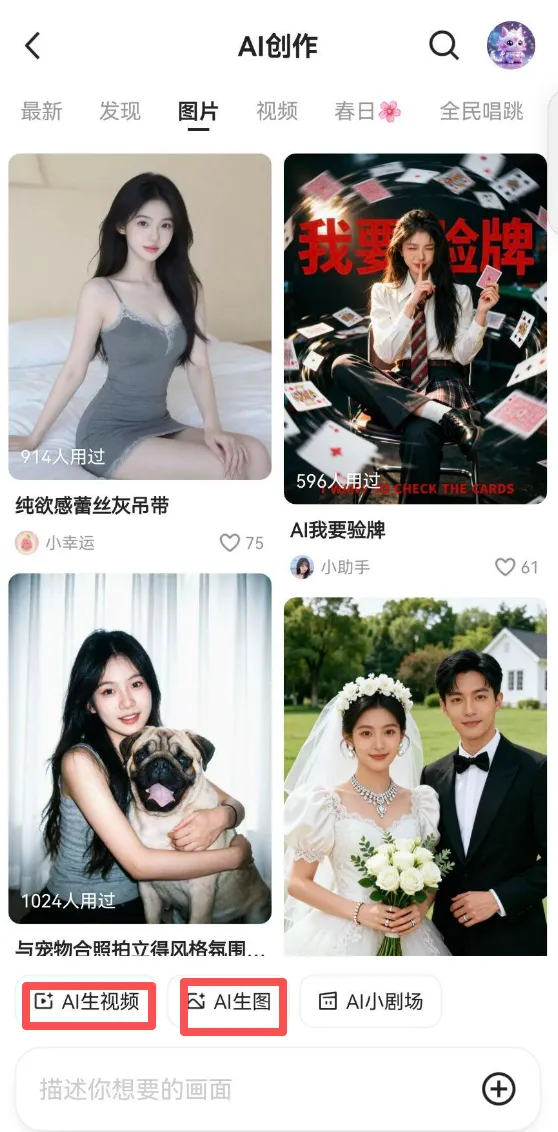
2、输入提示语:在下方输入框中,输入提示语,用文字详细描述想要的视频内容。比如:主体(一只可爱的黄色的小狗)、场景(在阳光明媚,绿油油的草地上)、动作(不停地追着蝴蝶)、镜头语言(近景特写)、氛围(温暖治愈)。提示语越详细具体,效果会带来更多的惊喜!
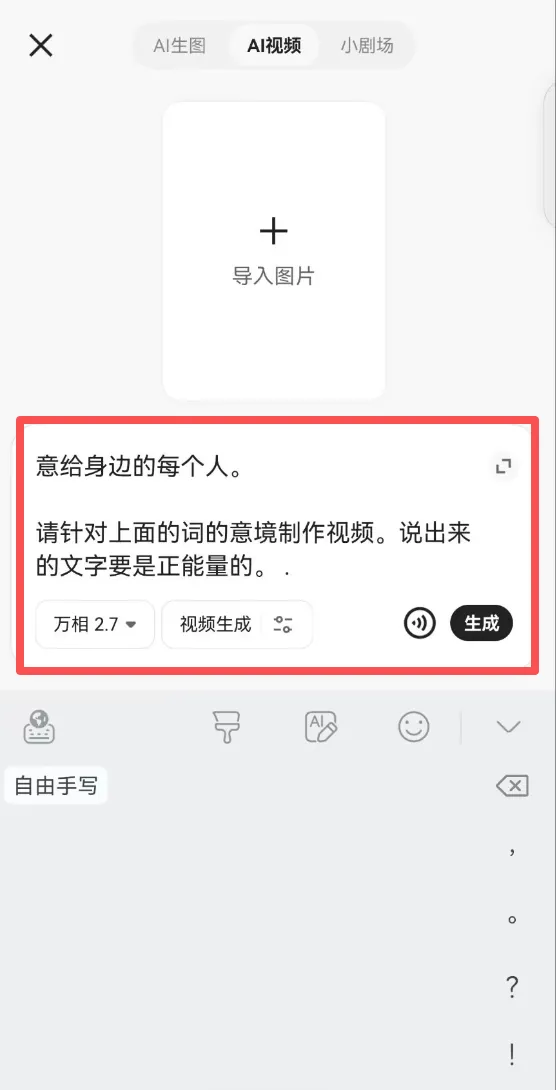
3、设置视频参数:
(1)模型:我选择“万相2.7”,视频编辑比较灵活,还支持首尾帧功能。
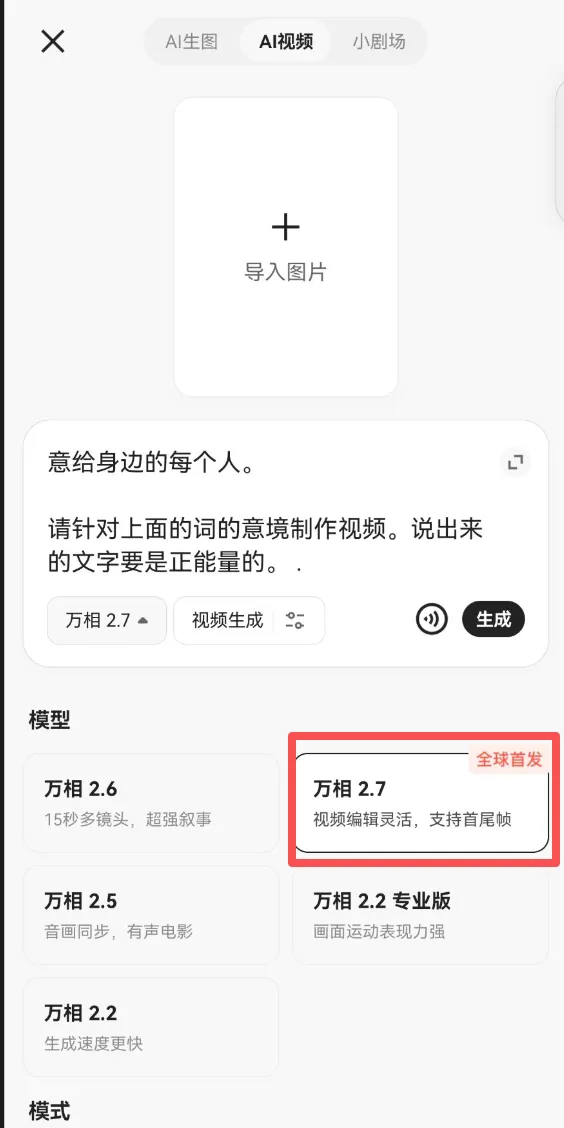
(2)清晰度:选择“超清”,视频质量有保证。
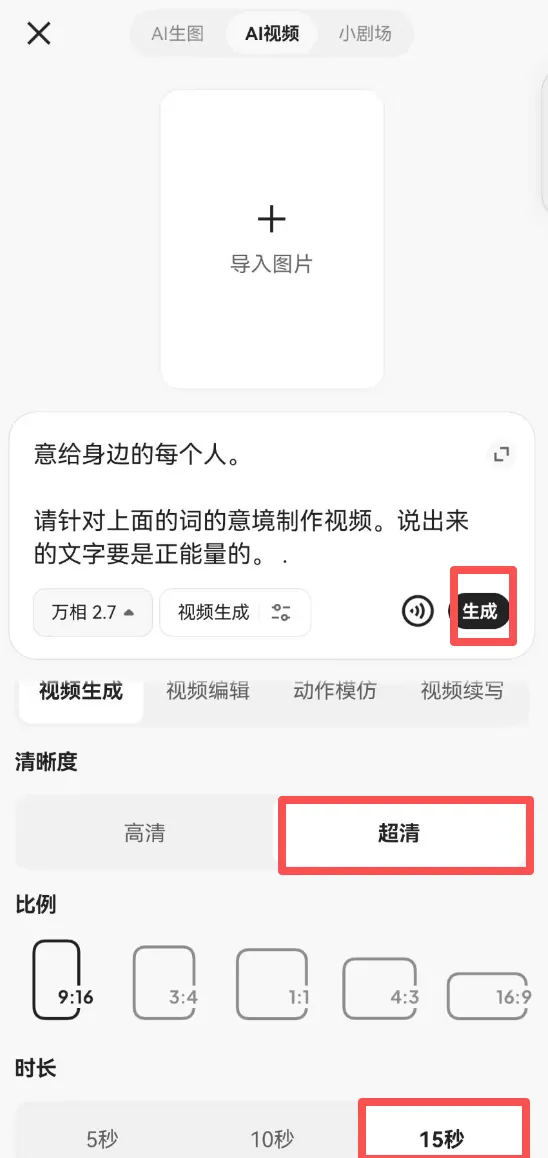
(3)比例:根据自己的发布平台选择,如“9:16”适合竖屏的短视频。
(4)时长:我选15秒,适合社交媒体传播。
4、其他功能:智能分镜、智能配音、音频提取等功能都非常实用,第一次使用的可先保持默认的设置,慢慢摸索。
5、生成视频:点击“生成”按钮,等待5-10分钟,专属的AI视频就生成啦!
6、保存与剪辑:生成的视频可以保存到手机相册,也可以直接在APP内发布(在APP内可以查看发布记录)。
如果要将多个视频合并,或添加文字、音乐等,可以用剪辑软件进行二次创作。
7、视频发布:
(1)可以先发布到视频号,然后在公众号文章中插入该视频号的视频(特别适合文字超过300字的图文内容)。
(2)也可以直接在公众号APP后台选择“视频”,从手机相册或视频号中选择已完成制作的视频发布(适合文字不超过300字的短内容)。
方法二:生成图片后再制作视频
先在千问APP的“AI生图”功能生成满意的图片(具体的流程见下文),并保存到手机。
再到“AI生视频”页面,选择图片上传,接着输入提示语,很快就能生成视频。
方法三:做同款视频
找到喜欢的视频,可以像做同款图片一样,通过替换主体(如换成不同的宠物,换成卡通人物,或者把风景换成人物等)、修改描述,快速生成属于自己的同款视频。
千问视频的不足与互补
千问APP目前没有内置搜索功能。其他好用的AI视频工具,如即梦(每天用免费积分,可生成一个视频,优势有首尾帧、网页版智能多帧)、小云雀(智能生视频,一镜到底)等。几款软件各有所长,可以互补使用,让我们的创作如虎生翼。
千问APP快速制作图片流程(手机版)
(一)打开APP:点击进入“AI生图”功能模块。如要参考特定的图片风格或元素,可以点击“添加参考图”,上传人物、动物或物品的图片。
(二)输入提示语:在下面方框中,输入自己的创意描述。可以是自己随意蹦出来的灵感,也可以借鉴其他AI社区的优质提示语。
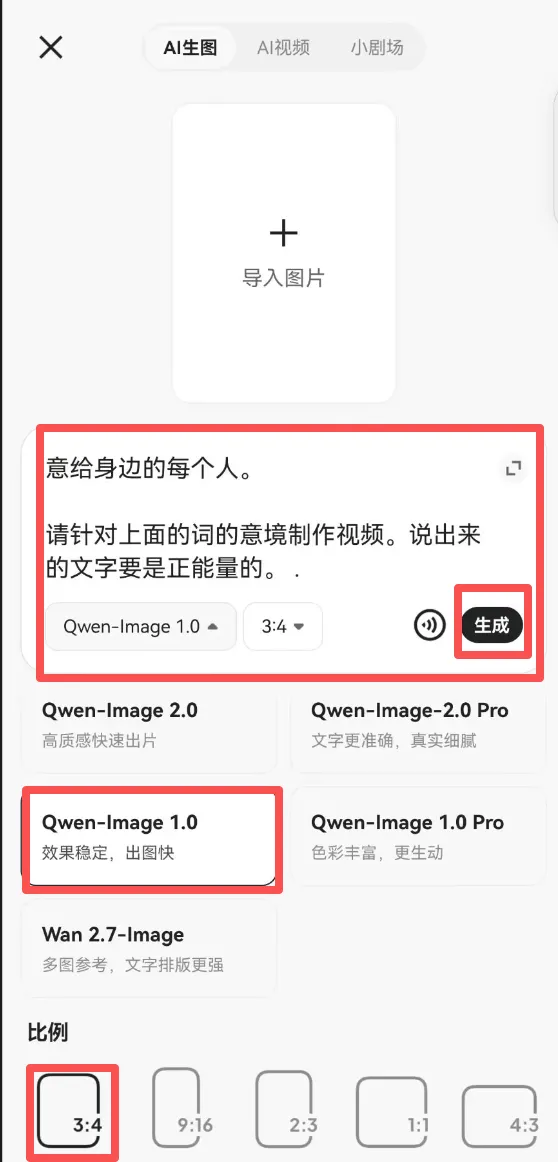
(三)选择参数:主要设置模型和图片比例。
(四)生成图片:点击向上的箭头图标,约1分钟,精美的AI图片就生成了。
(五)保存与美化:图片可以保存到手机,也可以在美图APP内进行简单的编辑、修图、添加文字等美化操作。
(六)图片发布:制作好的图片可以直接发布到公众号的“贴图”,或上传到素材库发布,方便以后在文章中使用。
也可以通过“做同款”功能,替换参考图或修改提示语,快速生成系列图片。
用千问生成图片完全免费,没有每日数量限制。
从尝试到分享,我用3个月的时间,目睹了AI工具带来的改变。
它简化了创作的流程,让每个人都有机会展现自己的创意。
技术是冰冷的,但使用技术的人是温暖的。
希望这份教程能帮助大家开启AI创作之旅,也希望友友的作品,能触动到更多的人。
朋友们,
最喜欢哪个AI创作的工具呢?
看完这篇关于教程的文章,最想尝试用千问APP制作什么主题的视频或图片呀?
欢迎在评论区留言分享。
#公众号运营# #自媒体运营# #自媒体创业# #微信创作者# #创业者#创作者分成计划#视频号推流技巧#新手做视频号#精准标签#视频号流量密码