 夜雨聆风
夜雨聆风


用了5年Excel,才发现Ctrl+T这么好用!后悔知道太晚了
你有没有遇到过这种情况?
做个表格,老板让加一行数据,格式全乱了。
写个公式,还得一格格往下拖。
数据多了想筛选,鼠标滚轮滚到手酸……
别说了,都是泪。
直到有一天,同事看了我的操作,幽幽说了句:你咋不用超级表?
啥是超级表?就Ctrl+T啊。
我试了一下,真香。今天就把这几个用法分享给你。
01 怎么变成超级表?
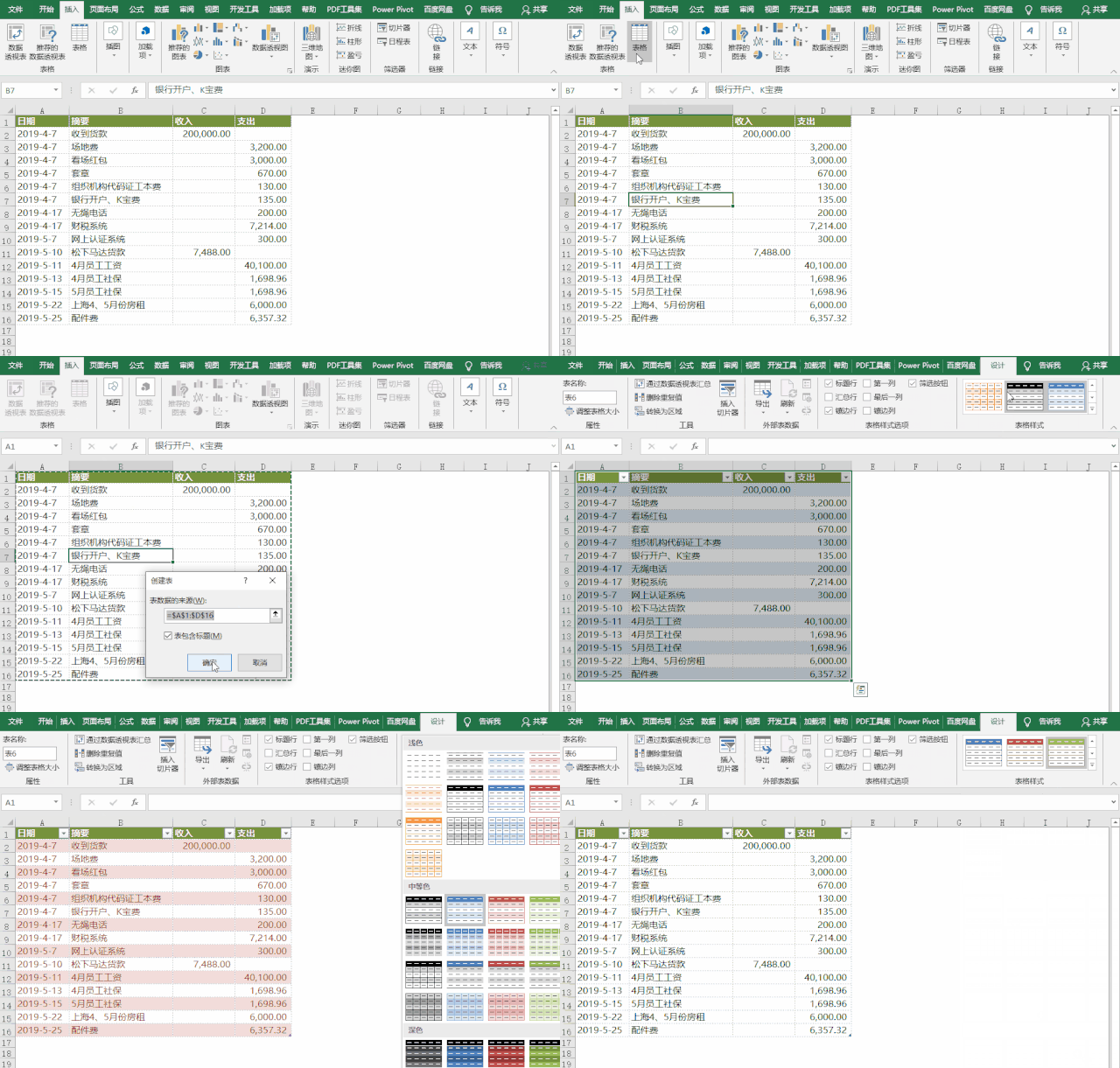
选中你的数据,按 Ctrl+T,搞定。
或者点菜单栏里的「套用表格样式」,也一样。
就这么简单,但后面的功能才是重点。
02 标题行再也不用手动冻了
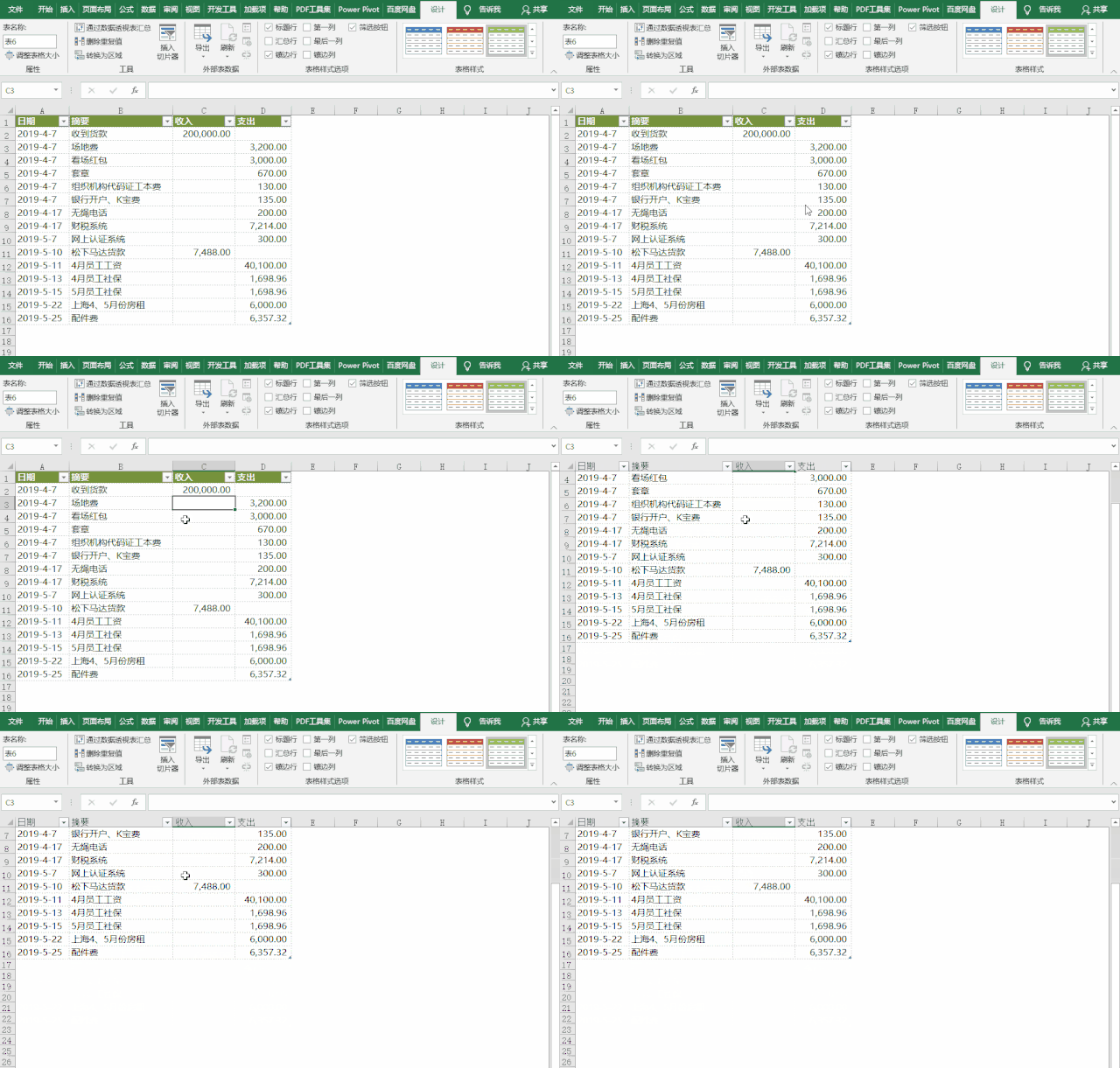
平常做表,数据一多往下翻,表头就看不到了。还得去「视图」里点冻结首行。
超级表自己就给你冻好了。往下滑的时候,列标题自动跑到顶上,特省事。
03 加行加列,格式自动跟上
最烦的是啥?表格做完了,突然要加一行数据。复制格式、调边框、改颜色……浪费时间。
超级表里,你直接在下面接着写,格式自己就对齐了。列也一样,旁边写个数据,表格自动扩过去。
懒人福音。

04 公式只需要写一次
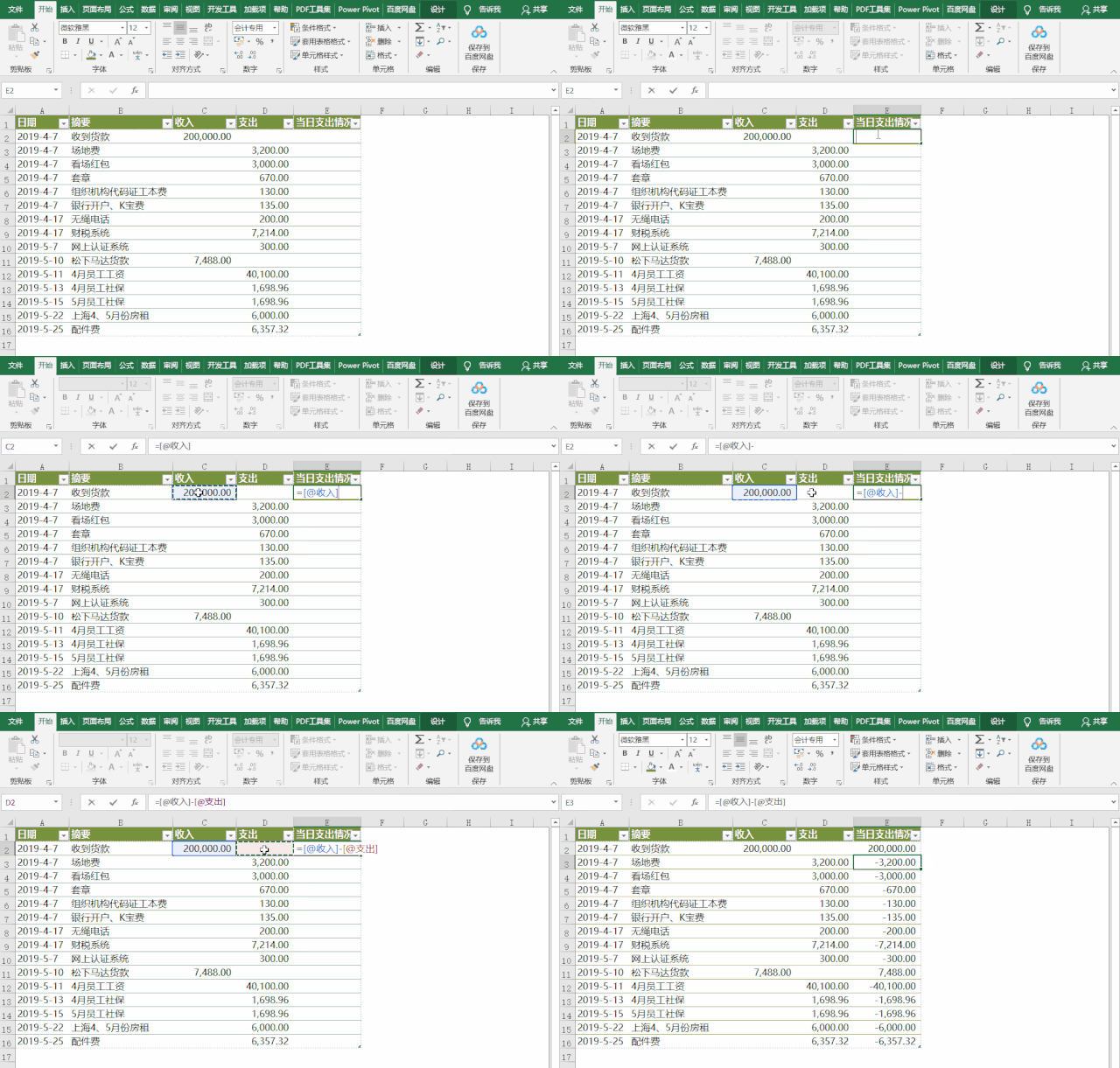
以前写公式,写完还得双击填充柄或者往下拖。
超级表里,你在这一列随便哪个单元格写个公式,整列自动就填满了。不用拖,不用点,省了一步。
05 自动帮你算总数
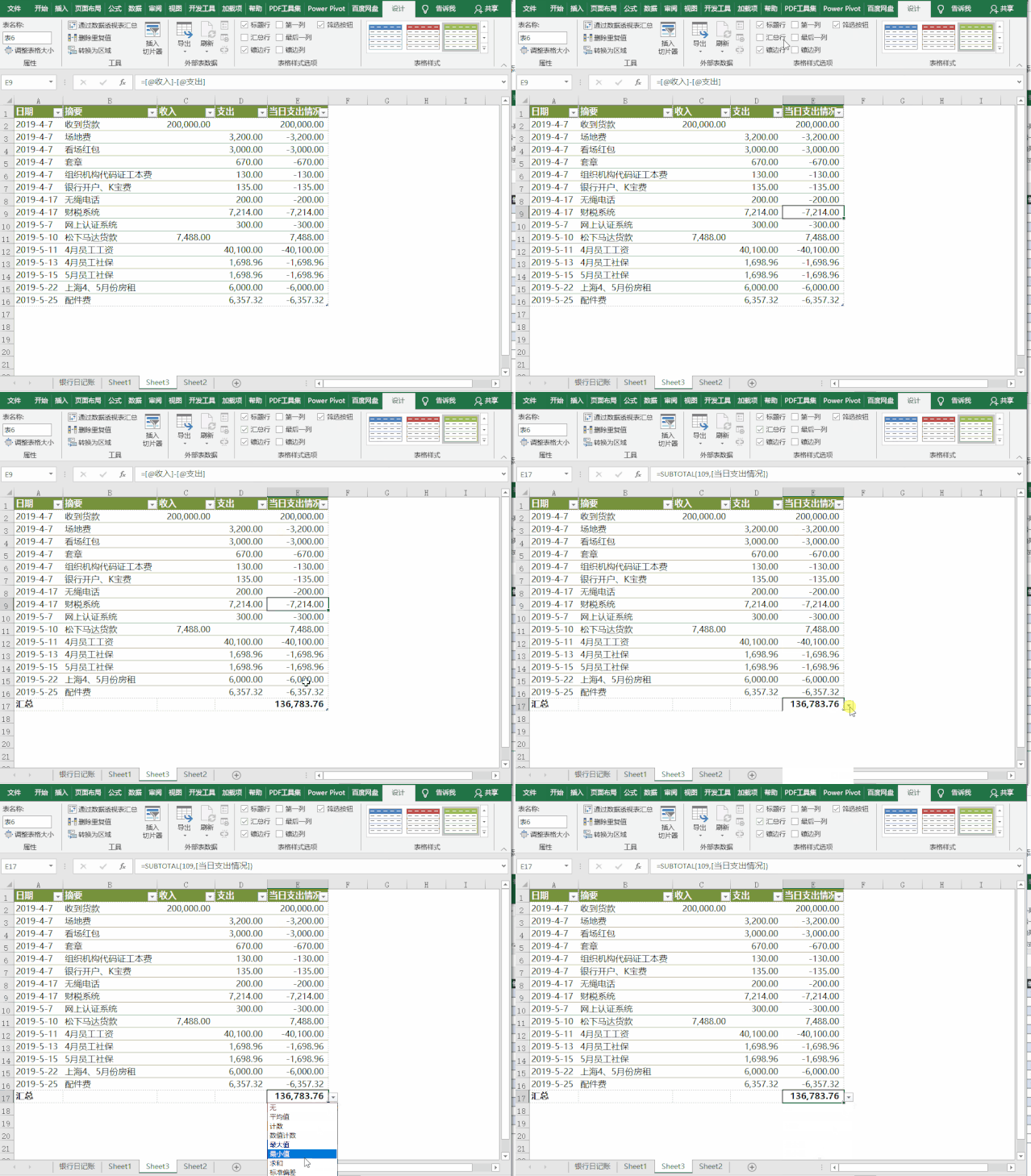
想看看合计、平均值、计数?
右键点一下超级表,选「汇总行」,底下就多了一行,点一下就能选你要算什么。比手动写SUM快多了。
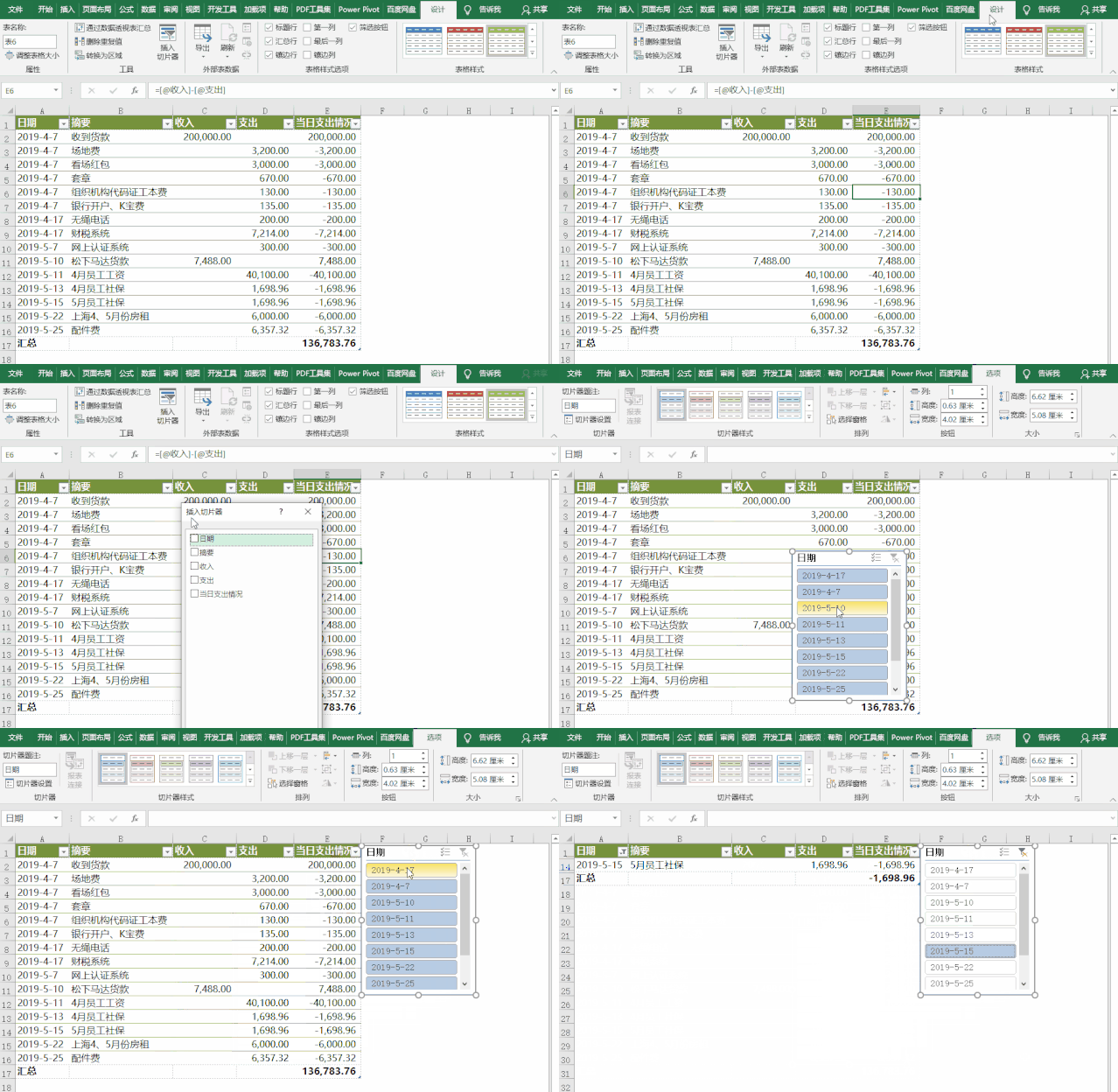
06 切片器筛选,谁用谁知道
普通筛选,得一个个点下拉箭头,数据多了还挺乱。
超级表能加个切片器——就是那种像按钮一样的东西,点一下就筛选好。给老板看数据的时候特别方便,点省份、点品类,刷刷刷就出来。
07 数据透视表不用改数据源
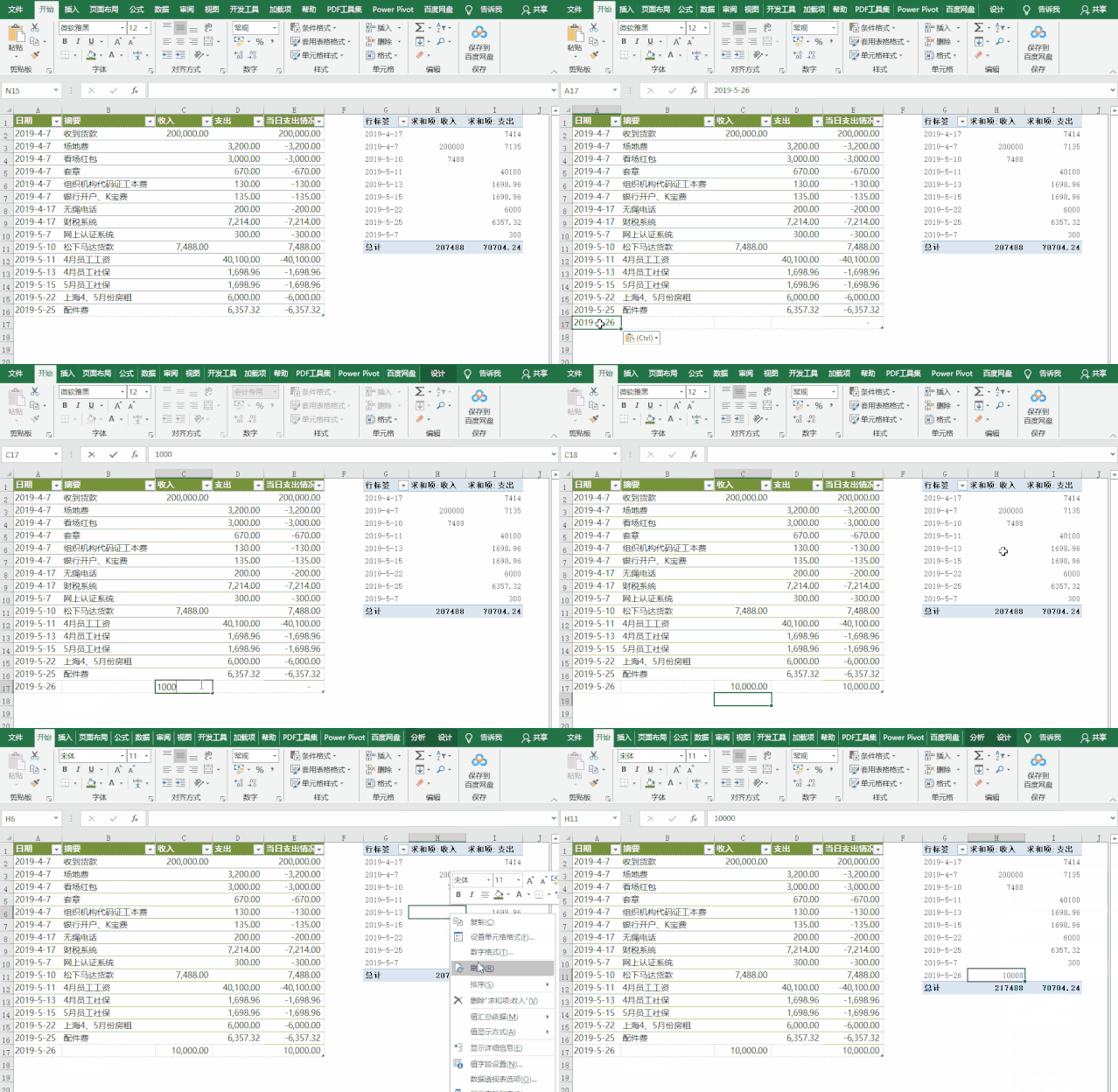
这个是真的省心。
普通表做透视表,完了之后你再加几行新数据,透视表里是看不到的。你还得去改数据源范围。
超级表做的透视表,你只要右键点刷新,新数据自动就进来了。不用改任何东西。
这几个功能,学起来也就几分钟,但天天做表的话,一天能省不少时间。
建议大家今天就去试试,选个平时用的表,按 Ctrl+T,然后挨个点点看。
好用记得回来点个在看~