乐于分享
好东西不私藏

如何将多张图片及相关信息批量添加到word文档中

如何将多张图片及相关信息批量添加到word文档中

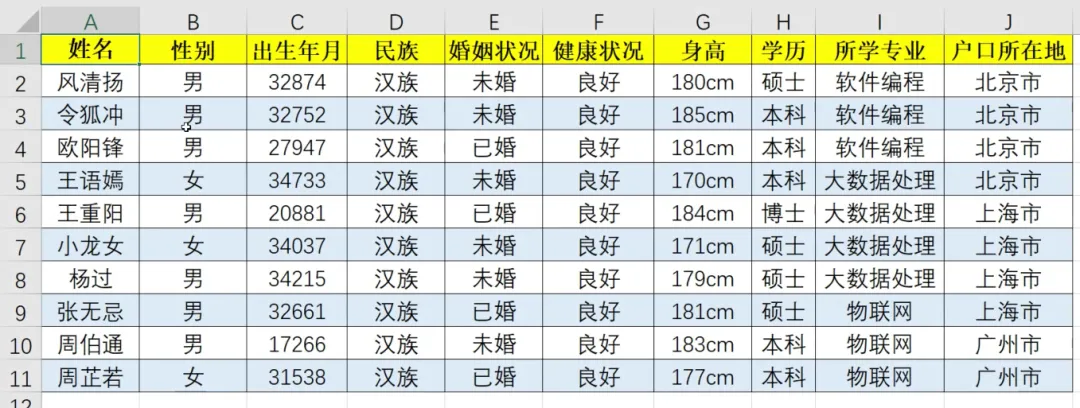
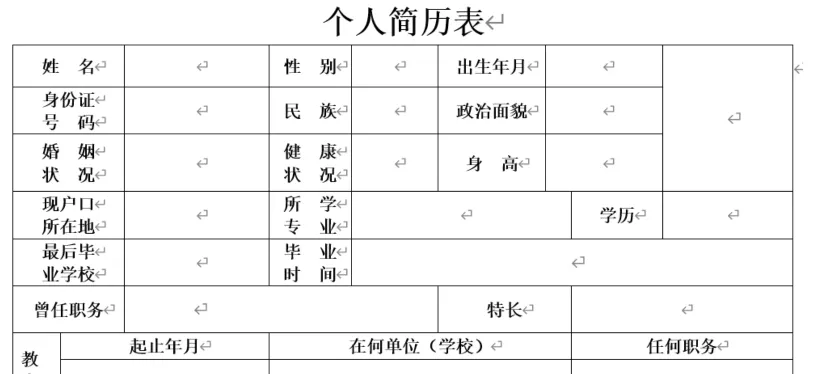
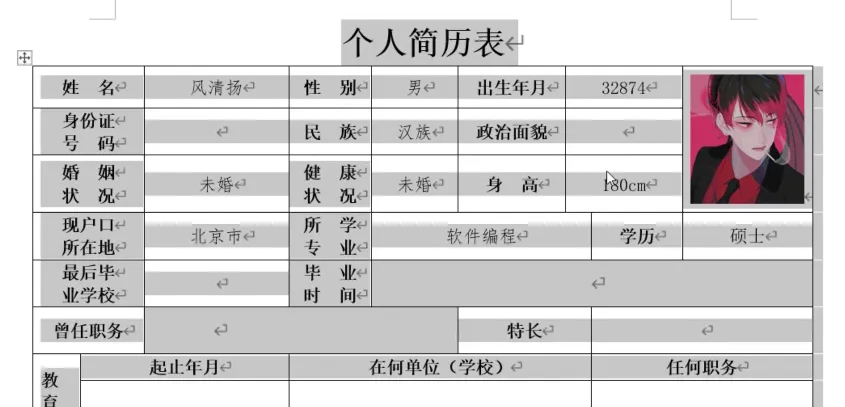
      之前有一期视频给大家分享过一个实用技巧:如何将多张图片及相关信息批量添加到word文档中如下图,将多张照片及相关信息批量添加到“个人简历表”word文档中。
    接下来咱们分为以下四个步骤讲解

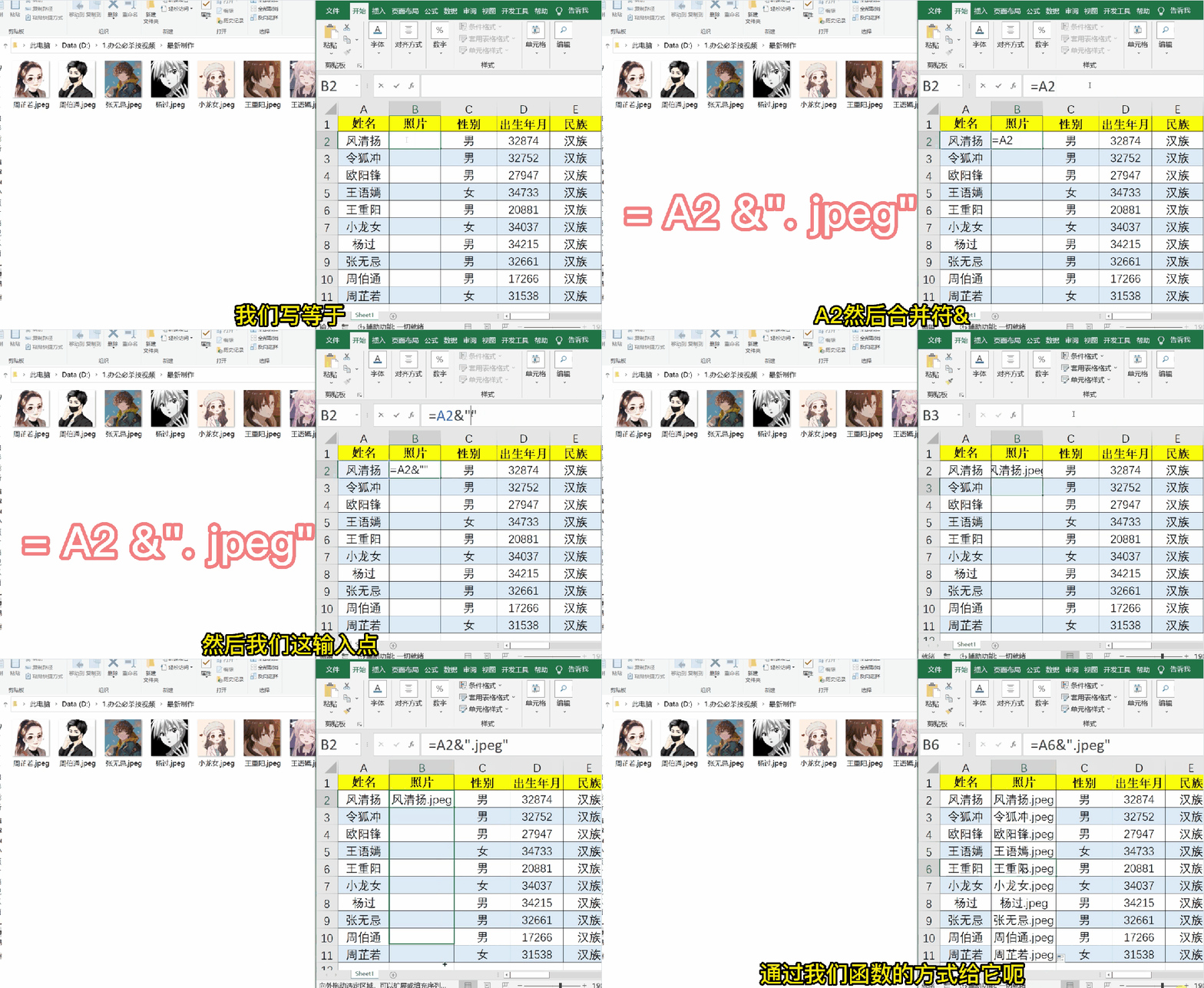
第一步:获取照片地址  =A2&”.jpeg”

如下图,咱们通过函数公式 =A2&”.jpeg”,来获取照片地址,当然照片的格式不局限于jpeg格式,其他jpg、png等都可以,当然相应的函数公式需要修改为=A2&”.jpg”、=A2&”.png”。 
第二步:连接需要导入信息的excel表

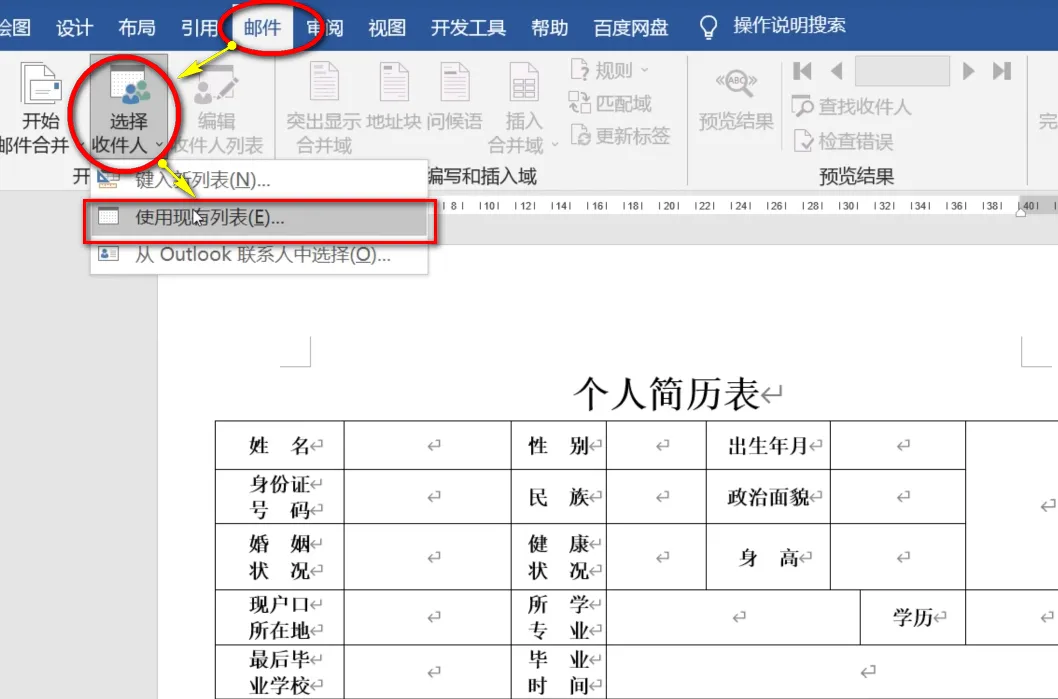
如下图,通过word文档的“邮件”菜单下的工具选项连接需要导入信息的excel表
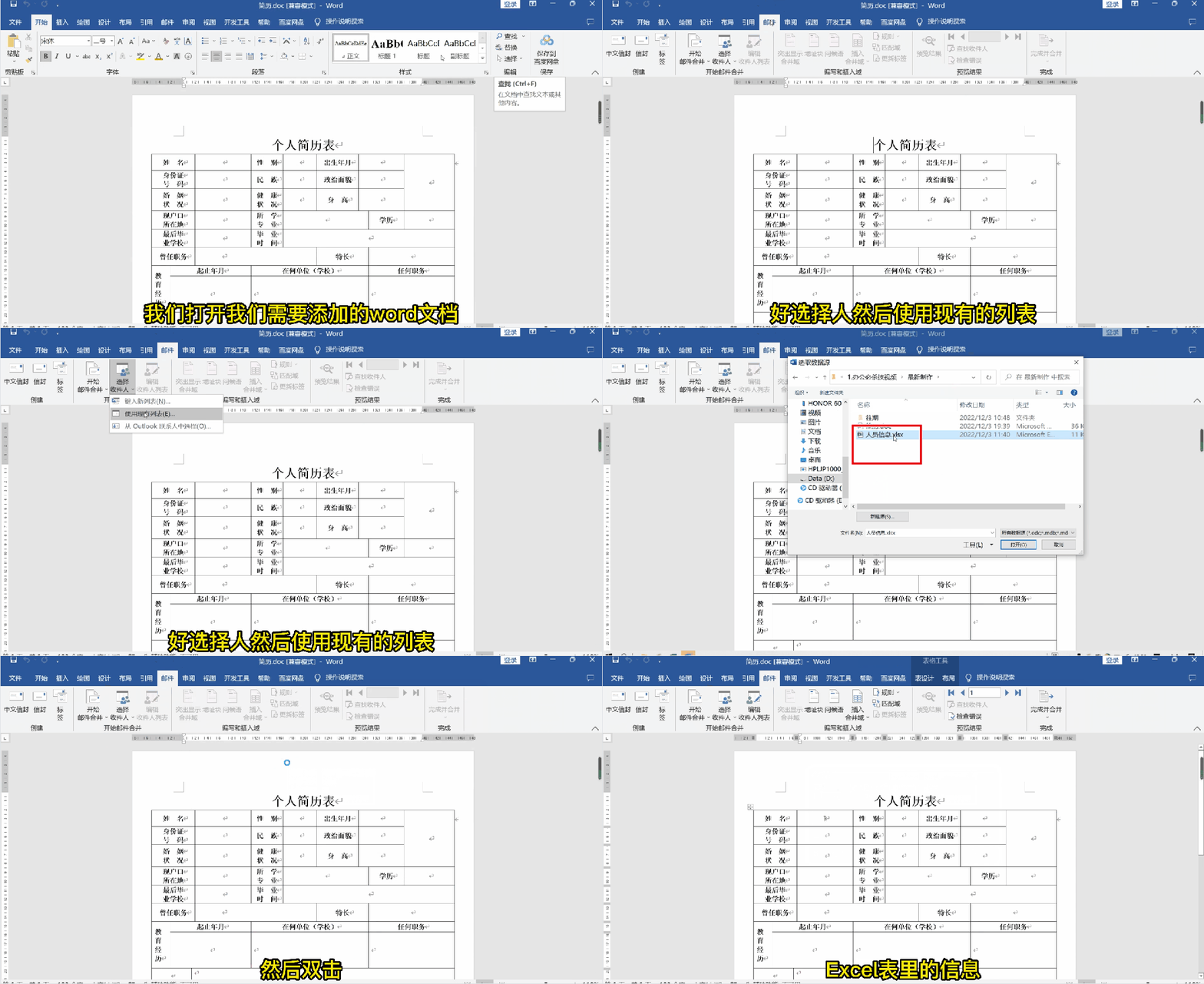
1.如下图,点击word文档 “邮件”菜单—“选择收件人”—“使用现有表格”

2.在弹出的“选取数据源”对话框内,选择需要导入信息的excel表,点击打开。
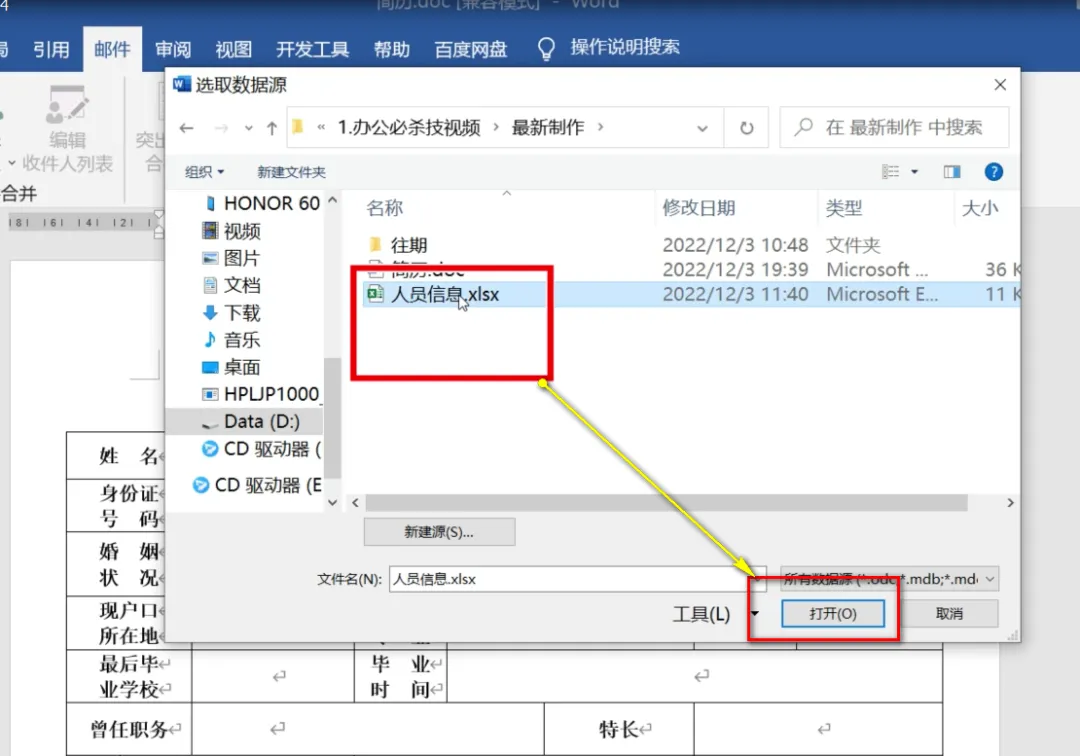
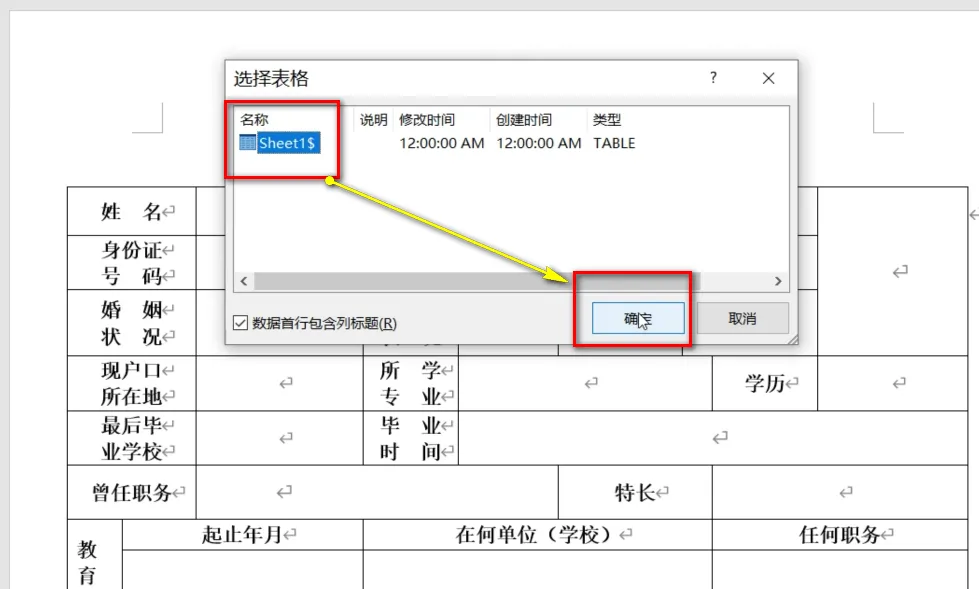
3.在弹出的“选择表格”对话框里,选择sheet1,点击确定。因为本例,咱们需要导入的信息主要在“人员信息”excel表中的sheet1表,因此需要选择sheet1表。大家在操作过程中根据自己的实际情况,相应变通。
第三步:在word中相应位置插入合并域
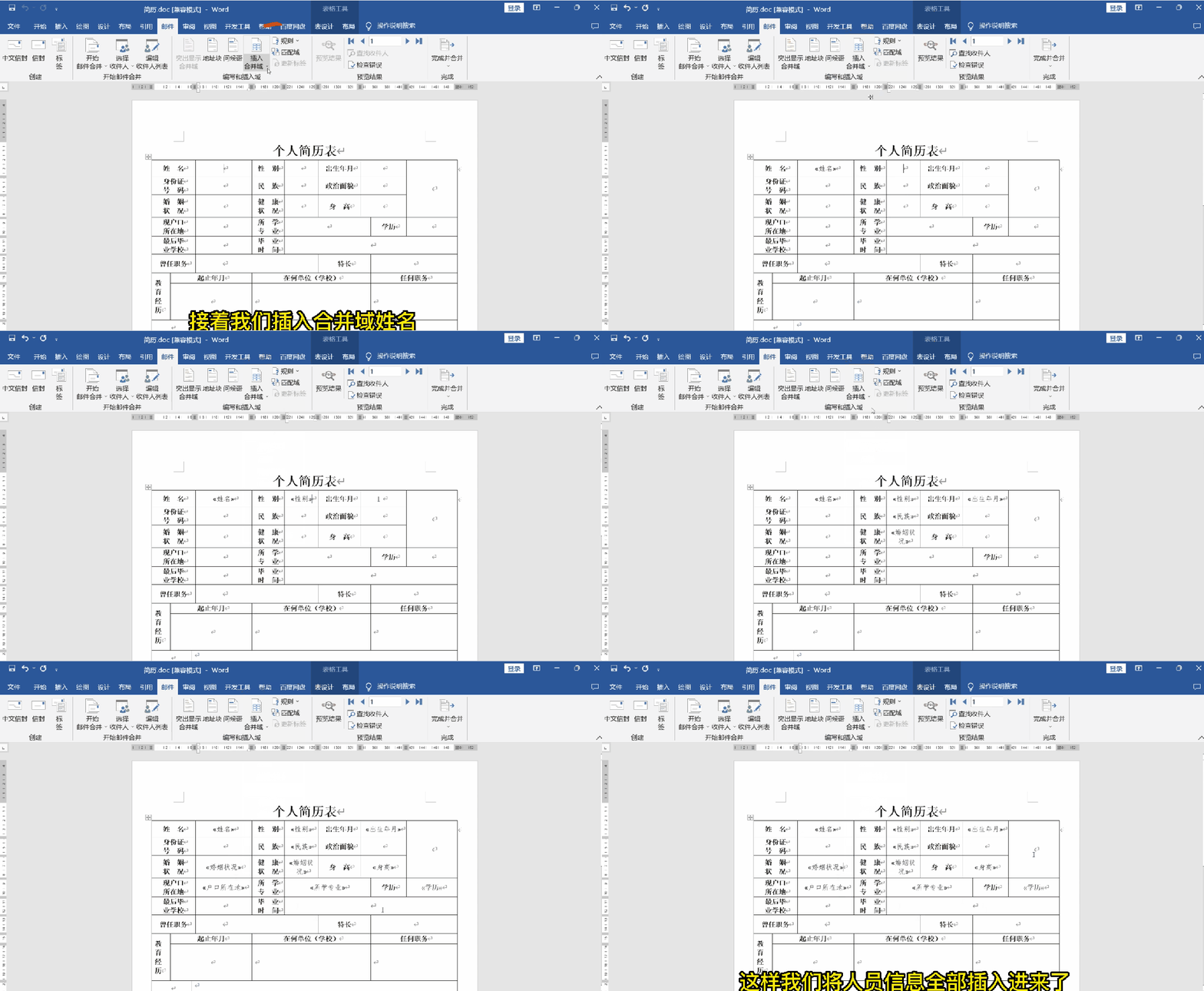
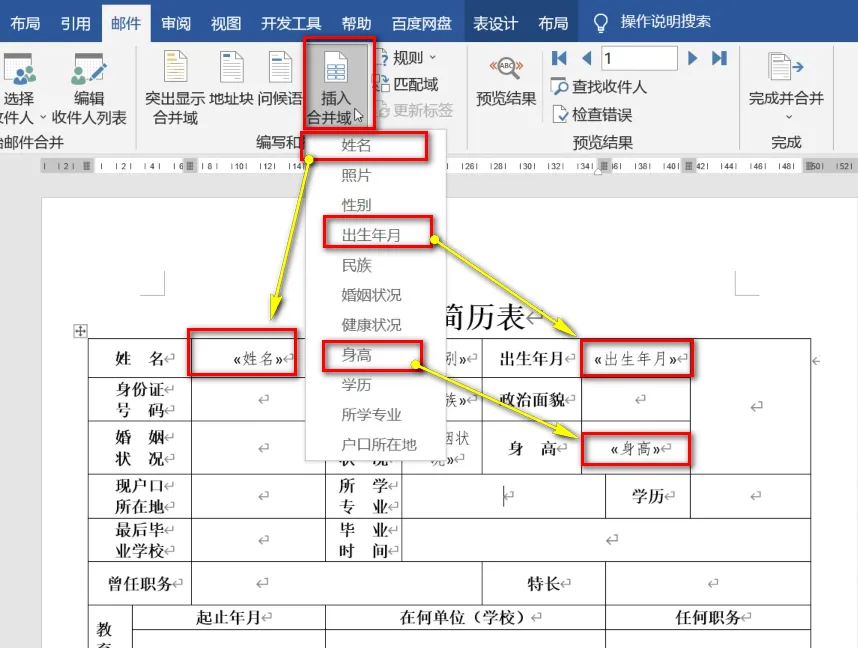
      如下图,通过“邮件”菜单下的“插入合并域”,在word相应位置插入“姓名”、“性别”、“出生年月”、“婚姻状况”、“身高”、“所学专业”等信息。
第四步:在word中相应位置插入图片,并刷新数据
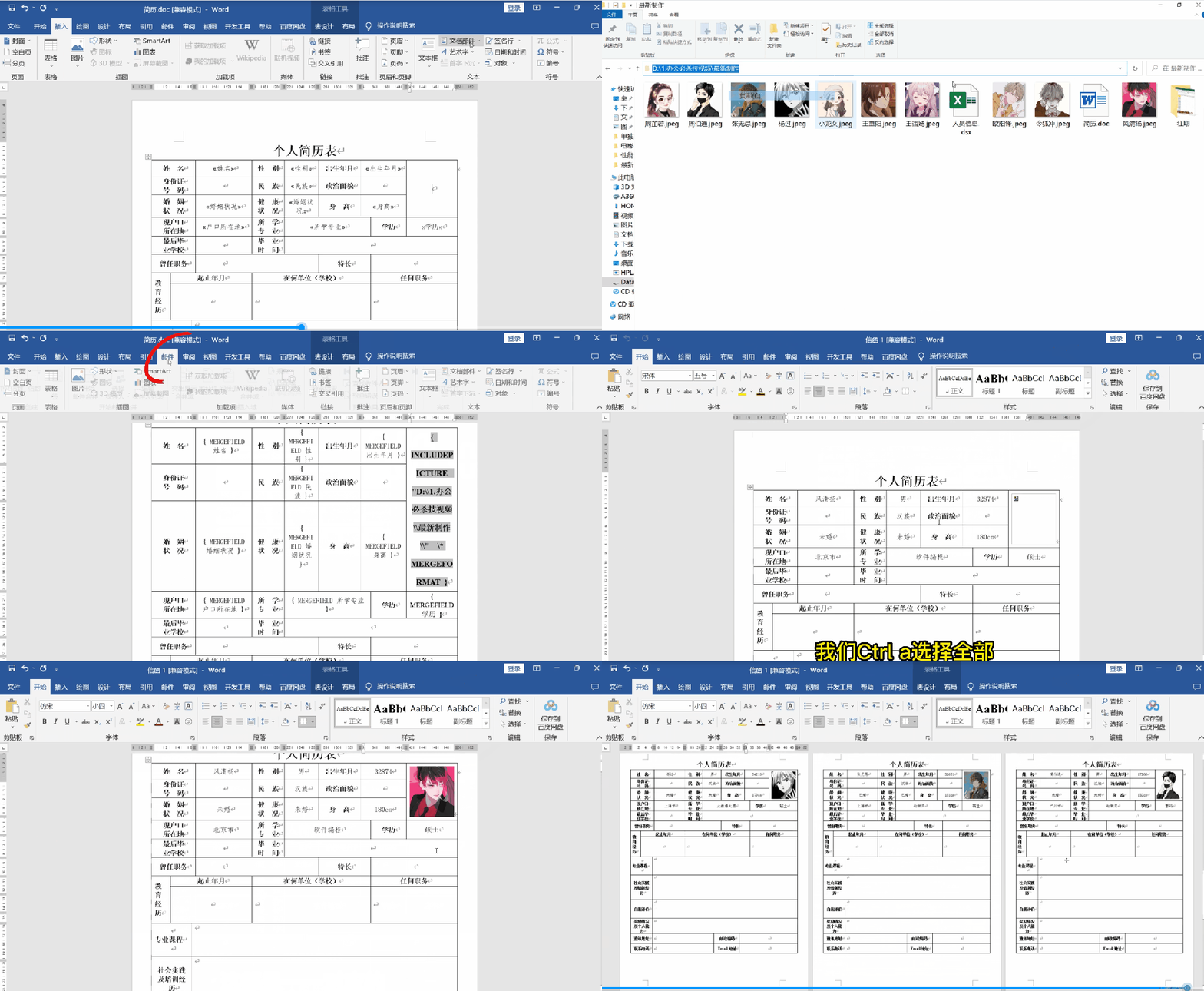
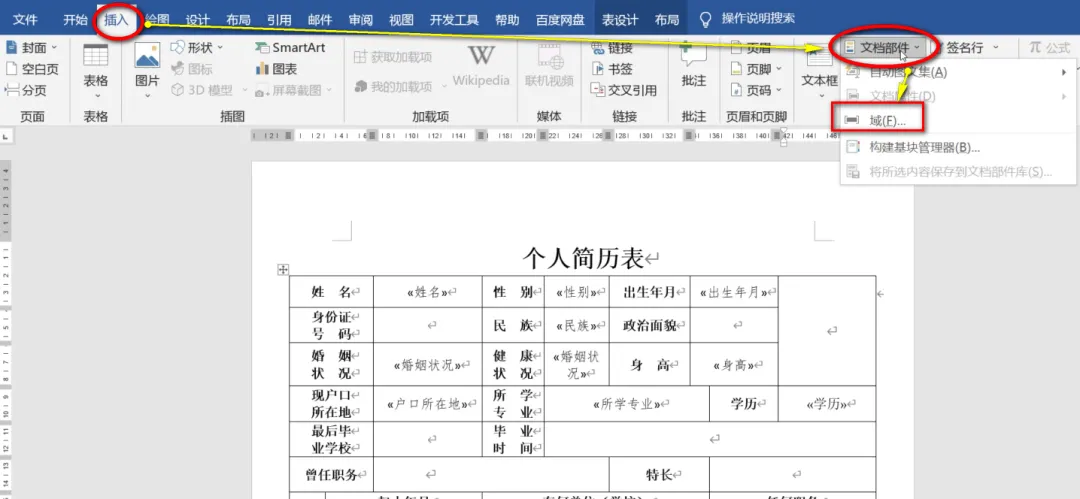
如下图,通过“插入”菜单下的“文档部件”及“邮件”菜单下的“插入合并域”完成图片及相关信息的插入。
1.如下图,在需要插入图片的位置,点击word文档 “插入”菜单—“文档部件”—“使用现有表格”—“域”。
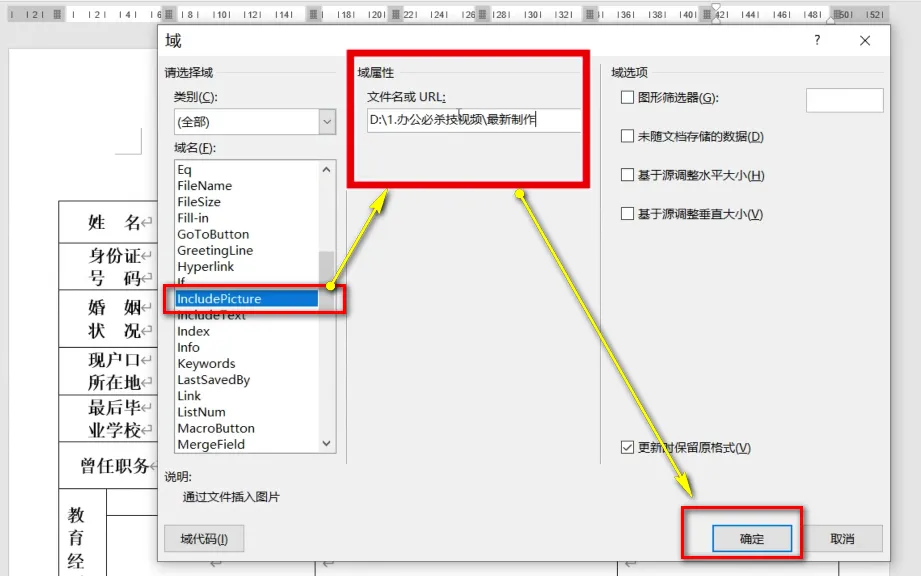
2.如下图,在弹出的“域”对话框,“域名”处选择“IncludePicture”,引用图片的意思,然后在“文件名域URL”处粘贴图片所在文件夹的地址。
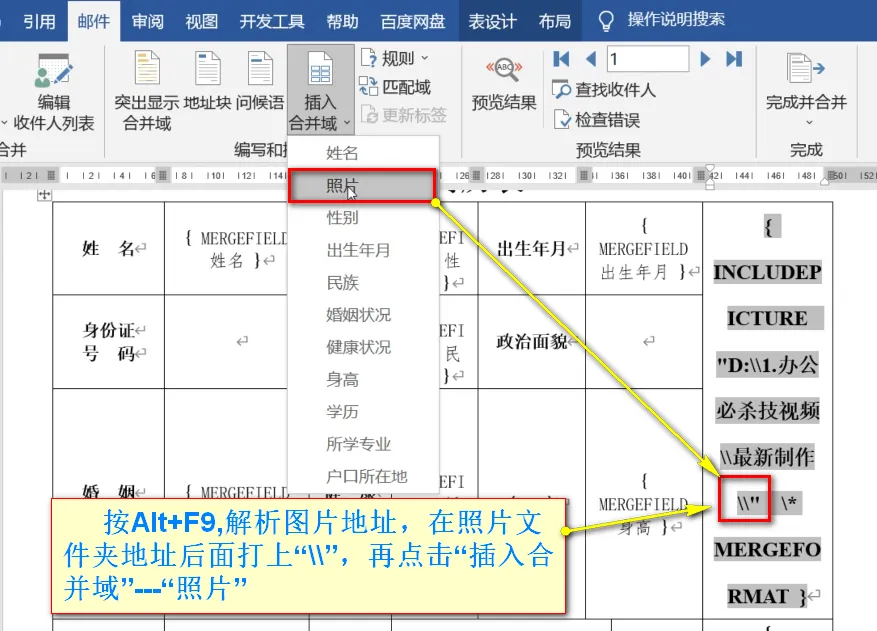
3.如下图,按Alt+F9,解析图片地址,在照片文件夹地址后面打上“\\”,再点击“插入合并域”—“照片”
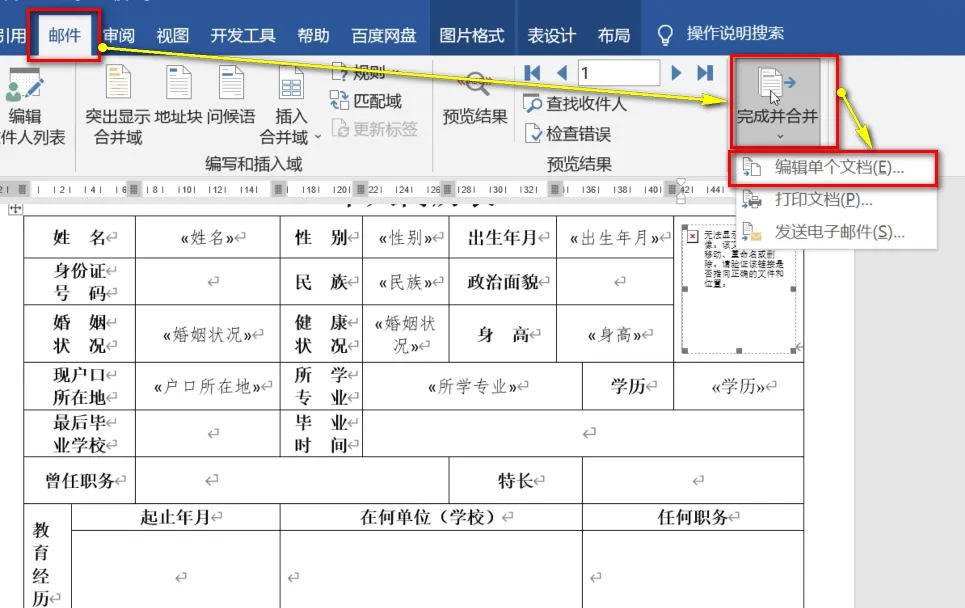
4.如下图,按Alt+F9,还原图片地址解析,然后点击“邮件”菜单下的“完成合并”—“编辑单个文档”
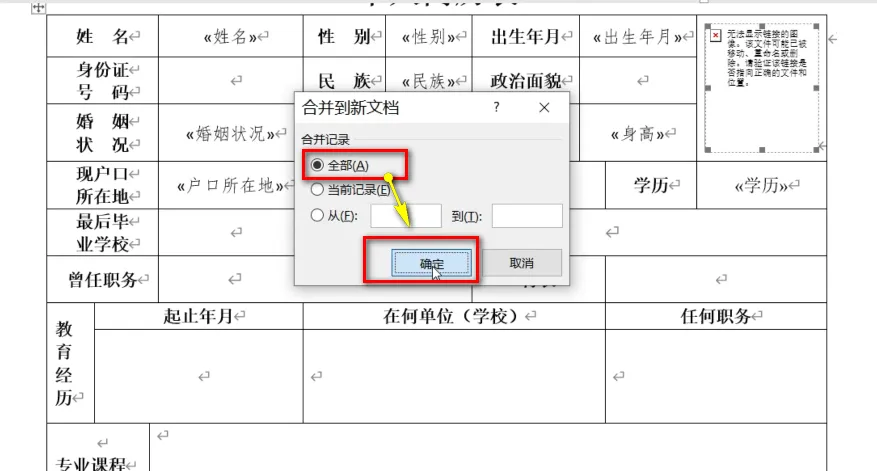
5.如下图,在弹出的“合并到新文档”对话框内,选择“全部”—“确定”,按下快捷键Ctrl+A选择word文档全部内容,按F9刷新,即可完成信息和照片的插入

     看到这里,相信你已经掌握了Word批量插入图片和信息的核心技巧啦!不管是整理个人简历、员工档案,还是批量制作图文文档,这个方法都能帮你节省80%的时间,告别重复劳动✨

     关注我,后续还会分享更多Office实用技巧(Excel函数、Word排版、PPT高效制作),每一个都是能直接上手的干货,帮你解决办公中的小难题,提升工作效率,轻松摸鱼不加班😉 记得点赞收藏,避免下次需要时找不到哦!