 夜雨聆风
夜雨聆风


两招教你去豆包水印!拖拽大法+wps完美搞定豆包AI生成图
使用场景
各位老师,您有没有这样的经历:
-
做公开课PPT:用豆包AI生成一张“光合作用示意图”或“红军长征路线图”,图很棒,但右下角飘着“豆包AI生成”的水印。放上去,学生第一眼看的不是知识点,而是那个水印。 -
做班级活动海报:想让背景图更梦幻,豆包生成了一张“星空下的教室”。水印正好落在教室黑板上——修图?不会;裁剪?破坏构图;重生成?还是会有。 -
做微课封面或题图:水印让画面显得不专业,领导和家长看到就总感觉不舒服。
我总结了2种AI图片去水印的方法,不用学PS,今天就手把手交给大家。
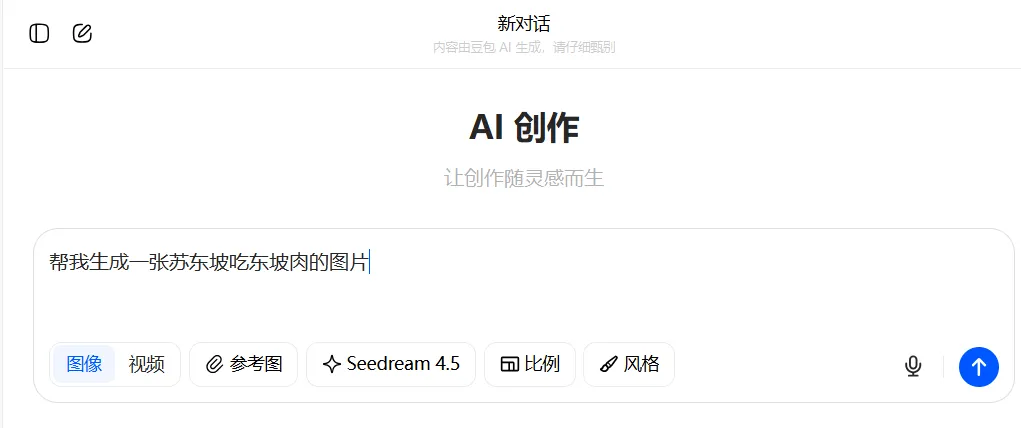
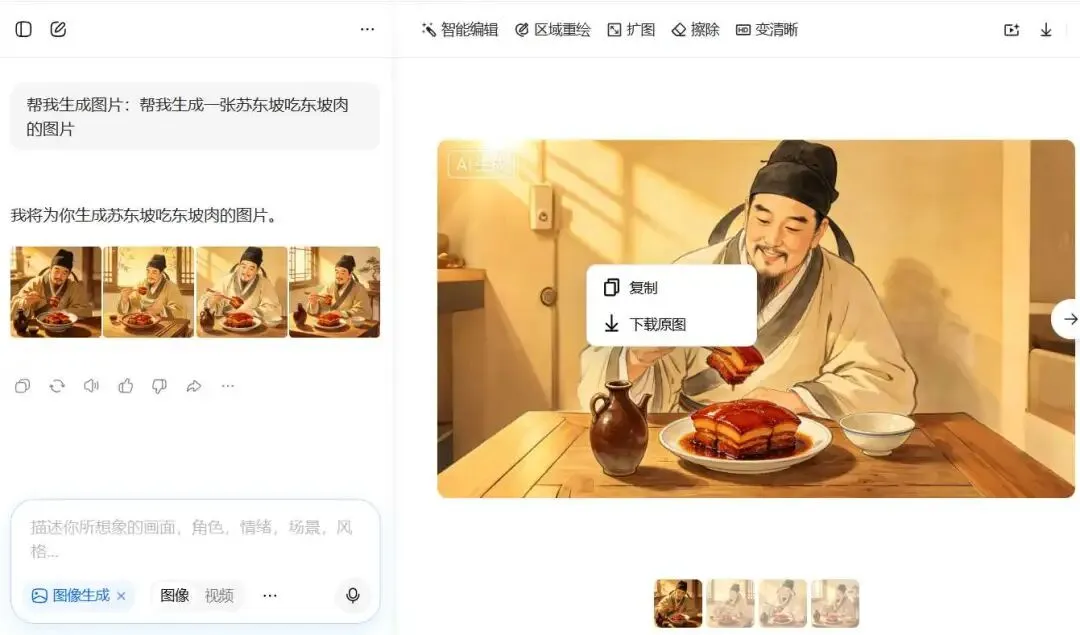
第一步、在豆包页面生成一张AI图片。
比如我们要求一张【苏东坡吃东坡肉】的图片。在豆包图像生成功能对话框输入以下提示语:请帮我生成一张莱特兄弟测试滑翔机的图片。点击发送。
第二步、在四张图片中,选中第一张,鼠标左键点击,右侧区域可以看到完整图片。
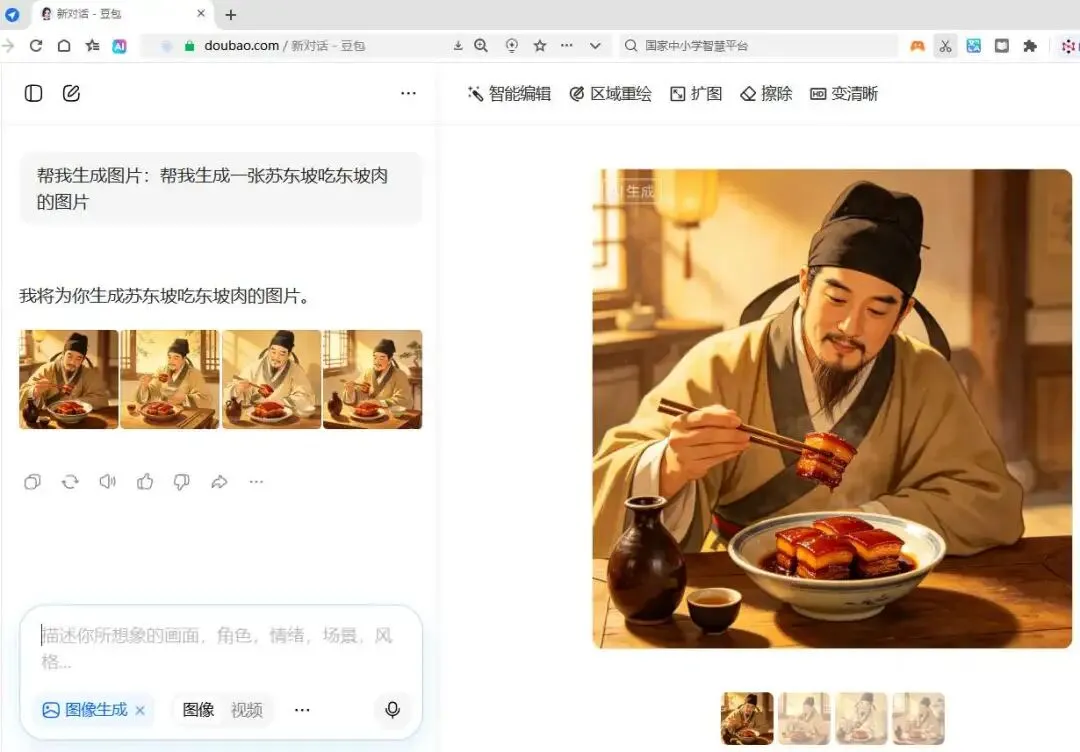
这是图片看着没问题,但是我们如果下载下来,右下角有个一个大大的水印。 接下来分别给大家演示2种方法,如何去掉水印。

方法一:直接拖拽到地址栏(网页端神器)
适用场景:您在电脑上用浏览器(如Chrome、Edge)打开豆包网页生成的图片。
操作步骤(就两步):
-
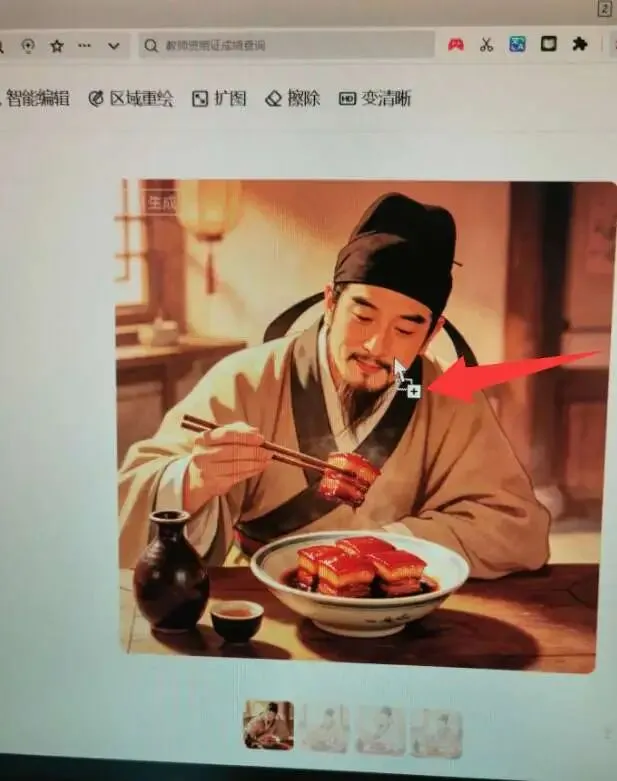
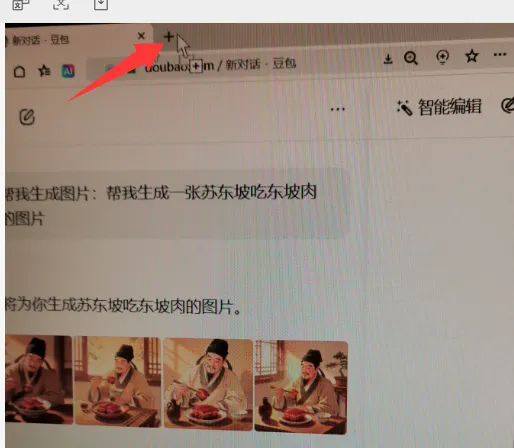
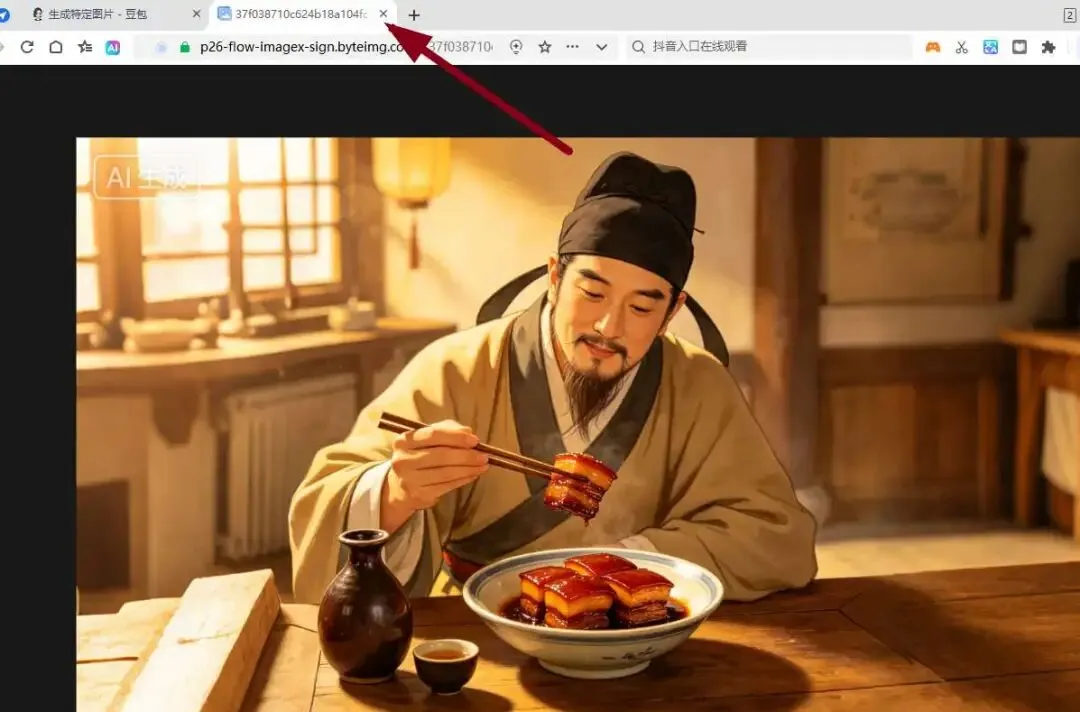
拖拽图片:在豆包网页上,鼠标左键按住生成的那张图,直到鼠标变成一个+ 形状,直接拖拽到浏览器旁边的【+】,新建一个地址栏,图片就显示在这个地址栏里。
-
松开鼠标:图片会在新标签页中单独打开。
3.复制下载:在新地址,点击右键保存图片,或者复制图片,得到的就是无水印的干净图片。
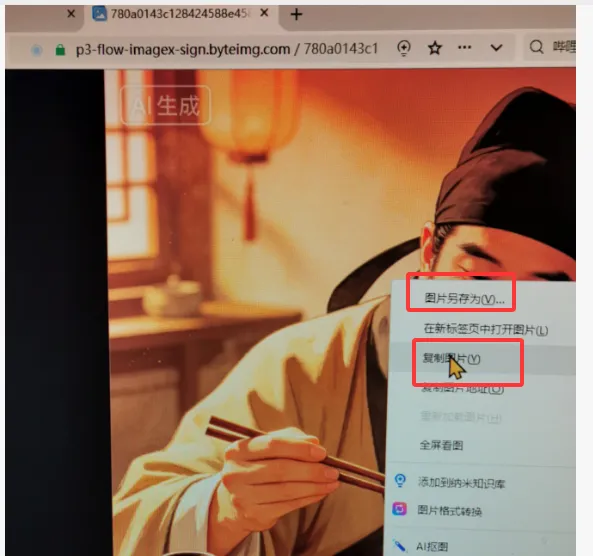
保存后的效果如下:

方法二:WPS AI去水印
操作步骤(三步):
-
用WPS打开图片:复制豆包中图片到Ppt,或者word中。
-
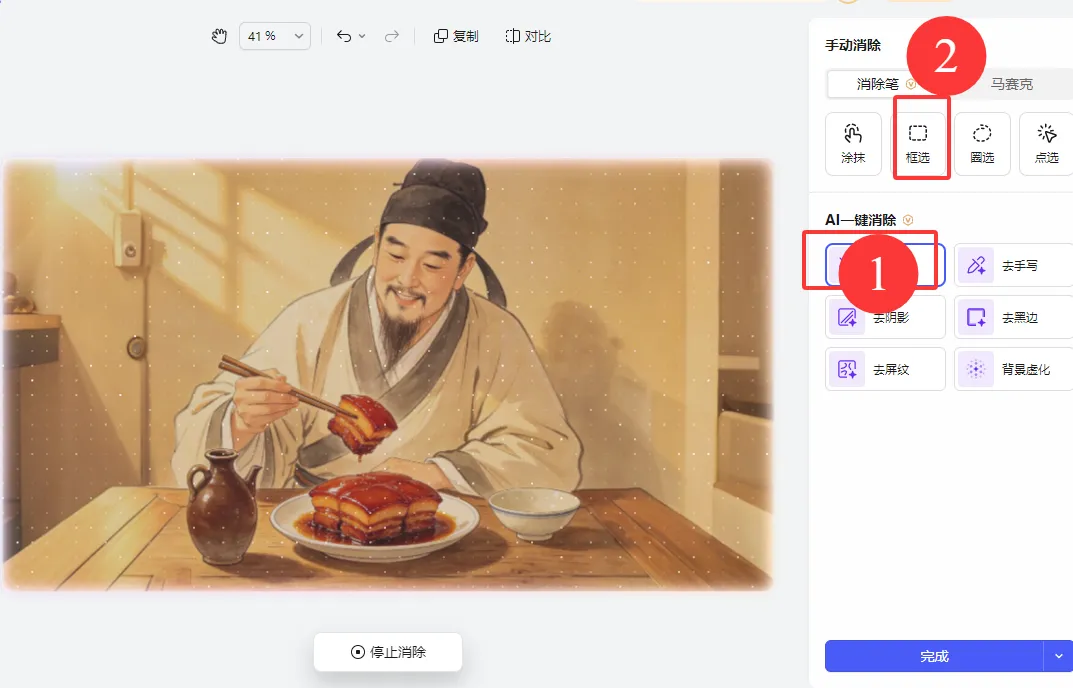
找到“去水印”:wps中,选中图片,选择【图片工具】,右侧出现【AI消除】→ 点击 “去水印”。
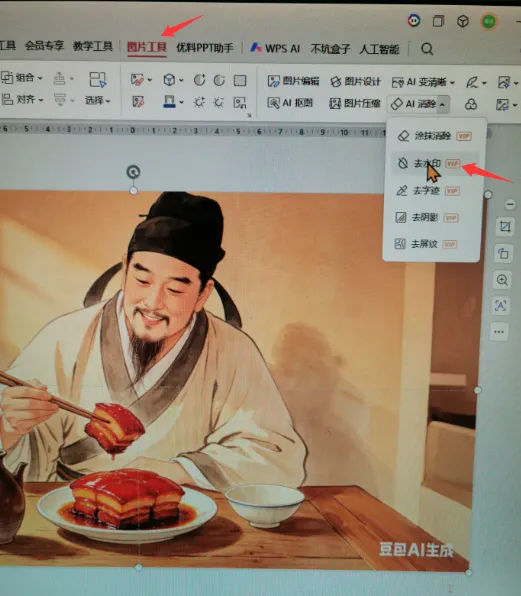
-
点击“去除水印”:等待1-2秒,水印就消失了,并且背景会被智能填充。最后保存即可。有时也可以选择【框选】按钮,手动涂抹需要水印部位。
结束语
老师们,这三个方法,第一个拖拽大法比较快,适合生图的时候立即处理,第二个方法比较万能(WPS去水印),适合任何保存在电脑上的图片,缺点是可能需要会员。 大家可以根据手头的情况,挑一个顺手的用。
再也不用因为一个水印,重新生成十几遍图了。 省下来的时间,去喝口水,改两本作业,或者提前下班,它不香吗?
你还遇到过哪些AI工具生成的“小烦恼”?欢迎在评论区留言,我下一期就专门帮你解决它!
关注我,每天一个教师AI应用小技巧,让技术真正为你服务。