 夜雨聆风
夜雨聆风


拒绝臃肿!从0开始搭建你的“纯净版”ComfyUI,只留最爱最适合的功能
你是否遇到过这样的窘境:下载了一个“全能整合包”,解压后竟然占了几百G硬盘空间,电脑硬盘瞬间爆满,里面塞满了各种自己用不上或者用不了的插件,想要找个基础功能都要在一堆菜单里翻半天……
这就是“整合包悖论”:方便了一时,却折磨了很久。
今天,我们不谈那些大而全的“全家桶”,而是回归工具的本质。我将手把手教你从零开始,搭建一套完全属于你自己、极度轻量化、随用随装的ComfyUI环境。这不仅能让你的显卡跑得更欢快,更能让你彻底理解它的运作机制。
一、ComfyUI到底是什么?为什么你要学它?
简单说,ComfyUI是一个基于节点(Node)的Stable Diffusion图形界面。它不像WebUI那样把功能藏在标签页里,而是把生图过程拆解成一个个可视化的模块。
为什么推荐使用它?
- •
极致可控:你能看到数据(图片、参数)在节点之间流动,哪里出了问题一目了然。
- •
完美复现:保存工作流(.json文件),下次打开一模一样,彻底告别“上次怎么调的忘了”的尴尬。
- •
低显存友好:相比WebUI,它更轻量,显存占用更小,老显卡也能跑得动。
- •
自动化潜力:它是很多AI绘画API服务的底层引擎,学会它,你就摸到了AI落地的门槛
二、零基础安装指南(Windows版)
对于新手,最推荐使用秋叶大佬的ComfyUI整合包,能帮你省去配置Python环境的麻烦。
安装步骤:
- 1.
下载整合包:关注后私信“AI纯净包”即可获取纯净的秋叶Comfyui整合包,仅添加了更方便使用的几款插件,只需要6G存储空间即可安装
- 2.
解压:将文件解压到纯英文路径(例如
D:\ComfyUI),路径里不要有中文或空格。 - 3.
放模型:首次运行前,把你已有的模型文件(
.safetensors或.ckpt)放入models/checkpoints文件夹。 - 4.
启动:双击运行绘世启动器.exe,进入后点击“一键启动”,等待一会后会自动打开浏览器进入Comfyui页面
三、5个核心节点,画出第一张图
面对空白画布别慌,生图其实只需要连接5个核心节点。你可以对空白画布右键来添加节点,或者双击鼠标左键进行搜索并拖拽它们出来:
|
节点名称 |
作用 |
相当于WebUI里的什么 |
|---|---|---|
|
加载器 |
加载主模型(大模型) |
左上角模型选择器 |
|
CLIP文本编码 |
将提示词编码(需要两个,正负各一) |
提示词输入框 |
|
Empty Latent Image |
创建空白 latent(潜空间图像) |
设置图片宽高 |
|
K采样器 |
采样器(控制去噪步骤、CFG等) |
采样器和迭代步数设置 |
|
VAE 解码 |
将 latent 解码成真实图片 |
自动解码 |
|
保存图像 |
保存图片 |
生成后的保存按钮 |
连接逻辑(请照着做):
- 1.
拖出上述节点。
- 2.
将加载器的 模型输出口,连接到
K采样器的 模型输入口。 - 3.
将两个
CLIP Text Encode(正负)的输出口,连接到KSampler的正面条件和 负面条件e。 - 4.
将
Empty Latent Image的输出口连到KSampler的latent图像。 - 5.
将
KSampler的输出口连到VAE Decode,再将VAE Decode连到Save Image。
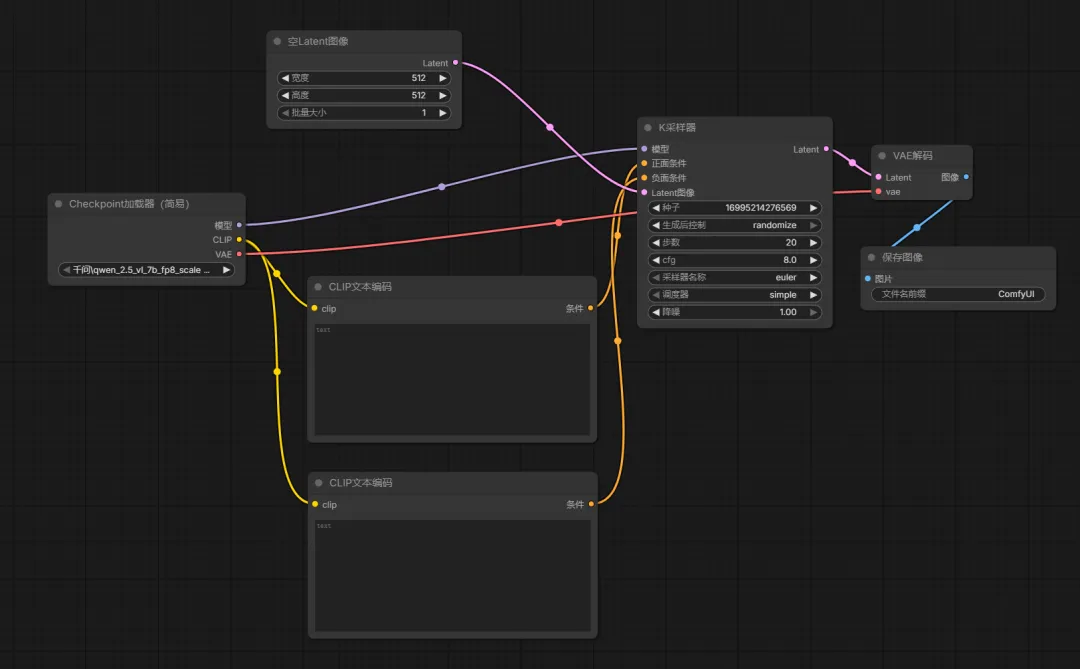
选择好需要的模型后输入提示词,正向提示词就是你想要的画面,负向提示词就是你不想画面出现的东西,最后点击右上角的 “运行”,等待片刻,你的第一张节点图就诞生了
四、新手避坑与进阶建议
1. 插件管理(ComfyUI Manager)
整合包自带Manager。通过它你可以一键安装面部修复(Impact Pack)、ControlNet等插件,无需手动敲代码
2. 模板使用
- •
点击Comfyui左侧的模板,选择自己想要的工作流。
- •此时大概率会提示缺少模型,例如下图,此时可以选择下载,但通常需要加速器
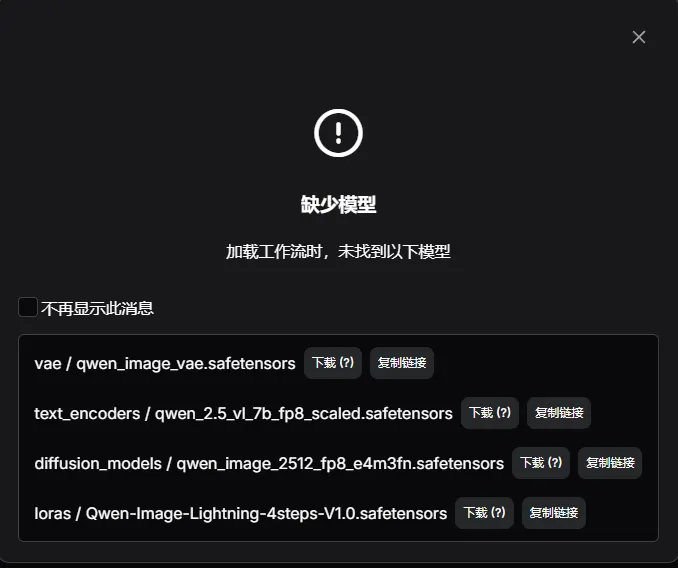
- •全部下载好后在秋叶启动器中选择终止进程来刷新Comfyui从而加载刚刚下载的模型,然后再选择一键启动即可重新进入Comfyui
3. 学习路径建议
- •
第一阶段:死记硬背上述5个节点,记住原理就能跑通大部分流程。
- •
第二阶段:导入别人分享的复杂工作流(.json文件),看他们是怎么连接ControlNet和LoRA的。
- •
第三阶段:尝试自己搭建图生图或视频生成流程。
结语
ComfyUI初看像电路图,但一旦你理解了“数据流动”的逻辑,你会发现它比WebUI更直观、更强大。它不仅仅是工具,更是一种思维方式的升级——从“试错”转向“构建”。
现在,打开你的ComfyUI,连接第一个节点吧!当你看到图片顺着你画的线一步步生成出来时,那种掌控全局的成就感,是任何“一键生成”都无法比拟的。
下期话题:ComfyUI工作流缺少模型?加载后全是红色?教你一键修复缺失节点与模型