零代码可视化玩转AI助手!OpenClaw Manager 完整安装配置教程(全平台适配)
还在为部署OpenClaw AI助手而头疼命令行?还在对着复杂配置束手无策?
今天给大家带来一款「小白友好型」工具——OpenClaw Manager,一款跨平台桌面GUI工具,基于Tauri 2.0 + React + Rust开发,主打零代码一键部署、可视化管理OpenClaw开源AI助手框架,彻底摆脱终端操作,个人、小团队新手也能轻松上手!
先搞懂:OpenClaw Manager 到底能帮你做什么?
很多小伙伴会把它和企业级的ClawManager混淆,这里先做个清晰区分,避免用错工具:
|
项目
|
OpenClaw Manager
|
ClawManager(企业级)
|
|
目标用户
|
个人、小团队、新手
|
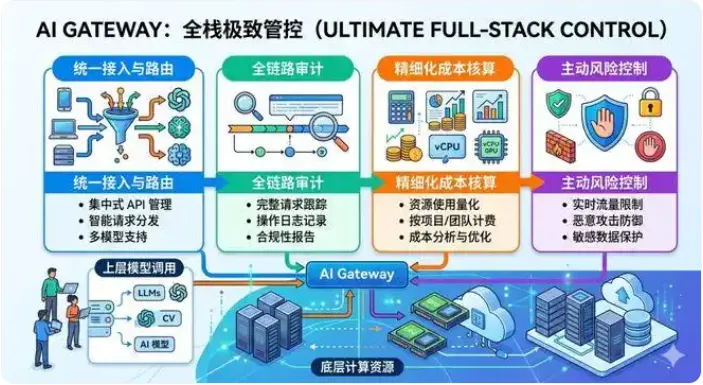
企业、百人/千人团队
|
|
部署形态
|
桌面端GUI
macOS/Windows/Linux
|
Kubernetes 集群管理平台
|
|
核心能力
|
一键安装、服务启停、AI配置、渠道对接、本地监控
|
多实例统一管控、RBAC权限、资源隔离、成本审计、合规风控
|
|
适用场景
|
个人搭建AI助手、对接Telegram/Feishu等机器人
|
企业规模化部署、多用户并发、安全合规要求
|
简单说:个人/小团队用OpenClaw Manager,企业用ClawManager,两者互补不替代,按需选择即可~
核心功能亮点(小白必看)
不用复杂操作,鼠标点一点就能实现所有需求,这几个核心功能一定要了解:
一键安装初始化:内置向导自动检测环境,自动安装Node.js(≥18)与Git,全程无需终端操作,新手也能一步到位。
服务全生命周期管控:实时监控端口、内存占用、运行时长,支持启动/停止/重启/强制终止,日志可查看、可导出,报错快速定位。
AI模型统一配置:支持14+主流AI提供商(OpenAI、Gemini、Claude、DeepSeek、Ollama本地模型等),图形化添加API密钥,一键选择默认模型。
多渠道对接:可视化配置Telegram、Feishu、Discord等消息平台,一键接入机器人,还能设置权限白名单。
插件与智能体管理:通过ClawHub一键安装技能插件,扩展AI能力;支持多智能体创建与配置,实现复杂工作流。
重点来了!全平台安装+配置完整教程
下面分macOS、Windows、Linux三个系统,一步步教你安装配置,全程零代码,跟着做就能搞定!
一、前期准备(所有系统通用)
存储:预留至少500MB存储空间(用于安装软件及依赖);
可选:AI模型API密钥(如OpenAI、Gemini密钥,后续配置AI时需要)。
二、分系统安装教程
▶️ 系统1:macOS(Apple Silicon/Intel通用)
下载安装包:进入官方下载地址,选择macOS对应的.dmg安装包(Apple Silicon对应M系列芯片,Intel对应普通Intel芯片),点击下载。
安装软件:下载完成后,双击.dmg文件,将OpenClaw Manager拖拽到「应用程序」文件夹中,完成安装。
方法1:打开「系统设置」→「隐私与安全性」,拉到最下方,找到“OpenClaw Manager”,点击“仍要打开”;
方法2:打开「终端」,输入命令 xattr -cr /Applications/OpenClaw\ Manager.app,回车执行后,再重新打开软件即可。
▶️ 系统2:Windows(x64)
下载安装包:进入官方下载地址,选择Windows对应的.exe或.msi安装包(两者无本质区别,.exe更便捷),点击下载。
安装软件:双击下载好的安装包,勾选“我接受协议”,点击「下一步」,选择安装路径(默认即可,无需修改),继续点击「下一步」,最后点击「安装」,等待安装完成。
如果安装后无法打开,提示“缺少依赖”,请安装「Microsoft C++ Build Tools」和「WebView2 Runtime」,两者均可在微软官网免费下载,安装完成后重启软件即可。
▶️ 系统3:Linux(x64/ARM64)
下载安装包:进入官方下载地址,根据自己的系统架构(x64/ARM64),选择.deb或.AppImage安装包(Debian/Ubuntu系统选.deb,其他系统选.AppImage)。
方法1(.deb包):打开终端,进入下载目录,输入命令 sudo dpkg -i 安装包名称.deb,回车执行,若提示依赖不足,再输入 sudo apt-get install -f 补充依赖;
方法2(.AppImage包):右键点击安装包,选择「属性」→「权限」,勾选“允许作为程序执行文件”,然后双击即可打开使用,无需安装。
三、通用配置教程(所有系统一致,重点!)
安装完成后,打开OpenClaw Manager,跟随以下步骤完成初始化配置,就能正常使用AI助手啦~
第一步:环境检测与依赖安装打开软件后,会自动弹出初始化向导,点击「开始检测」,软件会自动检测本地是否有Node.js(≥18)和Git,若没有,会自动下载安装,全程无需手动操作,等待进度条完成即可。
第二步:OpenClaw初始化依赖安装完成后,向导会自动部署OpenClaw框架,同时生成默认配置文件,无需手动输入任何命令,等待初始化完成(约1-3分钟,取决于网络速度)。
1. 初始化完成后,进入软件主界面,点击左侧「AI模型配置」;
2. 点击「添加模型提供商」,选择你需要的AI提供商(如OpenAI);
3. 输入对应的API密钥(可在AI提供商官网获取),选择默认模型(如gpt-3.5-turbo),点击「保存」;
4. 重复步骤2-3,可添加多个AI模型,按需切换使用。
第四步:对接消息渠道(可选)若需要对接Telegram、Feishu等机器人,点击左侧「渠道配置」,选择对应平台,按照提示填写平台机器人的密钥、令牌等信息,点击「启用」,即可完成对接,实现通过消息平台使用AI助手。
第五步:启动服务点击主界面「启动服务」按钮,软件会实时显示服务状态、端口、内存占用等信息,当显示“服务运行中”,说明配置完成,可正常使用OpenClaw AI助手啦!
四、常见问题排查(避坑必看)
安装配置过程中,遇到以下问题,按对应方法解决即可:
服务启动失败:检查端口是否被占用(可在「服务监控」中查看端口号,关闭占用该端口的软件),或检查AI模型API密钥是否有效,重启软件后重试。
日志报错“依赖缺失”:重新运行初始化向导,让软件自动补充依赖,或手动安装对应缺失的依赖(参考各系统安装步骤中的依赖解决方法)。
无法添加AI模型:检查API密钥是否输入正确(注意大小写,不要有空格),或检查网络是否能正常访问AI提供商官网。
Linux系统无法打开:确保.AppImage包已勾选“可执行权限”,或.deb包已补充完所有依赖,重启终端后再尝试打开。
最后总结
OpenClaw Manager 最大的优势就是「零代码、可视化」,彻底解决了个人/小团队部署OpenClaw的痛点,不用懂命令行,不用记复杂配置,鼠标点一点就能完成安装、配置、启动全流程。
无论是想搭建个人AI助手,还是对接消息机器人,这款工具都能满足你的需求,赶紧下载试试吧!
小贴士:如果是开发者,想自定义修改功能,可克隆仓库,安装Node.js≥18、Rust≥1.70、Git后,执行 npm install 与 npm run tauri:dev即可启动开发模式。
 夜雨聆风
夜雨聆风