 夜雨聆风
夜雨聆风


PDF转Word还在收费?这8个文件转换神器免费用
📄收到一个PDF想改内容,发现打不开不能编辑🎬辛苦剪完的视频上传平台,提示”格式不支持”📱iPhone传到电脑的照片是HEIC格式,Windows打不开🖼️图片太大上传不了,需要压缩又不想失真📋扫描件里的文字想复制出来,只能一个字一个字敲
遇到这些问题的第一反应是什么?搜”XX转XX”,然后下载一堆软件?
停!先别下载。今天给你整理 9款免费文件转换工具,覆盖PDF、视频、图片、文档等所有常见场景——大部分在线就能用,不用装软件,不花钱。
一、先说结论
|
|
|
|
|---|---|---|
|
|
iLovePDF |
|
|
|
格式智造 |
|
|
|
PDF24 Tools |
|
|
|
HandBrake |
|
|
|
格式工厂 |
|
|
|
改图侠 |
|
|
|
TinyPNG |
|
|
|
Convertio |
|
|
|
白描网页版 |
|
*截至2026年4月*
二、逐个看
1️⃣ iLovePDF —— PDF转换的老大哥 🔥
一句话定位:PDF转Word最靠谱的选择,20+功能一站式解决。
网址:www.ilovepdf.com
核心功能:
-
📄 PDF ↔ Word / Excel / PPT 互相转换 -
📑 PDF合并、拆分、旋转、加密解密 -
🗜️ PDF压缩(缩小文件体积) -
✂️ PDF裁剪页面、提取图片 -
🔒 PDF添加水印、数字签名
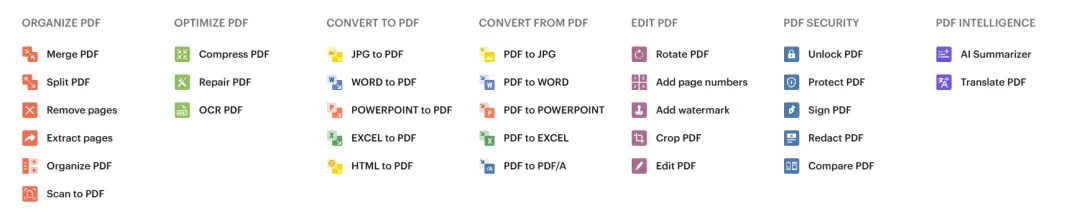
我的真实体验:
这是我用得最多的PDF工具,没有之一。上周收到一份50页的合同PDF需要修改几个地方,用iLovePDF转成Word后排版基本没乱,表格还原效果特别好——这点比很多同类工具都强。
它还有一个很实用的功能:PDF合并。平时工作中散落的多个PDF文件(发票、报告、附件),拖进去一键合成一个完整文件,发邮件的时候特别方便。
💡 小提醒:免费版每天有使用限制(基础功能),日常够用。如果量大可以开会员。
2️⃣ 格式智造 —— 国产文档转换利器 ⭐
一句话定位:支持190+种文档格式转换,国产之光。
网址:filetools.com.cn
核心功能:
-
📄 PDF ↔ Word / Excel / PPT / CAD / CAJ 全覆盖 -
📚 电子书格式互转(ePub/Mobi/AZW3) -
🖼️ 批量图片格式转换 -
📊 批量处理能力强
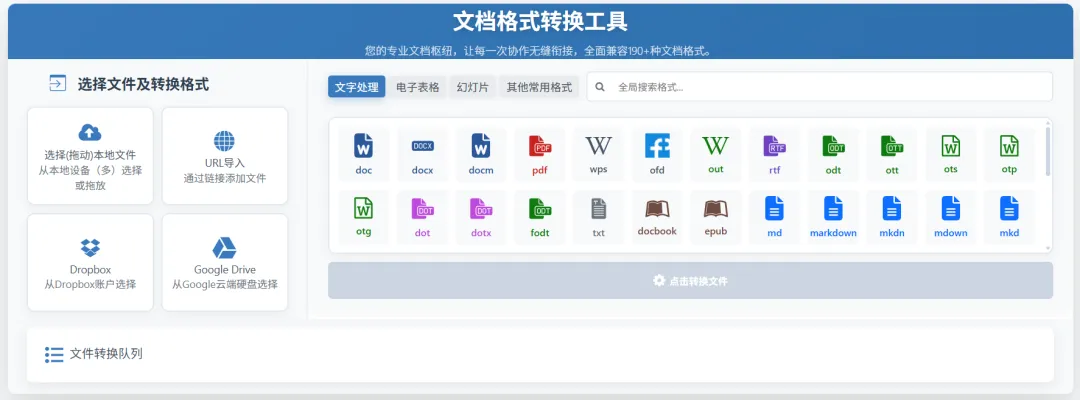
我的真实体验:
这个工具是今年发现的宝藏。最让我惊喜的是它支持知网CAJ格式转换——写论文的同学应该懂,从知网下载的文献是CAJ格式,很多工具打不开,格式智造可以直接转成PDF或Word。
另外它的批量转换功能很好用:一次上传10个文件,选好目标格式,等着就行。做文档整理工作的时候效率翻倍。
3️⃣ PDF24 Tools —— 完全免费的德国良心 🇩🇪
一句话定位:25+个PDF工具,全部免费,无次数限制,无需注册。
网址:tools.pdf24.org/zh/
核心功能:
-
📄 PDF与各种格式互转 -
🔧 PDF合并、拆分、删除页面 -
🗜️ PDF压缩(支持4级质量选择) -
🔐 PDF加密/解锁、添加水印 -
🖊️ PDF添加页码、批注
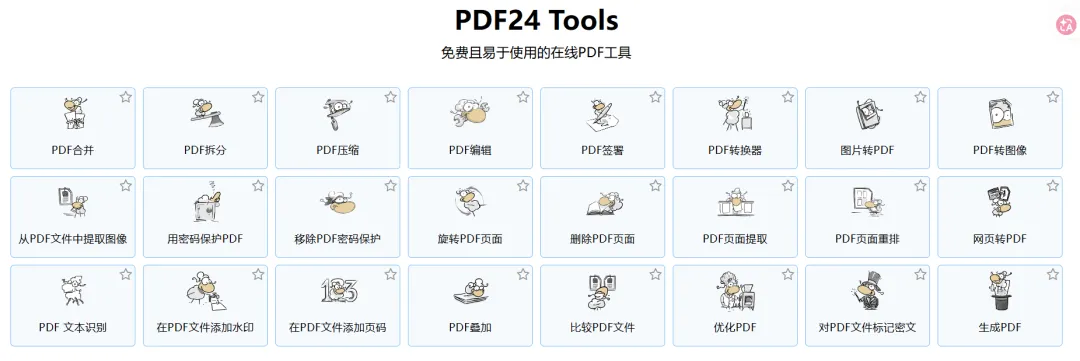
我的真实体验:
说实话第一次用的时候不太相信——真的完全免费?没有隐藏套路?用了三个月确认了:真的是。
它是德国公司做的,界面看起来有点朴素(典型的德国工程师审美😂),但功能非常专业。特别是PDF压缩功能,可以选择压缩级别,我在”高质量”模式下把一个15MB的PDF压到了3MB,打开后文字和图片都很清晰。
还有一个细节我很喜欢:它明确承诺文件会在2小时后自动从服务器删除,对隐私比较在意的朋友会放心不少。
4️⃣ HandBrake —— 视频转码的开源之王 👑
一句话定位:免费开源,1000+视频格式通吃,专业级视频处理神器。
网址:handbrake.fr
核心功能:
-
🎬 几乎所有视频格式互转(MP4/MKV/AVI/MOV/WebM等) -
🎵 音频提取(从视频中提取MP3/AAC等) -
🗜️ 视频压缩(H.265/AV1新一代编码,体积缩小50%+) -
✂️ 基础视频剪辑(裁剪片段、加字幕) -
📱 预设配置(一键适配iPhone/Android/平板等设备)
我的真实体验:
做公众号配图或者自媒体视频的时候,HandBrake是我的必备工具。
最常见的场景:视频太大了。一部4K手机拍摄的视频可能有几百MB,直接发微信或者上传平台要么慢要么被压缩画质变差。用HandBrake转码后,同样清晰度下体积能缩减60%-80%,而且可以自定义分辨率和码率。
另一个实用场景:视频格式兼容问题。有些播放器或平台只认MP4,你给它一个MKV就报错。丢进HandBrake,选个预设,点开始,几分钟就好。
💡 注意:这是桌面软件(不是在线工具),需要下载安装。但因为是本地运行,处理大文件速度快,也不用担心隐私问题。GitHub上 22.9K+ Star,开源社区的口碑产品。
价格:完全免费开源 ✅ Win/Mac/Linux全平台
5️⃣ 格式工厂 —— 多媒体一站式解决 🛠️
一句话定位:视频、音频、图片、PDF……一个软件全部搞定。
网址:pcgeshi.com
核心功能:
-
🎬 视频:各格式互转 + 视频压缩 + 视频剪切合并 -
🎵 音频:MP3/WAV/FLAC/AAC互转 + 音频提取 -
🖼️ 图片:JPG/PNG/BMP/GIF/ICO/WebP互转 + 图片压缩/水印/旋转 -
📄 文档:PDF相关操作 -
📱 设备适配:一键转成手机/平板适用的格式
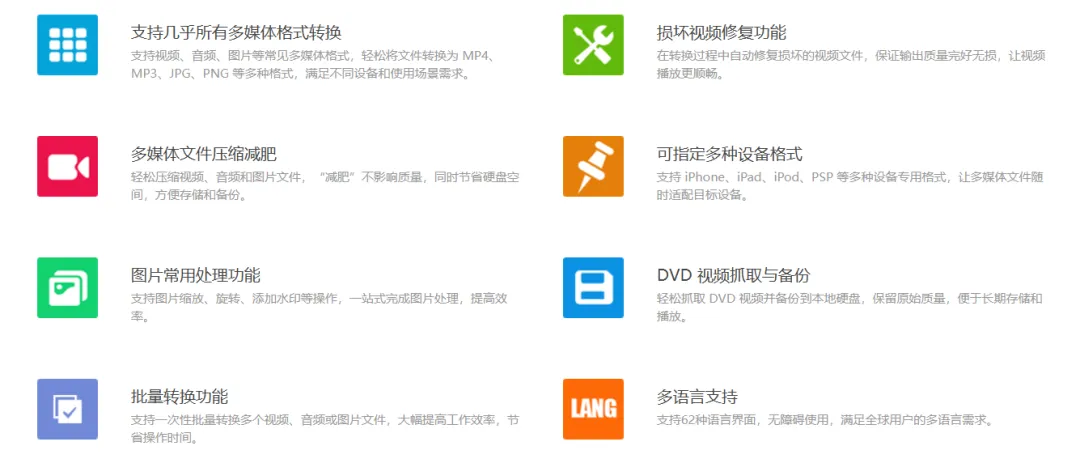
我的真实体验:
格式工厂是国产老牌了,我记得大学时候就在用它。虽然界面这些年没什么变化(说实话有点土😅),但它最大的优势就是全面——不管你要转什么格式,基本都能找到入口。
我最常用的是音频提取:有时候看到一个视频里的背景音乐很好听,用格式工厂直接把音轨提取出来存成MP3。还有图片批量转换:一次性把几十张PNG转JPG,拖进去设好参数,自动批量处理。
⚠️ 安装注意:下载时会有捆绑软件选项,记得取消勾选!只要装主程序就够了。
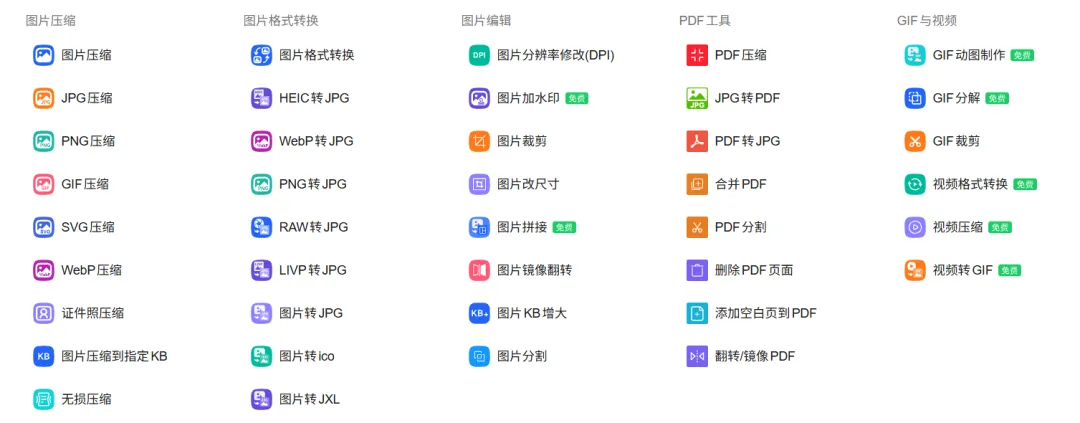
6️⃣ 改图侠 —— 图片处理的隐私守护者 🔒
一句话定位:纯本地浏览器内处理图片,文件不上传服务器,隐私安全拉满。
网址:gaituxia.com
核心功能:
-
🗜️ 图片智能压缩(JPG/PNG/WebP/GIF) -
🔄 批量格式转换(HEIC→JPG是杀手锏!) -
📐 DPI/分辨率修改 -
✂️ 图片裁剪、旋转 -
📦 批量操作,一次处理几十张
我的真实体验:
这个工具有一个其他所有在线工具都没有的优势:你的文件不会离开你的电脑。
它是利用浏览器的新技术实现的本地处理,所有操作都在你的浏览器里完成,不需要上传到任何服务器。这意味着什么?意味着即使你处理的是身份证照片、合同扫描件、私密截图,都不用担心泄露。
实际使用中我最爱的是 HEIC转JPG 功能。iPhone用户应该都有过这种痛苦:用iPhone拍的照片传到电脑上是.heic格式,Windows自带的看图软件打不开,发给别人对方也打不开。用改图侠批量一转,全变成JPG,而且完全不损失画质。
7️⃣ TinyPNG —— 图片压缩的行业标杆 📦
一句话定位:压缩算法业界领先,压完后几乎看不出画质损失。
网址:tinypng.com
核心功能:
-
🗜️ 智能有损压缩(PNG/JPEG/WebP) -
📉 压缩率通常达到50%-70% -
🎨 保持视觉观感几乎不变 -
📦 支持批量拖拽(一次最多20张)
我的真实体验:
如果你做过网站开发或者公众号运营,大概率知道TinyPNG。它在图片压缩领域几乎是行业标准级别的存在。
举个例子:一张2MB的PNG图片,拖进TinyPNG之后变成了600KB,肉眼看不出任何区别——这就是它的厉害之处。它不是简单地降低画质,而是通过智能算法优化像素数据,去掉肉眼不可见的信息。
我用它的典型场景是公众号封面图和插图压缩。微信公众平台对图片大小有限制(一般建议500KB以内),高清导出的图片动辄好几MB。先走一遍TinyPNG再上传,加载速度明显快了很多。
8️⃣ Convertio —— 万能格式兜底方案 🌐
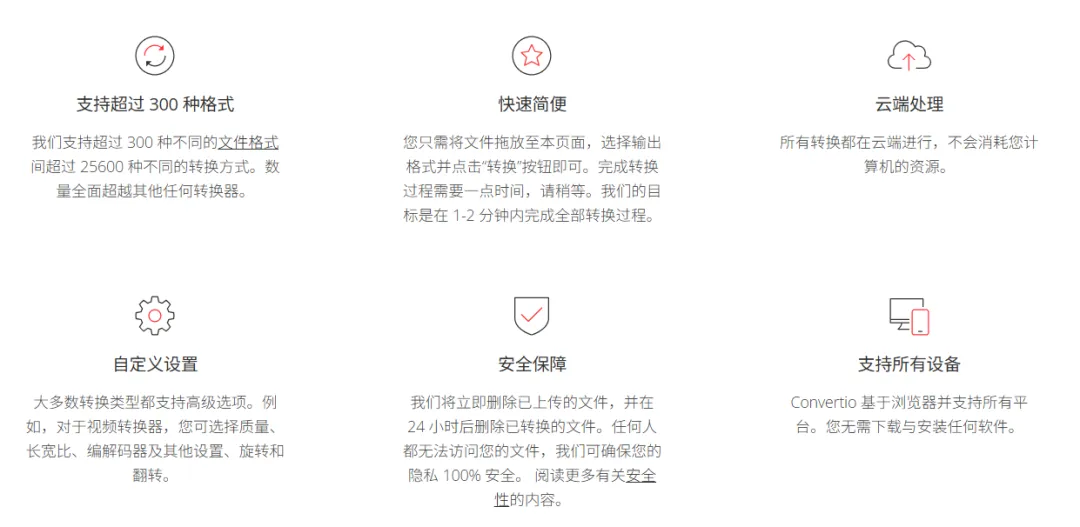
一句话定位:300+种文件格式全覆盖,不知道用什么工具时找它准没错。
网址:convertio.co/zh/
核心功能:
-
🔄 支持300+种文件格式互转 -
📄 文档:PDF/Word/Excel/PPT/ePub等 -
🎬 视频:MP4/MKV/AVI/MOV/WMV等数十种 -
🎵 音频:MP3/WAV/FLAC/AAC/OGG等 -
🖼️ 图片:JPG/PNG/WebP/SVG/ICO/RAW等 -
🔍 内置OCR文字识别功能
我的真实体验:
Convertio就像一个万能翻译器——不管你有什么格式的文件,想转成什么格式,丢进去基本都能搞定。
我最近的一次使用经历:收到了一个客户发的 .ods 文件(OpenDocument电子表格),WPS打不开,Excel也不认。搜了一圈不知道怎么处理,最后用Convertio直接转成了xlsx,完美解决。
它的操作流程也极简:上传文件 → 选目标格式 → 等待转换 → 下载结果。全程30秒搞定,不需要注册账号。
🔍 OCR专场:图片转文字
9️⃣ 白描网页版 —— 提取文字的神器 📝
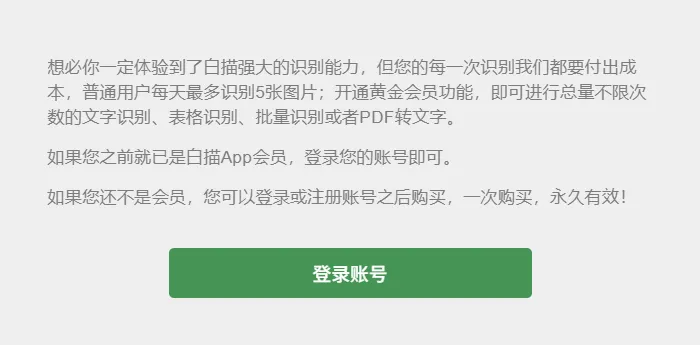
一句话定位:OCR识别准确率99%+,图片/PDF里的文字一键变可编辑文本。
网址:web.baimiaoapp.com
核心功能:
-
📷 图片文字识别(拍照/截图/扫描件均可) -
📄 PDF文字提取 -
🌍 支持中文/英文/日文/韩文/俄文等多语言 -
📋 识别结果可直接复制或导出TXT/Word -
📐 保留原始排版格式
我的真实体验:
白描是国产OCR领域的标杆了。我最常用的场景是从截图里提取文字——比如别人发了一张长图的聊天记录或者通知,我想引用其中的内容,手动打字太累了。截个图扔进白描,几秒钟文字就被提取出来了,准确率确实高。
另一个高频场景:扫描件/PDF提取文字。之前帮朋友处理一批旧的纸质合同扫描件,每份10多页要录入信息。用白描批量识别后导出Word,效率比手动输入快了至少10倍。
三、我的省钱组合方案 💰
如果让我只保留最精简的工具组合,我会这样搭配:
|
|
|
|
|---|---|---|
|
|
iLovePDF
|
¥0 |
|
|
HandBrake | ¥0 |
|
|
改图侠
|
¥0 |
|
|
Convertio | ¥0 |
|
|
白描网页版 | ¥0 |
合计:0元。 这5款工具配合使用,基本覆盖了95%以上的文件转换需求。
四、安全提醒 ⚠️
- 敏感文件慎用在线工具
:身份证、银行卡、合同等包含个人信息的文件,建议优先使用本地工具(HandBrake、LibreOffice)或在断网环境下处理 - 改图侠的本地模式值得首选
:纯浏览器内处理不上传,隐私安全性最高 - 及时清理
:使用在线工具后,浏览器缓存中的文件建议定期清理 - 不要相信”永久免费无限量”
:任何在线服务都有运营成本,免费额度够日常用就好
写在最后
文件转换这件事,本质上是让工具为人服务,而不是让人去适应格式。
以上9款工具是我经过长期筛选后留下的”常备军”。它们不一定每一个都是最强的,但在各自领域都是免费、好用、可靠的代表。
如果你也有私藏的好用转换工具,欢迎评论区分享交流 👇
文件转换PDF转Word免费工具效率神器视频转换图片压缩OCR办公技巧
📌 工具清单:① iLovePDF — www.ilovepdf.com/ | ② 格式智造 — filetools.com.cn | ③ PDF24 — tools.pdf24.org/zh/④ HandBrake — handbrake.fr | ⑤ 格式工厂 — pcgeshi.com | ⑥ 改图侠 — gaituxia.com⑦ TinyPNG — tinypng.com | ⑧ Convertio — convertio.co/zh/ | ⑨ 白描 — web.baimiaoapp.com*价格信息截至2026年4月,以官方最新定价为准*