 夜雨聆风
夜雨聆风


AI——对齐与钢笔工具组
一、对齐与分布
常用对齐面板快捷键 (shift +F7)
不要打开【边界预览】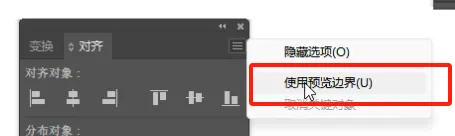
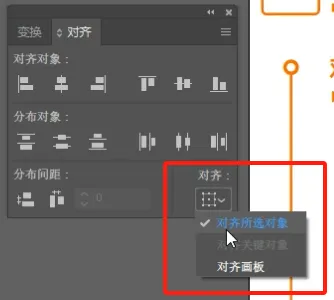
对其所选对象:以选中所有对象的定界框的四边为主,上下左右对齐。
对齐关键对象:以选定作为参照物对象的定界框的四边为主,上下左右对齐。
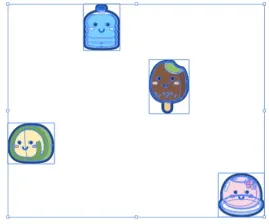
分布对象:指所选对象进行顶部间距,中心点间距,底部间距的分布对齐。
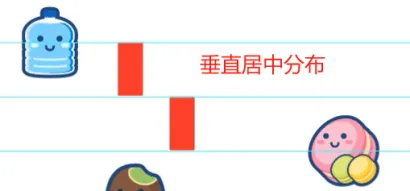
分布间距:指所选图形定界框的纯距离间隔,并可自定义设定间隔数值。
以所选对象分布间距:必须要3个以上对象才能分布间距。若只有2个所选对象,则默认当前间距分布,不能设定间隔数值。如果没有设定数值,默认间距当前所选对象进行平均分布。
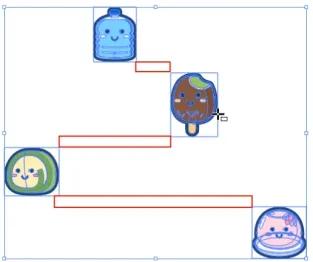
应用
1.对齐锚点
注意: 锚点对齐需要用直接选择工具选中锚点
1.1 几何图形中的锚点对齐
 ,小白工具常按shift加选上面的锚点,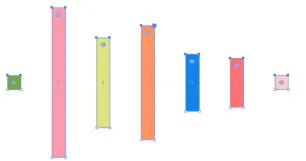

1-2 ICON图标设计中锚点对齐的运用
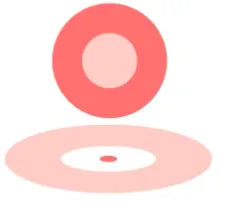 底部对齐,
底部对齐,
1-3 字体设计

2.分布锚点
当需要对一条路径上多个不规则锚点平均分布时,可框选锚点进行锚点分布

【钢笔】绘制一条线,(出现2个锚点)关闭填充,开描边 ,加粗/变细
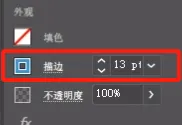 ,【小白】框选住线,【钢笔】在路径上加锚点(规不规则无所谓),
 变成
变成

框选除起始位置和结束位置的锚点(这两个锚点不进行锚点分布)
这部分的锚点进行分布
锚点均匀分开 ,和两端的锚点分布不够均匀,可以把两端的锚点删除,为了有起伏,隔一个锚点加选一个(除起始/结束的锚点,从算上这两个锚点的第三个锚点开始)

拖拽,变成锯齿状
删除两端锚点,拖拽圆角
在同一条线上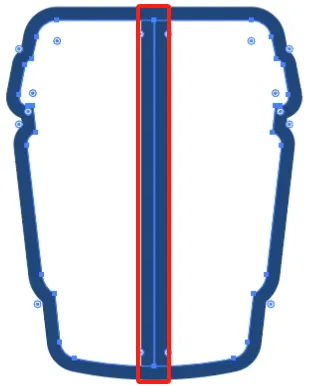
合并不到一起,可能是【边界预览】打开了
二、钢笔工具
在鼠标没有松开的前提下,按【空格】,可以对这个锚点进行平移
1.手柄
绘制手柄:长按鼠标左键拖拽鼠标
操控手柄:长按ALT点击手柄两端圆点拖拽鼠标;鼠标放在锚点上,长按alt,手柄线就能重新延长出来
【钢笔】按锚点,就能接着画,按shift可让路径线每隔45°锁定绘制
删除手柄:长按ALT点击锚点/
2.填充/描边
一般情况下,钢笔工具打开描边就可以了。
非闭合状态的图形,有颜色填充,最后两个锚点的末端会以直线相连
描边无所谓,填充最好的构造成一个封闭图形
三、曲率工具
 shift+~
自带平滑曲线更好的绘制弧度
特征:没有手柄线、圆形锚点、自动生成弧度
长按ALT点击曲率工具的锚点,则会转直线路径。(下一段线要变直线,先点一下这个点,按住alt,点下一个点,就是直线)
四、宽度工具
 shift+w
操控选定路径线的粗细变化
直接拖拽路径得到等边宽度延展
长按ALT可以控制单边宽度延展
五、案例
MBE风格图标绘:考核描边断点、错层阴影
六、线段工具-组
七、橡皮擦工具-组
划刀:按住alt为直线划,其余的是弧线划