 夜雨聆风
夜雨聆风


Obsidian看板插件Kanban新手完整指南
📌 你的笔记是不是越写越多,却像扔进了黑洞,完全不知道进展到哪里了?项目任务和Obsidian笔记割裂开来,一边用看板工具,一边记笔记,两边来回切换效率低下?
今天介绍的这个插件——Obsidian Kanban,能让你的任务和笔记无缝结合,在Obsidian中直接创建看板,让知识真正流动起来。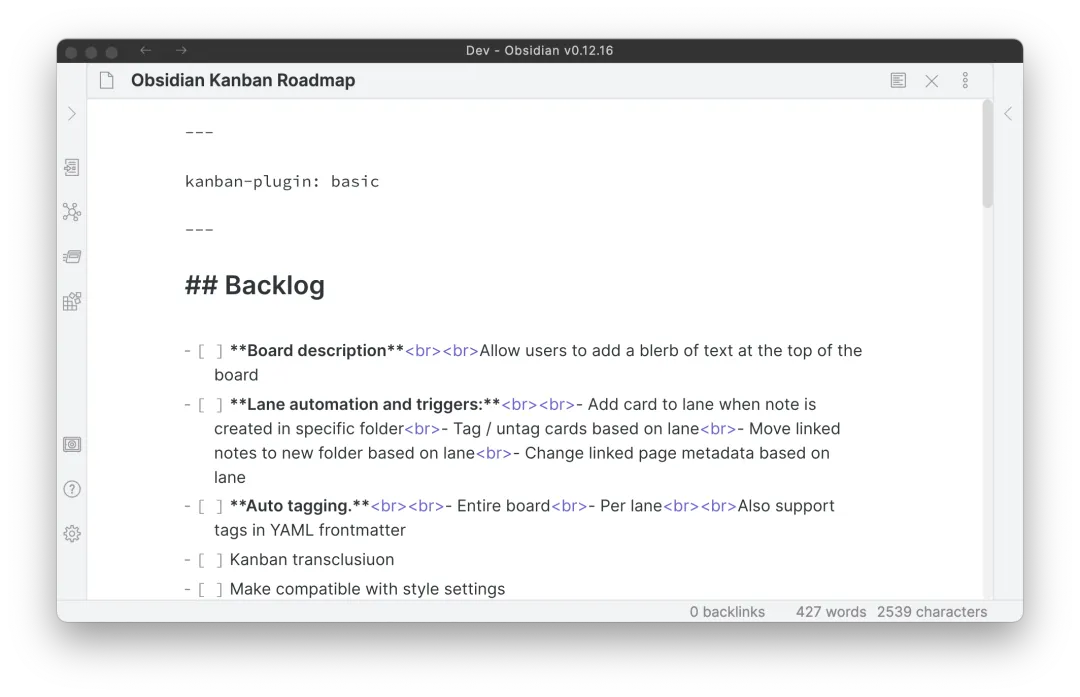
📦 一、安装插件
打开Obsidian,进入设置 → 社区插件 → 浏览,搜索「Kanban」,找到插件后安装并启用。
插件就在 Obsidian 官方的社区插件库中,无需额外下载。
🏗️ 二、创建看板的三种方式
方法一:右键创建(最简单)
在文件林中任意文件夹上右键,选择「New Kanban board」,即可在该文件夹下创建一个新的看板文件。
方法二:命令面板创建
按下快捷键 Ctrl + P(Windows)或 Command + P(Mac),调出命令面板,输入「Kanban: Create new board」,即可在笔记库根目录创建新看板。
方法三:转换现有笔记
如果你已经有一个空的笔记文件,可以将它转换为看板。按 Ctrl + P 调出命令面板,输入「Kanban: Convert empty note to Kanban」即可。
🗂️ 三、看板的基本结构
看板由列表(Lane)和卡片(Card)组成: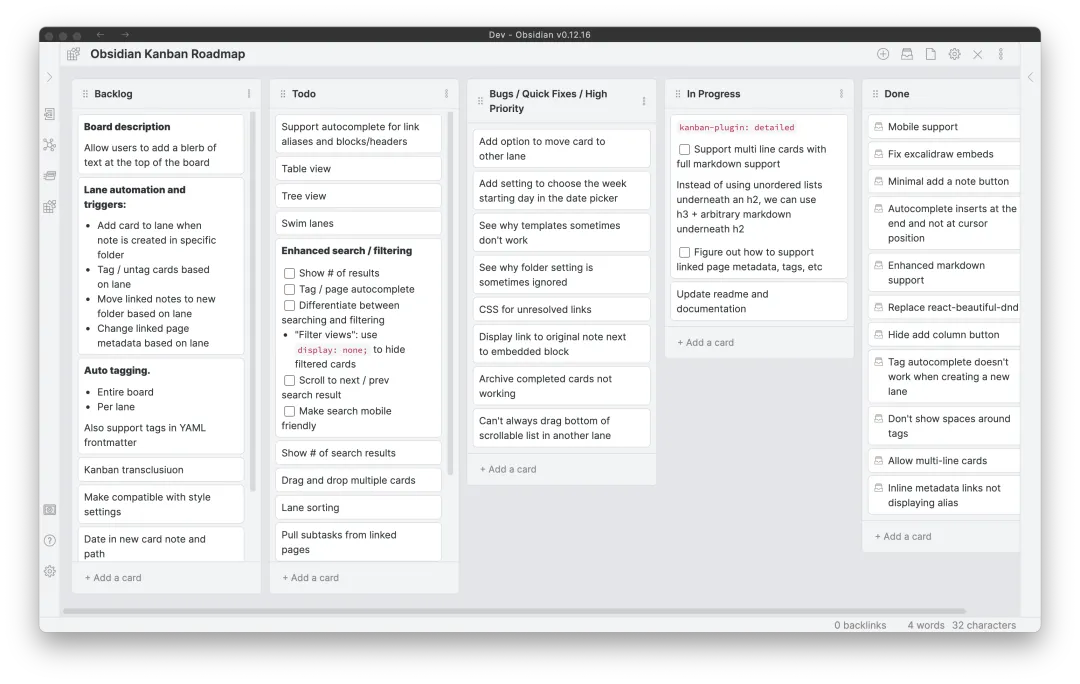
• 列表 = 看板的一列(比如「待办」「进行中」「已完成」)
• 卡片 = 具体的任务或笔记条目
添加列表
点击看板左上角的「Add a list」按钮,即可添加新的列表列。
添加卡片
在每个列表下方,点击「Add a card」按钮,即可添加新的卡片。也可以直接在列表底部输入内容来创建新卡片。
编辑卡片
点击任意卡片,即可打开编辑界面,可以输入文本内容、设置日期、添加时间等。
📅 四、给卡片添加日期和时间
添加日期
在编辑卡片时,输入 @ 符号(可自定义触发符),会自动弹出日期选择日历。选中日期后,日期就会显示在卡片上。
或者,右键点击卡片 → 选择「Add a date」,也会弹出日期选择器。
添加时间
在编辑卡片时,输入 @@ 符号(可自定义触发符),会弹出时间选择下拉框。
⚠️ 注意:只有已经设置了日期的卡片才能添加时间。
⚖️ 五、WIP限制:控制正在进行的任务数量
WIP(Work In Progress)限制是一个非常实用的功能,可以帮助避免一次处理太多任务,导致注意力分散。
设置方法
在创建或重命名列表时,在列表名称后面加上括号和数字即可。
示例: 将「进行中」列表限制为最多5张卡片 → 重命名为「进行中 (5)」
效果对比
|
|
|
|---|---|
|
|
|
|
|
|
📝 六、从卡片创建笔记(核心功能)
看板中的卡片可以直接转换为Obsidian笔记,这是Kanban插件最强大的功能之一。
操作方法
右键点击卡片 → 选择「New note from card」
自动完成以下操作:
1. 在指定的文件夹中创建新的笔记
2. 使用预设的模板来生成笔记内容
3. 卡片会自动添加一个指向新笔记的链接
支持的模板格式
|
|
|
|---|---|
|
|
|
|
|
|
示例模板代码:
# {{title}} This file was created on {{date}} {{time}}. 设置笔记保存文件夹
可以在看板的设置中指定新建笔记保存到哪个文件夹,结合模板一起使用,笔记的格式和位置都能完全自定义。
🖼️ 七、添加图片到卡片
方式一:直接嵌入图片
就像在普通笔记中一样,直接使用图片嵌入语法即可。
方式二:通过元数据显示图片
如果希望图片作为卡片的元数据显示,需要:
1. 启用看板设置中的「Linked page metadata」功能
2. 添加一个 key/value 配置,指定包含图片的元数据字段
3. 如果该字段包含 Markdown 内容,启用「Field contains markdown」选项
frontmatter 中的图片引用必须用引号包裹:
---delivery-notes:"![[LinkToImage.png]]"---🗄️ 八、看板的归档功能
完成的卡片可以归档保留,避免看板变得过于臃肿。
归档卡片
右键点击卡片 → 选择「Archive」即可归档该卡片。
设置归档任务数量上限
在看板设置中,可以设置最大归档卡片数量。当归档数量达到上限时,旧卡片会自动被删除,为新卡片腾出空间。
查看归档
目前只能通过将看板切换为 Markdown 视图来查看归档内容。在 Markdown 视图的最底部可以看到归档区域。
切换方法:Ctrl + P → 搜索「Kanban: Toggle between Kanban and markdown mode」
🔍 九、看板的搜索功能
看板笔记支持 Obsidian 原生的搜索功能。使用快捷键 Ctrl + F(Windows)或 Command + F(Mac)即可搜索当前看板。
⚙️ 十、丰富的自定义设置
Kanban 插件提供了大量自定义选项:
|
|
|
|
|---|---|---|
|
|
@ |
|
|
|
@@ |
|
|
|
YYYY-MM-DD |
|
|
|
|
|
|
|
272
|
|
|
|
|
|
|
|
|
|
全局设置 vs 本地设置
|
|
|
|
|---|---|---|
|
|
|
|
|
|
|
|
💡 本地设置会覆盖全局设置,每个看板可以有独立的不同配置。
💡 十一、典型使用场景示例
场景一:项目管理
待办 | 进行中(3) | 已完成 ----|----|---- 调研需求 | 开发功能A | 上线版本1.0 设计原型 | 开发功能B | | 测试验收 | 场景二:写作计划
选题 | 写作中 | 已发布 ----|----|---- 2024年计划 | Obsidian插件推荐 | 效率工具分享 读书笔记 | 场景三:每日任务追踪
结合 Periodic Notes 插件,可以为每天创建看板模板,早上规划任务,晚上复盘完成情况。
✨ 十二、总结
Obsidian Kanban 插件将强大的看板功能完美融入笔记系统中。它的核心优势在于:
• 🔗 任务与笔记一体化:卡片可以直接转换为笔记,任务执行过程自动沉淀为知识
• ⚖️ WIP 限制:帮助聚焦,避免多任务同时进行导致的低效
• 📋 灵活的模板支持:与 Obsidian 模板系统完美集成
• 📄 纯 Markdown 存储:所有数据都是 Markdown 格式,永久可读
如果你正在寻找一种方法来管理项目任务,同时又不想离开 Obsidian 生态,Kanban 插件绝对值得一试。
插件开发者: mgmeyers