 夜雨聆风
夜雨聆风


AI秒变“活地图”——招商出行必备神兽!手搓Cherry Studio高德地图MCP

给AI装上导航能力,从此问路不求人
大家好,我是Maker,一名AI训兽师
如果你还不知道我是谁,请点击查看前文:渝见MAKER:一个“AI驯兽师”的产业服务使命
今天,咱聊一聊一个AI神器——MCP(Model Context Protocol,模型上下文协议),被行业形象地称为AI领域的“USB万能接口”。有了它,你将真正迈进AI世界的大门!
它就像一个神奇的桥梁,让原本只会聊天的AI,能够连接到真实世界的数据源和工具。而高德地图 MCP,就是这张桥梁上最实用的“地图导航模块”之一,有了它,【招商考察方案智能体】会给你安排得明明白白,从此告别查机票、查路线、找酒店等等小琐碎

今天就带大家手把手在 Cherry Studio 中安装高德地图 MCP 服务,让你的AI不仅能聊天,还能查路线、搜美食、看天气!
先搞懂:MCP 的三种“连接姿势”
在动手之前,咱们先用一个点外卖的比喻,把 MCP 的三种部署模式讲清楚。懂了它们,你以后装任何 MCP 都不会迷糊。
|
|
|
|
|
|
|
|
|
|
|
|
|
|
|
|
今天我们重点讲第一种——流式 SSE 模式,也就是“打电话点外卖”那种。其他两种请待后续分解,特别是 Stdio 模式,需要点点小基础。
三步搞定:在 Cherry Studio 中安装
高德地图 MCP
适用场景: 查询路线、搜索周边美食、获取天气、地点详情……技术类型: SSE(服务器发送事件),简单来说就是直接调用高德的远程服务,无需本地安装任何东西。
第一步:申请高德地图 API Key
想用高德的服务,首先得有“钥匙”(API Key)。
-
访问高德开放平台:
https://lbs.amap.com/ -
注册/登录账号: 用手机号或邮箱注册即可,完成实名认证。
-
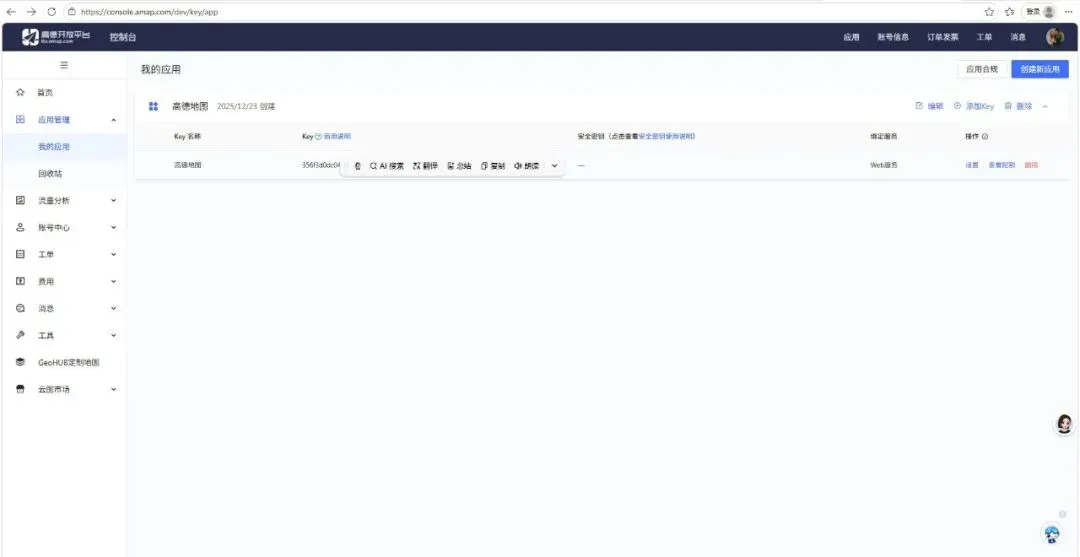
创建应用: 进入“控制台”→“应用管理”→“我的应用”→点击“创建新应用”,填写应用名称等信息。
-
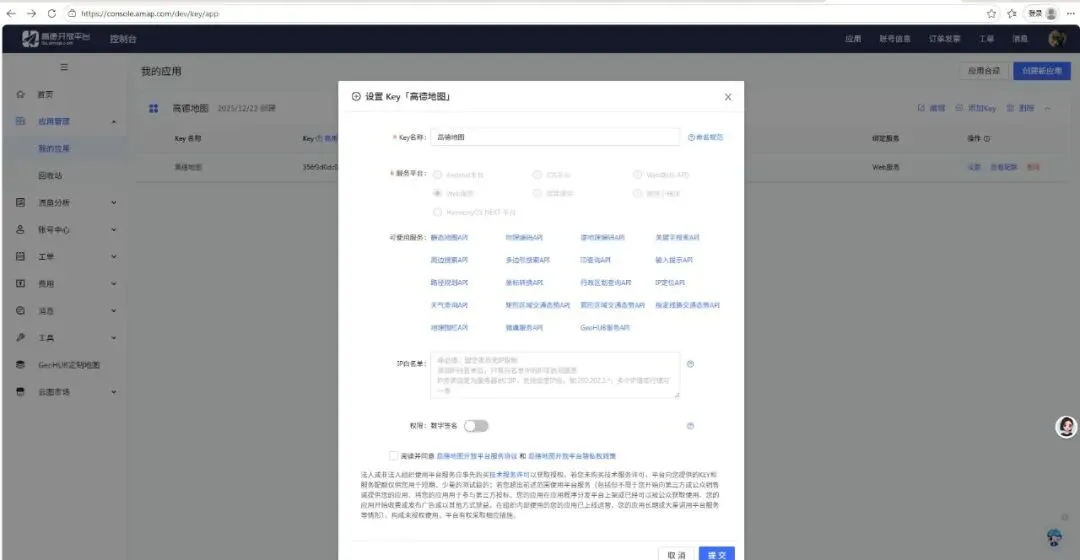
添加 Key: 在创建好的应用中,点击“添加 Key”。重点来了——服务平台务必选择“Web 服务”! 这一步选错会导致 MCP 无法正常工作。
-
复制 Key: 提交后就会生成一串 API Key,一定要保存好,后面要用。
第二步:拼接 SSE 地址
高德官方为 MCP 提供了通用的 SSE 服务,用户无需本地部署,只需配置一个 URL 即可使用,实现了零运维成本。
把上一步拿到的 API Key,替换到下面的链接中:
https://mcp.amap.com/sse?key=你申请到的API_Key
例如你的 Key 是 356f3d0dc04cbce3e841bfdb4732XXXX接后的地址就是:
https://mcp.amap.com/sse?key=356f3d0dc04cbce3e841bfdb4732XXXX
保存好这个完整地址,下一步要用。
第三步:在 Cherry Studio 中配置 MCP
-
打开 Cherry Studio,进入左下角(或右上角) “设置” → “MCP 服务器”。
-
点击 “添加服务器”。
-
填写配置:
-
名称: 随意填写(例如“高德地图”)
-
类型: 选择 “服务器发送事件(sse)”
-
URL: 粘贴刚才拼接好的 SSE 地址
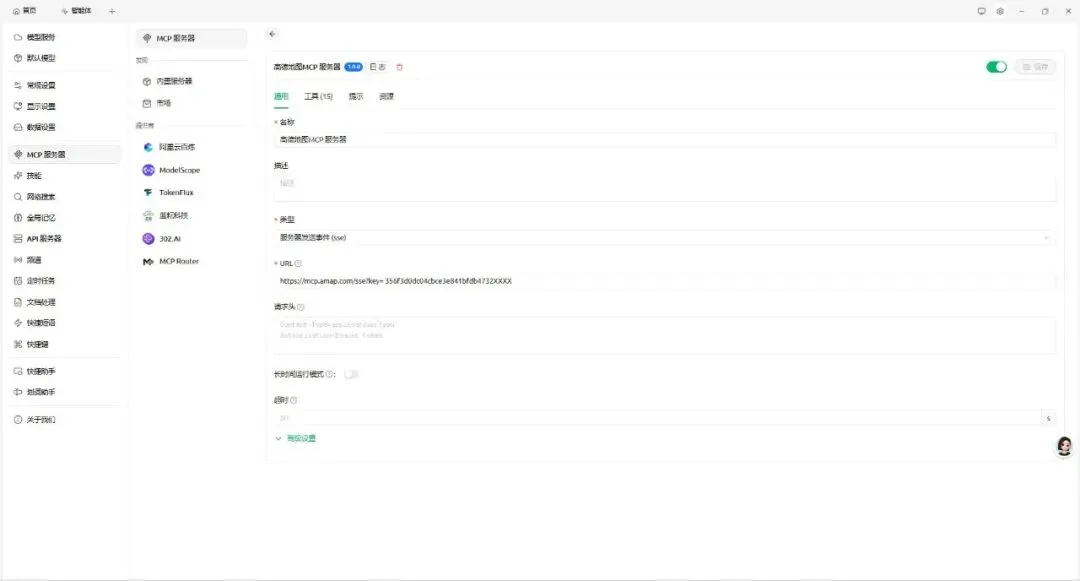
4.点击确定。
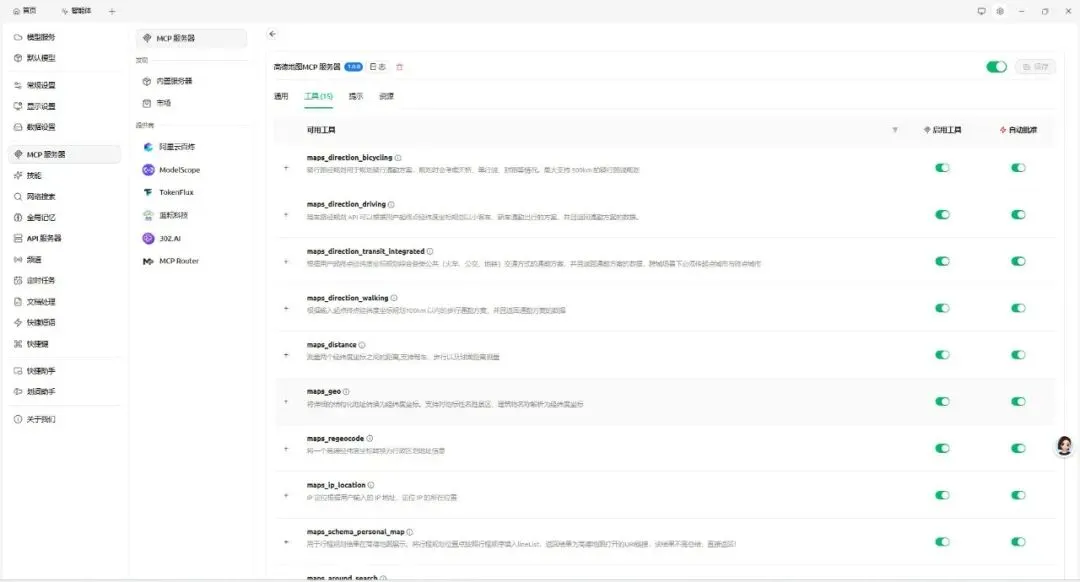
如果状态指示灯变绿,就说明配置成功了! 以下显示有15个工具可用🎉
第四步:开始使用
配置完成后,使用方式超级简单:
-
在 Cherry Studio 的新建对话中,在对话框下方开启“MCP 服务器”开关,并勾选“高德地图”。
-
确保你使用的底层大模型支持 Function Call(如 Qwen 系列、GPT-4o 等)。如果下方没有 MCP 相关选项,大概率就是模型不支持哦(DeepSeek-R1支持不好,建议用DeepSeek-V3或Qwen3-8B模型)。
-
然后像平时一样提问就行!
提问示例:
-
“帮我查一下从北京南站到故宫博物院的打车路线和距离。”
-
“附近有什么好吃的川菜馆?”
-
“杭州今天天气怎么样?”
AI 会自动调用高德地图的工具,返回精确的结果。
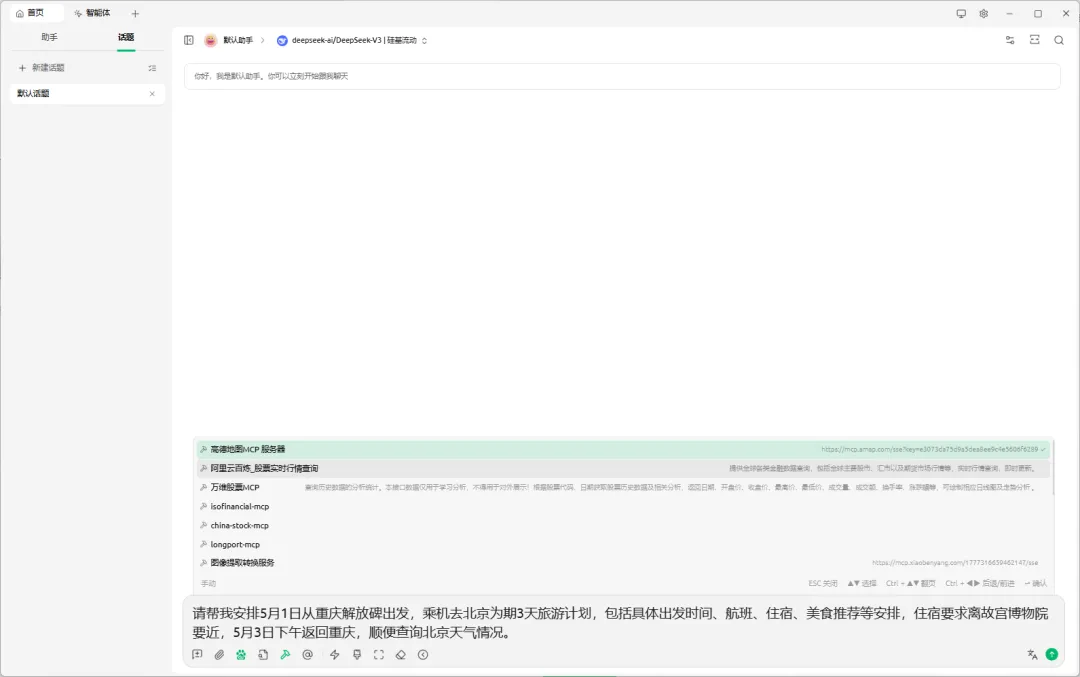
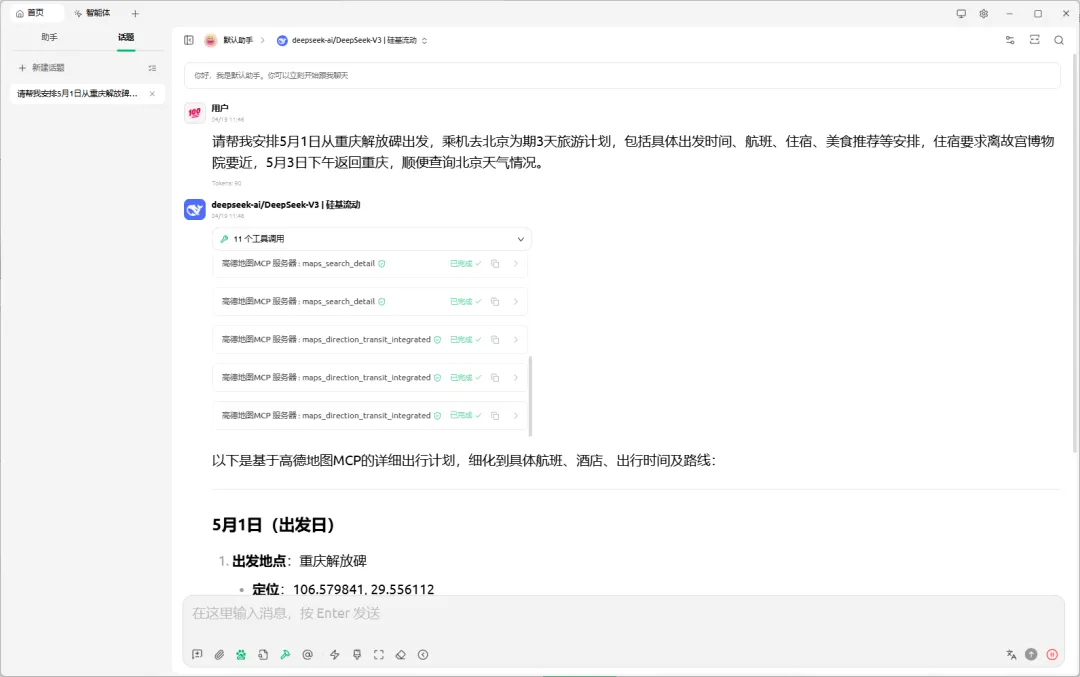
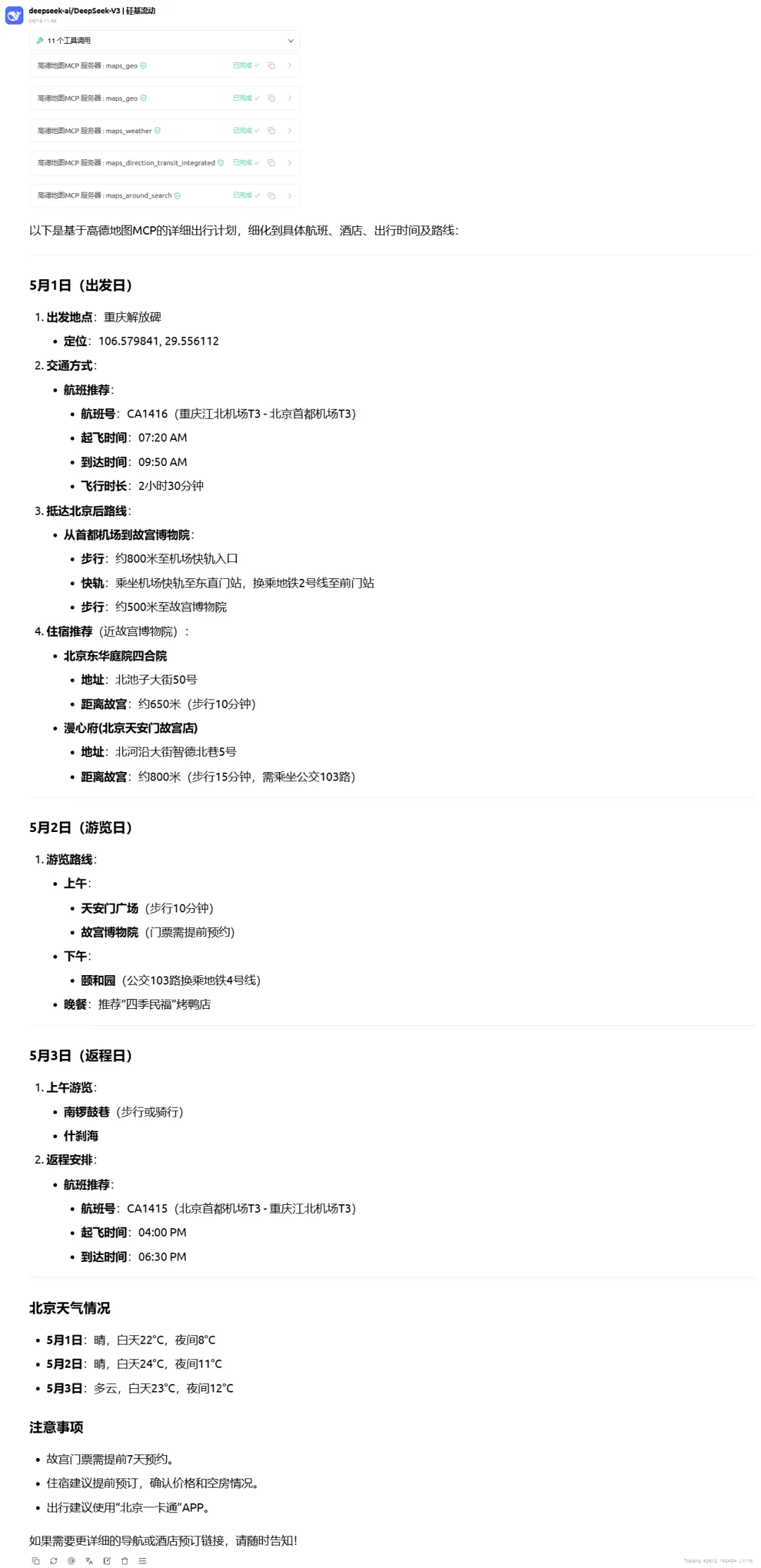
后续,还可以通过豆包生成精美的网页方便查看
常见问题排查
Q1:MCP 页面右上角出现红色感叹号怎么办?
A:这说明依赖工具(uv 或 bun)缺失。Cherry Studio 的 MCP 功能依赖这两个工具来运行。直接点击界面上的“安装依赖”按钮即可自动安装。如果安装失败,可以去 C:\Users\你的用户名\.cherrystudio\bin 目录下手动放置 bun.exe 和 uv.exe 文件。安装完成后记得重启 Cherry Studio,红色感叹号就会变成绿色对钩。
Q2:API Key 该选什么类型?
A:一定要选“Web 服务”,选成别的类型会导致 MCP 无法调用。
Q3:Node.js 版本需要多少?
A:建议使用 Node.js v22 或更高版本(运行很多现代开发工具,包括 MCP 服务器的基础环境),版本过低可能导致服务初始化失败。
Q4:我的模型怎么不调用工具?
A:检查两点:① 是否在聊天界面开启了 MCP 开关并勾选了高德地图;② 使用的底层大模型是否支持 Function Call(Qwen、GPT-4o 等都支持,部分较老的模型可能不支持)。
写在最后
今天我分享了如何在 Cherry Studio 中安装高德地图 MCP,给你的 AI 装上了“地图导航模块”!
-
SSE 模式(高德地图):配置最简单,无需本地安装,开箱即用
有了这个能力,你的 AI 助理就能帮你查路线、找美食、看天气……不止于此,Cherry Studio 中还有更多有趣的 MCP 服务等待你去探索。
贴心提示:后续我会适时介绍本地 Stdio 模式(自己在家开火做饭那种)和内置 MCP 模式(冰箱里的速冻水饺那种)。记得关注,别错过!
亲们:你还可以将今天的高德MCP功能与此前的招商情报智能体结合起来,打造独属自己的【招商考察方案智能体】,将出行计划和项目交流参阅材料整合成一体,实现工作质效极大提升——若关注量达到100以上,我将开心分享!我期待着你的期待,请点击关注!

P.S.你敢信,我的AI更懂产业链。评论区聊聊:你最想用AI分析哪个产业,哪个区域,亦或哪个企业?点赞最高的,我第一个安排!